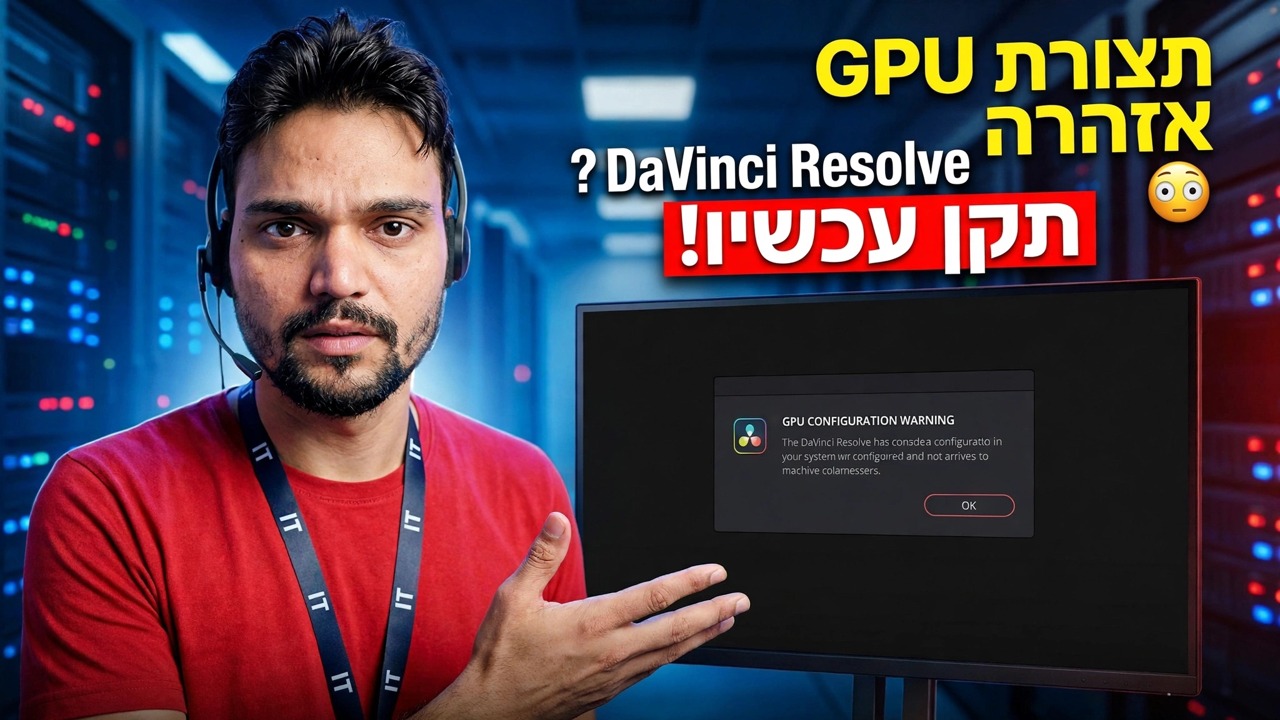
אזהרת תצורת GPU ב-DaVinci Resolve? 😳 תקן עכשיו!
הפתרון נפתח, אבל לפני שהפרויקט שלך בכלל נטען, אזהרת תצורת GPU עוצרת אותך. ברוב המקרים הכרטיס הגרפי בסדר - Resolve פשוט מצביע על GPU שגוי או על מצב עיבוד שגוי. הנה התיקון המלא, בסדר הנכון.
📑פרקים
- אזהרת תצורת ה-GPU בעת ההפעלה - מדוע Resolve מציג אותה לפני שהפרויקט שלך נטען
- התחל מהאזהרה עצמה - הלחצן Update Configuration פותח את הגדרות ה-GPU
- הגדר את מצב העיבוד הנכון - CUDA עבור NVIDIA, OpenCL עבור AMD, Metal ב-Mac
- בחר את הכרטיס הגרפי האמיתי שלך באופן ידני - לא את ה-GPU המשולב החלש
- אזהרה עדיין שם? עדכן את מנהל ההתקן של Studio
- הקיר הישר - כאשר ה-GPU עצמו ישן מדי עבור Resolve
📋 סקירה כללית ומדריך שלב אחר שלב
התחל מהאזהרה עצמה - עדכן תצורה
DaVinci Resolve מבצע כמעט את כל עיבוד התמונה שלו בכרטיס הגרפי, לא במעבד. אז כאשר הוא מתחיל ואינו יכול להגדיר את ה-GPU כפי שהוא מצפה, הוא מזהיר אותך מיד במקום לאפשר לך לערוך על התקנה נכה. האזהרה נראית מפחידה, אבל קרא אותה בשלווה: לרוב מדובר בבעיית הגדרות, לא בחומרה מתה.
תיבת הדו-שיח היא לא רק שגיאה, היא קיצור דרך. לחץ על עדכן תצורה ופתור יפתח את העדפות ישירות בדף ה-GPU. אם כבר סגרת את תיבת הדו-שיח, פתח אותה בעצמך: פתח את התפריט DaVinci Resolve ובחר העדפות, בחר בכרטיסייה מערכת ולאחר מכן זיכרון ו-GPU. תראה שני בלוקים - מצב עיבוד GPU ובחירת GPU. שניהם כנראה מוגדרים לאוטומטי כעת.
הגדר את מצב העיבוד עבור הכרטיס שלך - CUDA, OpenCL או Metal
בטל את הסימון בתיבת הסימון אוטומטי לצד מצב עיבוד GPU ובחר את המצב המתאים לכרטיס הגרפי שלך:
• כרטיס NVIDIA - בחר CUDA
• כרטיס AMD ב-Windows או Linux - בחר OpenCL
• Mac - בחר Metal
האזהרה הקלאסית מופיעה כאשר Resolve רצה CUDA או Metal אך חזר בשקט אל OpenCL מכיוון שהנתיב המועדף נכשל. כפיית המצב הנכון אומרת ל-Resolve בדיוק באיזו דלת להשתמש - ואם הדלת הזו שבורה באמת, כעת תקבל שגיאה ברורה וכנה במקום שגיאה מעורפלת.
בחר את הכרטיס הגרפי האמיתי שלך באופן ידני
עכשיו בטל את הסימון של אוטומטי תחת בחירת GPU והסתכל ברשימת ה-GPUs Resolve שנמצאו. במחשבים ניידים ובמחשבים שולחניים רבים יש שני כניסות - GPU משולב חלש (Intel UHD, Intel Iris או הגרפיקה של AMD המובנית במעבד) והכרטיס הייעודי האמיתי שלך (NVIDIA GeForce RTX, AMD Radeon RX וכדומה).
סמן את רק את הכרטיס הגרפי הייעודי, ובטל את סימון ה-GPU המשולב כך ש-Resolve לא יוכל לחזור אליו. לחץ על שמור והפעל מחדש את DaVinci Resolve - שינויים ב-GPU לעולם אינם יחולו ללא הפעלה מחדש.
אזהרה עדיין שם? עדכן את מנהל ההתקן של Studio
אם המצב והבחירה נכונים אך האזהרה חוזרת, החשוד הבא הוא הנהג. Resolve בודק את מנהל ההתקן לפני שהוא נותן אמון בכרטיס, ומנהל התקן ישן מדי עבור גרסת ה-Resolve שלך מייצר הודעות כמו "לא ניתן לרוץ במצב CUDA מכיוון שמנהל ההתקן המותקן של NVIDIA אינו תואם".
עבור NVIDIA, התקן את מנהל התקן הסטודיו העדכני ביותר מ-NVIDIA - זהו הענף שנבדק עבור אפליקציות יצירתיות כמו Resolve. עבור AMD, התקן את מנהל ההתקן העדכני ביותר מדף התמיכה של AMD עבור הכרטיס המדויק שלך. ב-Mac, מנהלי התקנים של GPU מגיעים עם עדכוני macOS - אין מנהל התקן נפרד להתקנה. הפעל מחדש את המחשב, לא רק Resolve, לאחר התקנת מנהל ההתקן.
הקיר הכנה - כאשר ה-GPU עצמו הוא הבעיה
לפעמים האזהרה אומרת את האמת לגבי החומרה. ל-Resolve צריך מעבד גרפי התומך ב-Metal (Mac), CUDA (NVIDIA) או OpenCL 1.2 ואילך, עם מספיק זיכרון וידאו עבור הצילומים שלך. כרטיסים ישנים מאוד - במיוחד דגמים של תחילת שנות ה-2010 - נופלים מחוץ לרשימה הזו, ושום הגדרה לא יכולה לשנות אותה.
לפני הוצאת כסף, אשר זאת כראוי: בדוק את דגם הכרטיס המדויק שלך מול המפרט המינימלי ש-Blackmagic מפרסמת עבור גרסת ה-Resolve שלך בדף התמיכה שלה. אם הכרטיס אינו נתמך באמת, האפשרויות המציאותיות הן כרטיס גרפי חדש יותר, או גרסה ישנה יותר של Resolve שעדיין קיבלה את הכרטיס שלך - מתוך הבנה שאתה מוותר על תכונות חדשות יותר. אל תמשיך להתקין מחדש את Resolve; התוכנה היא לא החלק השבור.
🏷️Topic Search Variables & Keywords
מדריך שלב אחר שלב לפתרון בעיות ופתרונות - אזהרה על תצורת GPU ב-DaVinci Resolve? תקן עכשיו!. הדגמה על המסך של Technical Anshu....
רואים את אזהרת תצורת ה-GPU ב-DaVinci Resolve? תקן את זה שלב אחר שלב: הגדר את מצב העיבוד הנכון, בחר את הכרטיס הגרפי האמיתי שלך, עדכן את מנהל ההתקן של Studio ודע מתי ה-GPU עצמו הוא הבעיה.
(תמליל מסתיים כאן בדף המקור)
❓ שאלות נפוצות
האם הדרכה זו היא 100% בחינם למעקב?
כן! כל המדריכים והשיטות שהדגימו על ידי Technical Anshu משתמשים במשאבים חינמיים, חוקיים וחינוכיים.
האם מתחילים יכולים לעקוב אחר המדריך הזה?
בהחלט! כל שלב מודגם על המסך עם הוראות מפורטות כך שכל אחד יכול לעקוב בקלות.
היכן אוכל לשאול שאלות אם אני נתקע?
השאירו תגובה ישירות בסרטון YouTube, והקהילה שלנו ו-Technical Anshu יעזרו לכם.
🚀 צפה במדריך המלא ב-YouTube
🚀 צפה בסרטון ההדרכה המלא שלב אחר שלב ב-YouTube: https://www.youtube.com/watch?v=wn9RYafdp18
הירשם ל-Technical Anshu לקבלת תמיכת IT, פתרון בעיות של Windows וניהול שרתים.
▶️ צפה בסרטון המלא