שליטה ב-500+ מחשבים מהטלפון שלך 😳 טריק מנוע ניהול!
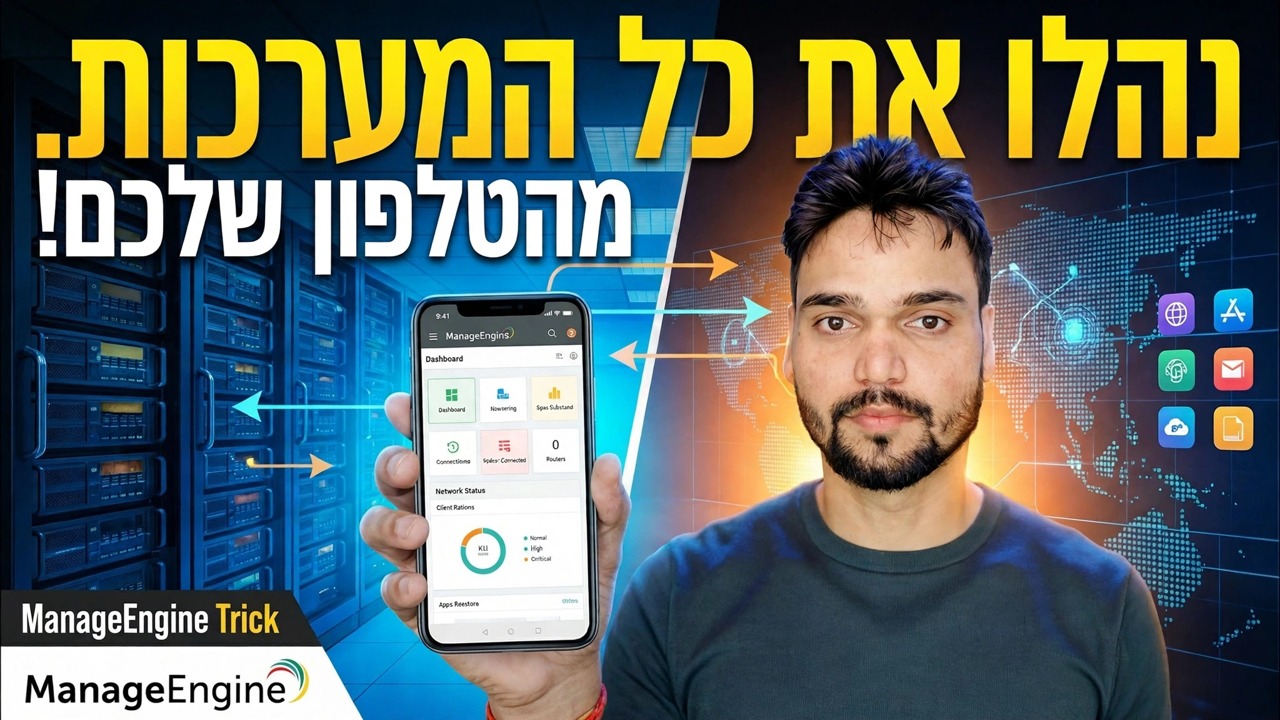
במשרד שלך יש מאות מחשבים, אבל אתה לא צריך לשבת ליד השולחן כדי לנהל אותם. עם האפליקציה לנייד ManageEngine Endpoint Central, הטלפון שלך מתחבר לאותו שרת שמנהל את הצי שלך - כך שתוכל לראות כל מחשב, לשלוט מרחוק במחשב, לאשר תיקונים ולבדוק מלאי מכל מקום.
📑פרקים
- הרעיון - כל צי המשרדים שלך, מנוהל מהטלפון שלך
- לפני שתתחיל - השרת והסוכנים של Endpoint Central חייבים כבר להיות במקום
- התקן את האפליקציה לנייד של ManageEngine Endpoint Central
- חבר את האפליקציה לשרת שלך - כתובת שרת, יציאה 8020 וכניסה של מנהל מערכת
- ראה את כל המחשבים המנוהלים שלך בטלפון
- שליטה מרחוק במחשב ישירות מהטלפון
- אשר תיקונים ופריסות בדרכים
- בדוק את המלאי והשתמש בפעולות מיידיות - בדרך הבטוחה
📋 סקירה כללית ומדריך שלב אחר שלב
קבל את היסודות במקום הראשון
האפליקציה לנייד היא חלון לשרת ה-Endpoint Central הקיים שלך - היא אינה מנהלת מחשבים אישיים בעצמה. אז ראשית, ההגדרה הרגילה כבר חייבת לפעול: Endpoint Central מותקן בשרת, הסוכן פרוס בכל מחשב שברצונך לנהל, וחשבון מנהל לכניסה איתו. אם הצי המשרדי שלך כבר מופיע במסוף האינטרנט של Endpoint Central, אתה מוכן לחלק הטלפון.
התקן את אפליקציית Endpoint Central בטלפון שלך
בטלפון Android או iPhone שלך, פתח את חנות Play או App Store והתקן את האפליקציה הרשמית ManageEngine Endpoint Central. זוהי אותה משפחת מוצרים כמו קונסולת השרת שלך - התקן רק את אפליקציית ManageEngine הרשמית, לא כלי מרוחק דומה.
חבר את האפליקציה לשרת שלך
פתח את האפליקציה והזן את הכתובת והיציאה של שרת Endpoint Central שלך, ולאחר מכן היכנס עם שם המשתמש והסיסמה של מנהל המערכת. יציאת ה-HTTP המוגדרת כברירת מחדל של שרת Endpoint Central היא 8020 (יציאת ה-HTTPS היא 8383), כך שהכתובת שתקליד נראית כך:
http://your-server:8020החלף את your-server בשם השרת או בכתובת ה-IP שלך. הטלפון שלך חייב להיות מסוגל להגיע לשרת - במשרד ה-Wi-Fi/LAN זה עובד ישירות; מחוץ למשרד, התחבר תחילה דרך ה-VPN שלך.
ראה את כל הצי שלך בטלפון
לאחר הכניסה, האפליקציה מציגה את המחשבים המנוהלים על ידי השרת שלך - אותו צי שאתה רואה בקונסולת האינטרנט, בין אם זה 20 מחשבים או 500+. אתה יכול לחפש מחשב לפי שם ולראות את הסטטוס שלו, כך שמשתמש שמתקשר אליך עם בעיה יימצא תוך שניות, ישירות מהכיס שלך.
שליטה מרחוק במחשב מהטלפון
בחר מחשב באפליקציה והתחל הפעלת שלט רחוק כדי לראות ולהשתמש בשולחן העבודה שלו על מסך הטלפון שלך. זה הטריק האמיתי של הסרטון: משתמש תקוע, אתה רחוק מהשולחן שלך, ואתה עדיין יכול להסתכל על המסך שלו ולתקן את הבעיה - בלי מחשב נייד, בלי המתנה.
אשר תיקונים מכל מקום
עבודת תיקון לא צריכה לחכות שתגיע למשרד. מהאפליקציה תוכל לסקור את התיקונים שהשרת מצא ולאשר או לפרוס אותם במחשבים המנוהלים שלך, כך שעדכוני אבטחה ממשיכים לנוע גם כשאתה נוסע או עובד מהבית.
בדוק את המלאי והשתמש בפעולות מיידיות
פתח כל מחשב באפליקציה כדי לראות את פרטי המלאי שלו - מידע חומרה ותוכנה שהסוכן אסף. האפליקציה מציעה גם פעולות מיידיות במחשב, כגון סריקה, הפעלה מחדש או כיבוי, כך שעבודות קטנות - "אנא הפעל מחדש את המחשב הזה", "בדוק מה מותקן עליו" - נעשות במקום במקום להפוך לכרטיס למחר.
שמור על גישה ניידת בטוחה
טלפון שיכול לשלוט ב-500 מחשבים הוא רב עוצמה - הגן עליו כמו כלי הניהול שהוא. השתמש בסיסמת מנהל חזקה, השאר את הטלפון עצמו נעול והגע לשרת מבחוץ רק דרך HTTPS או ה-VPN המשרדי שלך.
🏷️Topic Search Variables & Keywords
מדריך שלב אחר שלב לפתרון בעיות ופתרונות - נהל את כל המערכות באמצעות הטלפון!. הדגמה על המסך של Technical Anshu.
הגדר את האפליקציה לנייד ManageEngine Endpoint Central והפעל את כל צי המשרד שלך מהטלפון שלך - שלט רחוק, אישורי תיקונים, מלאי ופעולות מיידיות, נעשה בדרך הבטוחה.
(תמליל מסתיים כאן בדף המקור)
❓ שאלות נפוצות
האם הדרכה זו היא 100% בחינם למעקב?
כן! כל המדריכים והשיטות שהדגימו על ידי Technical Anshu משתמשים במשאבים חינמיים, חוקיים וחינוכיים.
האם מתחילים יכולים לעקוב אחר המדריך הזה?
בהחלט! כל שלב מודגם על המסך עם הוראות מפורטות כך שכל אחד יכול לעקוב בקלות.
היכן אוכל לשאול שאלות אם אני נתקע?
השאירו תגובה ישירות בסרטון YouTube, והקהילה שלנו ו-Technical Anshu יעזרו לכם.
🚀 צפה במדריך המלא ב-YouTube
🚀 צפה בסרטון ההדרכה המלא שלב אחר שלב ב-YouTube: https://www.youtube.com/watch?v=yPxVkPc-Plg
הירשם ל-Technical Anshu לקבלת תמיכת IT, פתרון בעיות של Windows וניהול שרתים.
▶️ צפה בסרטון המלא