Perbaiki Kesalahan “Mari Menghubungkan Anda ke Jaringan” Solusi Instalasi Windows 11
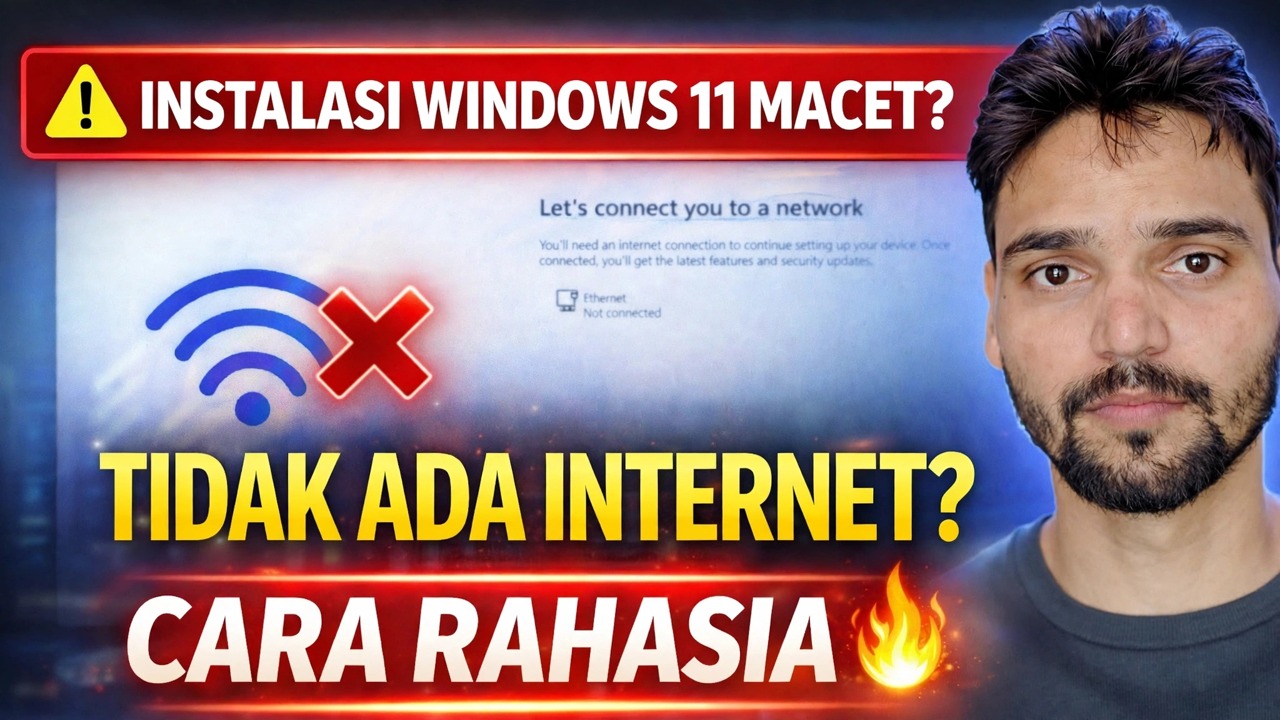
Terjebak di layar “Mari sambungkan Anda ke jaringan” selama penyiapan Windows 11 tanpa ada cara untuk melanjutkan? Anshu teknis menelusuri setiap rute yang jujur dengan membangun — menghubungkan dan beralih, perintah bypass lama, media Rufus, dan penggabungan domain Pro.
📑Bab
- Layar “Mari kita sambungkan Anda ke jaringan” — mengapa penyiapan berhenti di sini dan tidak dapat dilanjutkan secara offline
- Rute pertama — cukup sambungkan, selesaikan penyiapan, lalu beralih ke akun lokal
- Periksa build Anda dengan winver sebelum mempercayai perintah bypass apa pun
- Versi lama — perintah oobe\bypassnro dan opsi “Saya tidak punya internet”
- Perintah khusus lokal — mulai ms-cxh:localonly — dan alasannya ditutup pada versi baru
- Rencanakan ke depan — Rufus memasang media tanpa persyaratan akun online
- Windows 11 Pro — rute penggabungan domain ke akun lokal
📋 Ikhtisar & Panduan Langkah demi Langkah
Apa Layar Ini — Penyiapan Berhenti Di Sini Karena Desainnya
Selama penyiapan Windows 11, layar “Mari menghubungkan Anda ke jaringan” muncul sebelum pembuatan akun. Pada sebagian besar build, tidak ada tombol Lewati atau Berikutnya saat PC offline, karena pengaturan memerlukan koneksi internet dan, setelah itu, masuk ke akun Microsoft. Tidak ada yang rusak — PC Anda, ISO Anda, dan jaringan Anda baik-baik saja. Layar adalah gerbang yang dimasukkan Microsoft ke dalam alur penyiapan, dan panduan ini mencakup setiap cara yang tepat untuk melewatinya, sesuai urutan yang ditampilkan dalam video.
Rute Pertama — Cukup Hubungkan dan Selesaikan Penyiapan
Rute paling sederhana, dan yang berfungsi pada setiap build: menghubungkan PC. Pilih jaringan Wi-Fi Anda dari daftar di layar ini, atau colokkan kabel LAN. Tidak ada router di sekitar? Hotspot seluler ponsel Anda sudah cukup — penyiapannya hanya memerlukan internet selama beberapa menit. Setelah terhubung, penyiapan dilanjutkan secara normal ke layar akun.
Masuk, Lalu Beralih — Peralihan Akun yang Selalu Berfungsi
Jika Anda terhubung pada Langkah 2 tetapi tidak ingin menyimpan akun Microsoft di PC, selesaikan pengaturan dengan masuk, buka desktop, lalu alihkan akun ke akun lokal: buka Pengaturan → Akun → Info Anda dan pilih “Masuk dengan akun lokal”, lalu ikuti petunjuknya. File, aplikasi, dan pengaturan Anda tetap sama seperti aslinya — hanya proses masuk yang berubah. Rute ini tidak memerlukan perintah dan berfungsi di setiap build, itulah sebabnya video menyebutnya sebagai peralihan akun yang selalu berfungsi.
Pertama Periksa Bangunan Anda dengan winver
Rute yang tersisa adalah perintah yang dimasukkan ke dalam pengaturan — dan apakah rute tersebut berfungsi sepenuhnya bergantung pada versi Windows Anda, karena Microsoft telah menghapusnya satu per satu. Jadi sebelum mempercayai perintah apa pun, periksa build. Pada layar jaringan, tekan Shift + F10 untuk membuka jendela Command Prompt, dan jalankan:
winverA small window shows the Windows 11 version and OS build. Note that build number down — it decides which of the next two routes can still work on your PC, exactly as the video demonstrates.
Buatan Lama — Perintah oobe\bypassnro
Pada versi lama, di Command Prompt yang sama (dibuka dengan Shift + F10 di layar jaringan), jalankan:
oobe\bypassnroThe PC restarts. If it does not restart on its own, run this command in the same window and it will:
shutdown /r /t 0Setup comes back to the same network screen — but this time it offers an “I don’t have internet” option. Choose it, then “Continue with limited setup”, and setup lets you create a local account and reach the desktop without any connection.
Perintah Khusus Lokal — mulai ms-cxh:localonly
Pada build yang tidak memiliki bypassnro, video menampilkan perintah yang lebih baru. Di Command Prompt di layar pengaturan (Shift + F10), jalankan:
start ms-cxh:localonlyInstead of the Microsoft account screen, a local account creation window opens — set a user name and password, and setup finishes with that local account.
Rencanakan ke Depan — Media Penginstalan Rufus
Jika Anda belum menginstal, rute offline terbersih ditentukan bahkan sebelum penyiapan dimulai. Saat Anda membuat USB bootable Windows 11 dengan Rufus (menggunakan ISO Microsoft resmi), Rufus menawarkan opsi penyesuaian untuk instalasi — termasuk menghapus persyaratan untuk akun Microsoft online. Centang opsi itu saat menulis USB, lalu instal dari media itu: pengaturan langsung menuju pembuatan akun lokal, tanpa gerbang jaringan yang harus dilewati. Ini hanya merupakan rute rencana ke depan — tidak dapat mengubah penyiapan yang sudah berjalan.
Windows 11 Pro — Rute Penggabungan Domain
Di Windows 11 Pro ada satu rute lagi yang didukung. Di layar akun, pilih “Siapkan untuk kantor atau sekolah”, lalu buka Opsi masuk dan pilih “Gabung domain saja”. Penyiapan kemudian membuat akun lokal — domain itu sendiri dapat digabungkan nanti, atau tidak sama sekali; akun yang Anda buat tetap lokal. Rute ini hanya ada di Pro (dan edisi lebih tinggi); Windows 11 Home tidak menawarkan penggabungan domain, jadi di Home gunakan rute di atas.
🏷️Topic Search Variables & Keywords
Panduan & Solusi Mengatasi Masalah Langkah demi Langkah — WINDOWS 11 INSTALL STUCK? TIDAK ADA INTERNET? BYPASS RAHASIA. Demonstrasi di layar oleh Technical Anshu.
Terjebak di layar “Mari menghubungkan Anda ke jaringan” selama penyiapan Windows 11? Setiap rute yang jujur berdasarkan build: koneksi, perintah bypass lama, media Rufus, penggabungan domain Pro, dan peralihan akun yang selalu berfungsi.
(transkrip berakhir di sini pada halaman sumber)
❓ Pertanyaan yang Sering Diajukan
Apakah tutorial ini 100% gratis untuk diikuti?
Ya! Semua panduan dan metode yang ditunjukkan oleh Technical Anshu menggunakan sumber daya yang gratis, legal, dan mendidik.
Dapatkah pemula mengikuti panduan ini?
Tentu saja! Setiap langkah ditunjukkan di layar dengan petunjuk mendetail sehingga siapa pun dapat mengikutinya dengan mudah.
Di mana saya dapat mengajukan pertanyaan jika mengalami kebuntuan?
Tinggalkan komentar langsung di video YouTube, dan komunitas kami serta Anshu Teknis akan membantu Anda.
🚀 Tonton Tutorial Lengkapnya di YouTube
🚀 Tonton video tutorial langkah demi langkah selengkapnya di YouTube: https://www.youtube.com/watch?v=IeDaNodmewY
Berlangganan Anshu Teknis untuk dukungan TI, pemecahan masalah Windows, dan manajemen server.
▶️ Tonton Video Lengkapnya