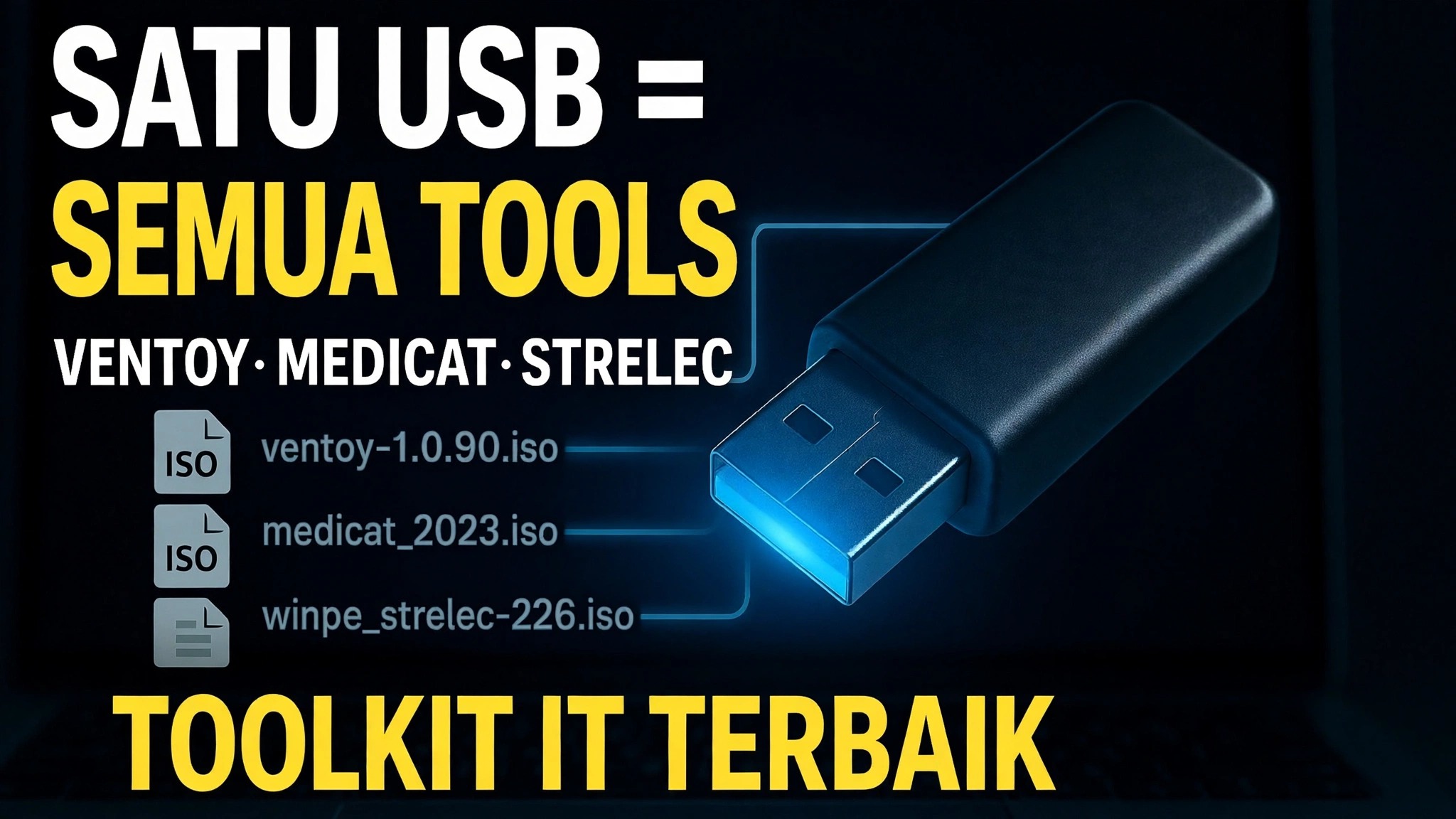
Satu USB = Semua Alat ⚠️ Ventoy + MediCat + Strelec + Gandalf
Satu flashdisk yang membawa setiap alat: Ventoy sebagai boot loader, dengan MediCat USB, Sergei Strelec WinPE, dan image Windows PE Gandalf dalam satu drive — mem-boot PC mana pun ke dalam lingkungan perbaikan lengkap tanpa perlu memulai Windows.
📑Bab
- Idenya — satu USB untuk setiap peralatan, bukan satu kantong penuh flashdisk
- Memasang Ventoy pada drive USB
- Mengunduh tiga gambar toolkit — MediCat, Strelec, dan Gandalf
- Menyalin file ISO ke drive Ventoy
- Mem-boot PC dari USB dan memilih toolkit dari menu Ventoy
- Kegunaan setiap lingkungan — perbaikan, pemulihan, dan diagnostik
📋 Ikhtisar & Panduan Langkah demi Langkah
Instal Ventoy di Drive USB
Ventoy adalah dasar dari keseluruhan pengaturan. Unduh Ventoy dari situs resminya (ventoy.net), ekstrak ZIP, colokkan drive USB besar dan jalankan Ventoy2Disk.exe. Pilih drive USB Anda di daftar Perangkat dan klik Instal. Ventoy memformat drive satu kali, menempatkan boot loadernya pada partisi kecil yang tersembunyi, dan membiarkan sisa drive sebagai penyimpanan normal. Mulai saat ini, drive tidak perlu diformat lagi — menambahkan atau menghapus alat hanyalah menyalin file. Ventoy berfungsi dengan BIOS Lama dan UEFI, termasuk Boot Aman.
Unduh Gambar Tiga Toolkit
Selanjutnya, unduh tiga lingkungan siap pakai yang ditempatkan video pada drive. MediCat USB adalah yang terbesar dari ketiganya — perangkat penyelamat berbasis Windows PE (lingkungan desktopnya disebut Mini Windows 10) yang dikemas dengan banyak koleksi alat portabel, dan dibuat berdasarkan Ventoy. Sergei Strelec WinPE adalah image Windows 10/11 PE yang dapat di-boot dan dikenal dengan kumpulan utilitas disk, pencadangan, pemulihan, dan diagnostiknya yang terorganisir. Windows PE Gandalf adalah lingkungan WinPE siap pakai lainnya yang dilengkapi dengan utilitas pemeliharaan sistem. Unduh masing-masing hanya dari halaman proyek resminya, dan pilih drive USB yang besar dan cepat — MediCat sendiri merupakan unduhan yang sangat besar.
Salin File ISO ke Ventoy Drive
Buka drive USB Ventoy di File Explorer dan cukup salin file ISO MediCat, Strelec, dan Gandalf ke dalamnya, seperti menyalin file normal apa pun. Jangan mengekstrak ISO dan jangan menulisnya dengan alat pembakar — Ventoy membaca file gambar secara langsung. Drive masih berfungsi sebagai penyimpanan biasa, sehingga dokumen dan file pengaturan dapat ditempatkan bersama ISO. Nantinya, memperbarui toolkit juga sama mudahnya: hapus ISO lama dan salin ISO baru sebagai gantinya.
Boot PC dari USB
Colokkan USB yang sudah selesai ke PC yang ingin Anda perbaiki, hidupkan dan buka menu booting satu kali — biasanya dengan F12, F8 atau Esc, tergantung mereknya. Pilih drive USB dari daftar. Alih-alih memulai Windows, PC menampilkan menu Ventoy dengan setiap ISO di drive. Pilih toolkit yang Anda inginkan dengan tombol panah dan tekan Enter — lingkungan tersebut sekarang dimuat seluruhnya dari USB, tanpa menyentuh Windows yang diinstal.
Pilih Perangkat yang Tepat untuk Pekerjaan
Setiap lingkungan mencakup kelompok pekerjaan offline yang sama, dengan spesialisasi yang berbeda. MediCat adalah koleksi maksimal — pemindai malware, pengelola partisi, aplikasi pemulihan, dan utilitas umum untuk hampir semua situasi. WinPE dari Sergei Strelec adalah aplikasi serba guna untuk pekerjaan disk dan partisi, pencadangan dan pemulihan, pemulihan data, dan diagnostik perangkat keras. PE Gandalf memberi Anda desktop Windows PE lengkap lainnya untuk pemeliharaan dan pekerjaan file. Karena semuanya berjalan dari USB, Anda dapat menyalin data dari PC yang tidak dapat melakukan booting, memperbaiki disk dan partisinya, memindainya secara offline, atau memulihkan cadangan — semuanya dari satu flashdisk yang disertakan dalam video ini.
🏷️Topic Search Variables & Keywords
Panduan & Solusi Mengatasi Masalah Langkah-demi-Langkah - SATU USB = SEMUA ALAT ALAT ULTIMATE IT. Demonstrasi di layar oleh Technical Anshu....
(transkrip berakhir di sini pada halaman sumber)
❓ Pertanyaan yang Sering Diajukan
Apakah tutorial ini 100% gratis untuk diikuti?
Ya! Semua panduan dan metode yang ditunjukkan oleh Technical Anshu menggunakan sumber daya yang gratis, legal, dan mendidik.
Dapatkah pemula mengikuti panduan ini?
Tentu saja! Setiap langkah ditunjukkan di layar dengan petunjuk mendetail sehingga siapa pun dapat mengikutinya dengan mudah.
Di mana saya dapat mengajukan pertanyaan jika mengalami kebuntuan?
Tinggalkan komentar langsung di video YouTube, dan komunitas kami serta Anshu Teknis akan membantu Anda.
🚀 Tonton Tutorial Lengkapnya di YouTube
🚀 Tonton video tutorial langkah demi langkah selengkapnya di YouTube: https://www.youtube.com/watch?v=_5IIw0tG8g
Berlangganan Anshu Teknis untuk dukungan TI, pemecahan masalah Windows, dan manajemen server.
▶️ Tonton Video Lengkapnya