Alternatif terbaik untuk Ubuntu: Selesaikan pengaturan Linux Lite!
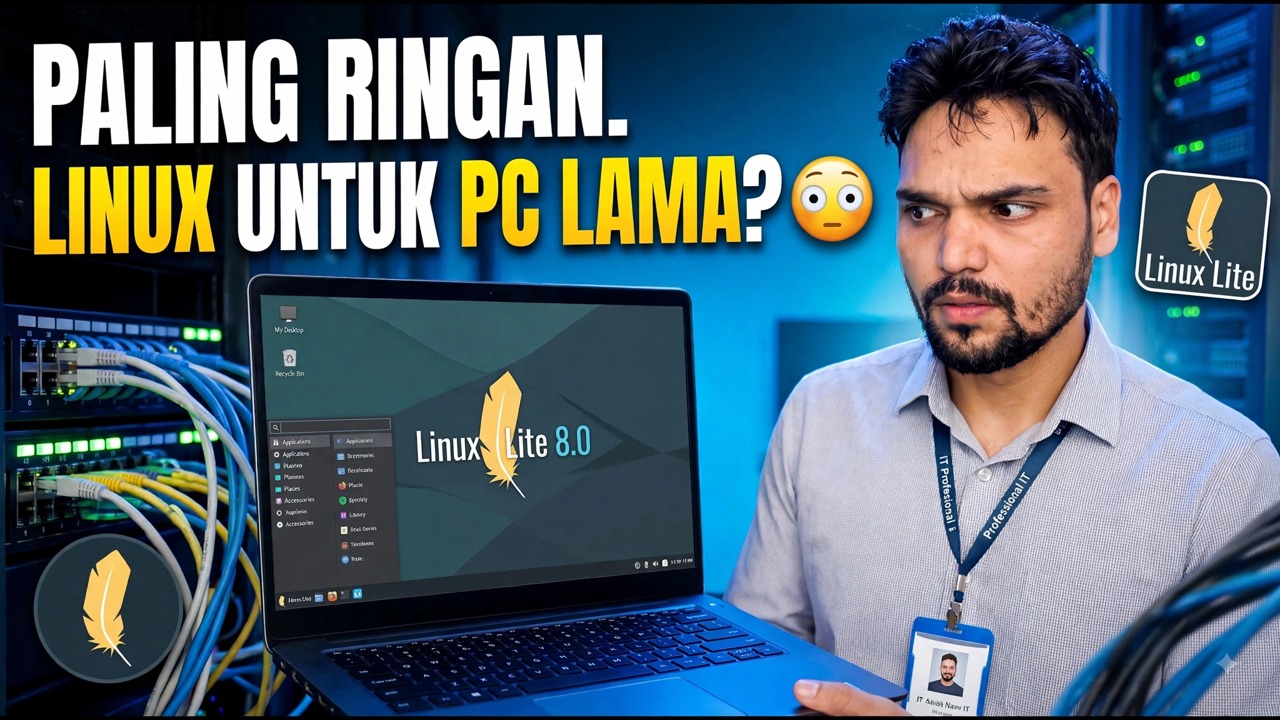
Linux Lite adalah Linux ringan yang dibangun di Ubuntu dengan desktop Xfce — dibuat agar dapat berjalan dengan lancar di PC lama yang ditinggalkan oleh Windows dan Ubuntu modern. Ini adalah pengaturan lengkapnya: unduh ISO asli, verifikasi, buat USB yang dapat di-boot, instal di samping atau sebagai pengganti Windows, lalu jalankan pembaruan dan driver dan selesaikan dengan aplikasi Lite Software.
📑Bab
- Mengapa Linux Lite — alternatif Ubuntu ringan yang dibuat untuk PC lama
- Unduh ISO Linux Lite asli
- Verifikasi ISO dengan checksum SHA-256-nya
- Buat USB yang dapat di-boot
- Boot dari USB dan coba live desktop terlebih dahulu
- Instal Linux Lite — di samping atau di samping Windows
- Boot pertama — menjalankan pembaruan dan menginstal driver
- Selesaikan penyiapan dengan aplikasi Lite Software
📋 Ikhtisar & Panduan Langkah demi Langkah
Mengapa Linux Lite Cocok untuk PC Lama
Linux Lite dibuat di Ubuntu, sehingga memiliki basis stabil dan pustaka perangkat lunak yang sama — namun ia menggunakan desktop Xfce yang ringan dan bukan desktop GNOME yang lebih berat yang disertakan dengan Ubuntu. Tata letaknya familier bagi pengguna Windows: menu di sudut, bilah tugas di bagian bawah, dan pengelola file biasa. Batas minimum resminya sederhana — sekitar 1 GB RAM dan 20 GB ruang disk — sehingga PC yang kesulitan menjalankan Windows 10 atau Ubuntu dapat merasa dapat digunakan kembali.
Unduh ISO Linux Lite Asli
Unduh ISO hanya dari situs web resmi Linux Lite, linuxliteos.com. Pilih seri ISO saat ini untuk PC 64-bit dan simpan ke folder yang mudah Anda temukan. Mengunduh dari halaman resmi juga memberi Anda checksum yang dipublikasikan untuk file tersebut, yang digunakan pada langkah selanjutnya.
Verifikasi ISO dengan Checksumnya
Sebelum menulis ISO di mana pun, verifikasi bahwa unduhan sudah lengkap dan asli. Buka terminal di folder tempat ISO disimpan dan jalankan:
sha256sum linux-lite.isoGunakan nama persis file yang Anda unduh jika berbeda. Bandingkan kode panjang yang dicetaknya dengan checksum SHA-256 yang dipublikasikan di halaman unduh resmi — kode tersebut harus cocok dengan karakter demi karakter. Jika tidak cocok, hapus file dan download lagi.
Buat USB yang Dapat Di-boot
Tulis ISO terverifikasi ke flashdisk USB (4 GB atau lebih besar) dengan alat tulis USB seperti Rufus di Windows atau balenaEtcher. Pilih ISO Linux Lite, pilih flashdisk dengan hati-hati, dan mulai penulisan. Jika sudah selesai, flashdisk tersebut akan menjadi penginstal Linux Lite Anda.
Boot dari USB dan Coba Live Desktop Terlebih Dahulu
Colokkan flashdisk ke PC target, restart dan buka menu boot (umumnya F12, F9, Esc atau F2, tergantung mereknya), lalu pilih drive USB. Linux Lite dimulai dalam sesi langsung langsung dari flashdisk — tidak ada yang berubah di hard disk. Gunakan sesi ini untuk menguji mesin terlebih dahulu: periksa apakah tampilan, Wi-Fi, suara, dan keyboard semuanya berfungsi sebelum Anda berkomitmen untuk menginstal.
Instal Linux Lite — Selain Windows atau Sebagai Penggantinya
Mulai penginstal dari ikon Instal Linux Lite di desktop langsung. Pilih bahasa dan tata letak keyboard Anda, lalu tentukan jenis penginstalan: Instal bersama Windows mempertahankan sistem yang ada dan memberi Anda pilihan setiap kali memulai, sementara Hapus disk dan instal Linux Lite memberikan seluruh disk ke Linux Lite untuk hasil yang paling sederhana dan terbersih di PC cadangan. Tetapkan nama, nama komputer, dan sandi Anda, lalu biarkan penginstalan selesai dan mulai ulang saat diminta — lepaskan flashdisk saat diminta.
Boot Pertama — Jalankan Pembaruan dan Instal Driver
Saat boot pertama ke sistem yang terinstal, sambungkan ke internet dan perbarui semuanya. Buka terminal dan jalankan:
sudo apt update
sudo apt upgrade
Masukkan kata sandi Anda ketika diminta dan konfirmasikan peningkatan. Setelah pembaruan, buka Instal Driver dari area Pengaturan di menu dan instal driver berpemilik apa pun yang ditawarkan untuk perangkat keras Anda — paling umum adalah driver grafis (NVIDIA). Mulai ulang sekali lagi agar kernel dan driver yang diperbarui dimuat dengan lancar.
Selesaikan Penyiapan dengan Perangkat Lunak Lite
Langkah terakhir adalah alat Perangkat Lunak Lite milik Linux Lite (di area Pengaturan pada menu). Ini memberi Anda daftar aplikasi populer yang dapat dipilih dan dipasang secara sederhana — browser web, peralatan kantor dan media, aplikasi obrolan, dan banyak lagi — sehingga sistem baru menjadi berguna sepenuhnya tanpa harus mencari paket atau perintah. Centang sesuai kebutuhan, instal, dan mesin siap digunakan.
🏷️Topic Search Variables & Keywords
Panduan & Solusi Mengatasi Masalah Langkah-demi-Langkah - LINUX RINGAN TERBAIK UNTUK PC LAMA?. Demonstrasi di layar oleh Technical Anshu.
Panduan penyiapan lengkap Linux Lite — unduh ISO asli, buat USB yang dapat di-boot, instal di samping atau sebagai pengganti Windows, jalankan pembaruan dan driver, dan selesaikan dengan aplikasi Lite Software.
(transkrip berakhir di sini pada halaman sumber)
❓ Pertanyaan yang Sering Diajukan
Apakah tutorial ini 100% gratis untuk diikuti?
Ya! Semua panduan dan metode yang ditunjukkan oleh Technical Anshu menggunakan sumber daya yang gratis, legal, dan mendidik.
Dapatkah pemula mengikuti panduan ini?
Tentu saja! Setiap langkah ditunjukkan di layar dengan petunjuk mendetail sehingga siapa pun dapat mengikutinya dengan mudah.
Di mana saya dapat mengajukan pertanyaan jika mengalami kebuntuan?
Tinggalkan komentar langsung di video YouTube, dan komunitas kami serta Anshu Teknis akan membantu Anda.
🚀 Tonton Tutorial Lengkapnya di YouTube
🚀 Tonton video tutorial langkah demi langkah selengkapnya di YouTube: https://www.youtube.com/watch?v=cnQPNTxNzu4
Berlangganan Anshu Teknis untuk dukungan TI, pemecahan masalah Windows, dan manajemen server.
▶️ Tonton Video Lengkapnya