Cara Mengatur Folder Bersama di Synology NAS – Panduan Langkah demi Langkah
Buat folder bersama Synology dengan cara yang benar — pengguna terlebih dahulu, grup berdasarkan tim, izin terakhir, SMB aktif, keranjang sampah aktif. Panduan DSM lengkap dengan kesalahan yang harus dihindari.
📑Bab
- Urutan yang benar — pengguna terlebih dahulu, grup berdasarkan tim, izin terakhir
- Membuat akun pengguna DSM untuk setiap orang
- Membuat grup tim — tim akun, tim penjualan, dan manajer
- Membuat folder bersama dengan keranjang sampah diaktifkan
- Menetapkan izin ke grup — Baca/Tulis, Hanya baca, Tidak ada akses
- Menghidupkan layanan file SMB dan menghubungkan dari PC Windows
- Menguji seluruh penyiapan sebagai pengguna biasa
📋 Ikhtisar & Panduan Langkah demi Langkah
Buat Akun Pengguna untuk Setiap Orang Terlebih Dahulu
Urutan lebih penting daripada pengaturan apa pun: pengguna terlebih dahulu, grup kedua, folder ketiga, izin terakhir. Mulai DSM di Panel Kontrol → Pengguna & Grup → Pengguna tab → Buat, dan buat satu akun per orang dengan nama dan kata sandi yang kuat. Ulangi untuk setiap anggota tim — lima menit per orang, satu kali. Gunakan akun admin bawaan hanya untuk administrasi, bukan untuk pekerjaan file sehari-hari.
Buat Grup yang Cocok dengan Tim Anda
Grup adalah inti dari pengaturan yang bersih, karena izin akan diberikan kepada grup — bukan kepada orang. Buka tab Pengguna & Grup → Grup → Buat dan beri nama grup dengan nama tim Anda, persis seperti di video: accounts-team, sales-team, dan managers. Kemudian tambahkan setiap pengguna ke grup tempat mereka berada. Satu orang dapat duduk dalam beberapa kelompok — itu normal dan baik-baik saja. Saat seseorang kemudian bergabung, keluar, atau berganti tim, Anda harus mengubah grup satu kali alih-alih menelusuri setiap folder.
Buat Folder Bersama
Sekarang folder itu sendiri — folder bersama adalah unit tingkat atas yang dikelola DSM, dan semua yang lain (subfolder, file) berada di dalamnya. Buka Panel Kontrol → Folder Bersama → Buat → Buat Folder Bersama dan ikuti panduannya: berikan nama yang singkat dan jelas seperti accounts atau office, pilih volume yang seharusnya digunakan, dan tambahkan deskripsi singkat. Centang Aktifkan Recycle Bin di wizard, sehingga file yang dihapus orang akan tersimpan di subfolder #recycle folder dan bukannya hilang — selanjutnya Anda akan mengucapkan terima kasih. Lewati enkripsi kecuali Anda benar-benar membutuhkannya; folder terenkripsi harus dipasang sebelum siapa pun dapat menggunakannya. Hanya pengguna di grup administrator yang dapat membuat folder bersama.
Berikan Izin kepada Grup, Bukan Orang
Pilih folder baru → tab Edit → Izin. Untuk setiap grup, Anda mempunyai tiga pilihan yang tepat: Baca/Tulis (buka, ubah, dan hapus), Hanya baca (buka dan salin, namun tidak diubah) atau Tidak ada akses (folder ditutup sepenuhnya). Tetapkan level masing-masing grup — misalnya, accounts-team mendapat Baca/Tulis di folder accounts sementara yang lain mendapat Tidak ada akses, dan seluruh kantor mendapat Baca/Tulis di folder office umum. Biarkan entri pengguna individual kecuali ada pengecualian nyata; pengecualian adalah saat penyiapan yang bersih akan mati.
Aktifkan SMB dan Hubungkan dari PC
Folder yang tidak dapat dibuka oleh siapa pun hanyalah penyimpanan yang mahal. Layanan SMB adalah layanan yang digunakan Windows dan Mac modern untuk terhubung, jadi buka tab Panel Kontrol → Layanan File → SMB, centang Aktifkan layanan SMB dan klik Terapkan. Pada DSM 7, buka juga tab Lanjutan di sana dan aktifkan WS-Discovery, sehingga NAS muncul dengan sendirinya di Jaringan Windows. Kemudian, dari PC Windows, tekan Win + R dan ketik nama NAS dan nama folder seperti ini (gunakan nama NAS Anda sendiri — atau alamat IP — dan folder Anda):
\\OFFICE-NAS\accountsMasuk dengan nama pengguna dan kata sandi NAS milik orang tersebut — bukan akun admin. Setelah folder terbuka, Anda dapat mengklik kanan folder tersebut di File Explorer dan memilih Map network drive untuk memberinya huruf drive permanen di PC tersebut.
Uji sebagai Pengguna Biasa Sebelum Mengumumkannya
Selesaikan dengan masuk sebagai pengguna biasa dan mencoba membuka setiap folder. Anda harus melihat dengan tepat apa yang ingin dilihat orang tersebut — tidak lebih, tidak kurang. Folder yang tidak dapat mereka buka adalah masalah izin yang harus diperbaiki sekarang, meskipun pengaturannya kecil; folder yang seharusnya tidak mereka lihat sama sekali dapat disembunyikan dengan Sembunyikan folder dan file dari pengguna tanpa izin di layar Edit folder. Tes dua menit ini adalah perbedaan antara sebuah setup dan sebuah harapan.
🏷️Topic Search Variables & Keywords
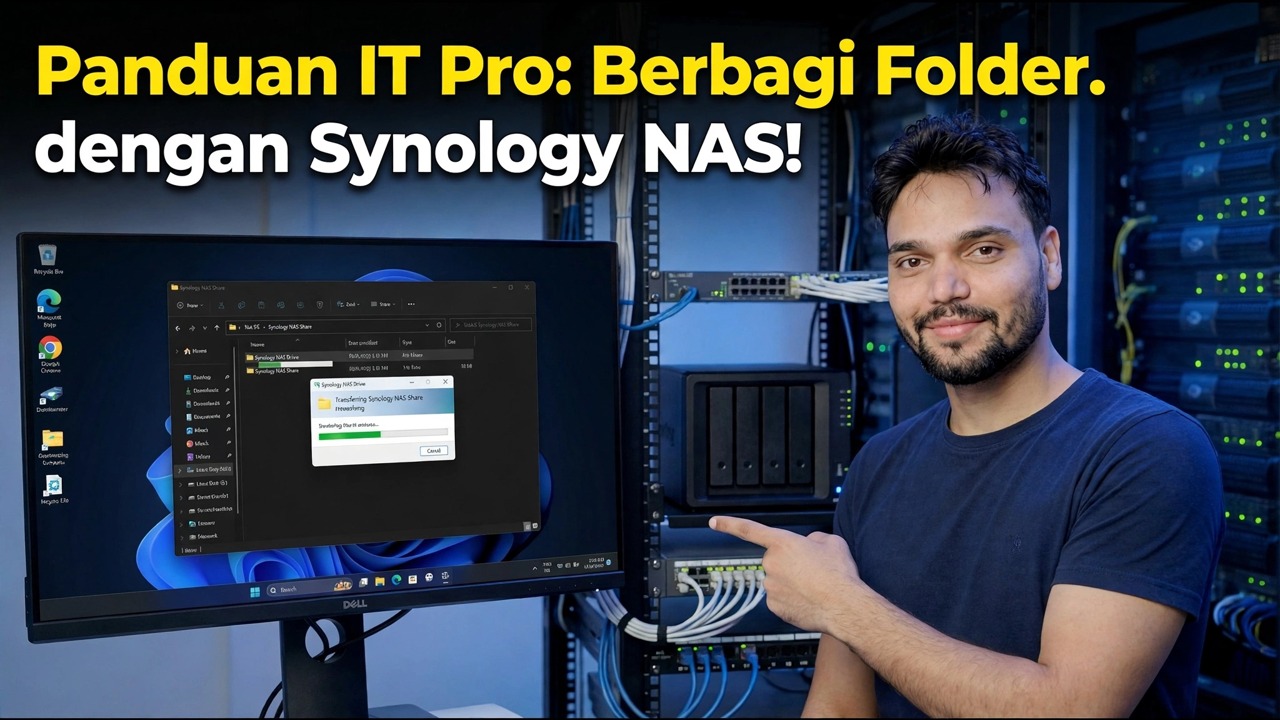
Panduan & Solusi Mengatasi Masalah Langkah demi Langkah — Panduan IT Pro: Berbagi Folder dengan Synology NAS! Demonstrasi di layar oleh Technical Anshu.
Buat folder bersama Synology dengan cara yang benar — pengguna terlebih dahulu, grup berdasarkan tim, izin terakhir, SMB aktif, keranjang sampah aktif. Panduan DSM lengkap dengan kesalahan yang harus dihindari.
(transkrip berakhir di sini pada halaman sumber)
❓ Pertanyaan yang Sering Diajukan
Apakah tutorial ini 100% gratis untuk diikuti?
Ya! Semua panduan dan metode yang ditunjukkan oleh Technical Anshu menggunakan sumber daya yang gratis, legal, dan mendidik.
Dapatkah pemula mengikuti panduan ini?
Tentu saja! Setiap langkah ditunjukkan di layar dengan petunjuk mendetail sehingga siapa pun dapat mengikutinya dengan mudah.
Di mana saya dapat mengajukan pertanyaan jika mengalami kebuntuan?
Tinggalkan komentar langsung di video YouTube, dan komunitas kami serta Anshu Teknis akan membantu Anda.
🚀 Tonton Tutorial Lengkapnya di YouTube
🚀 Tonton video tutorial langkah demi langkah selengkapnya di YouTube: https://www.youtube.com/watch?v=h0J1Vk9_0s8
Berlangganan Anshu Teknis untuk dukungan TI, pemecahan masalah Windows, dan manajemen server.
▶️ Tonton Video Lengkapnya