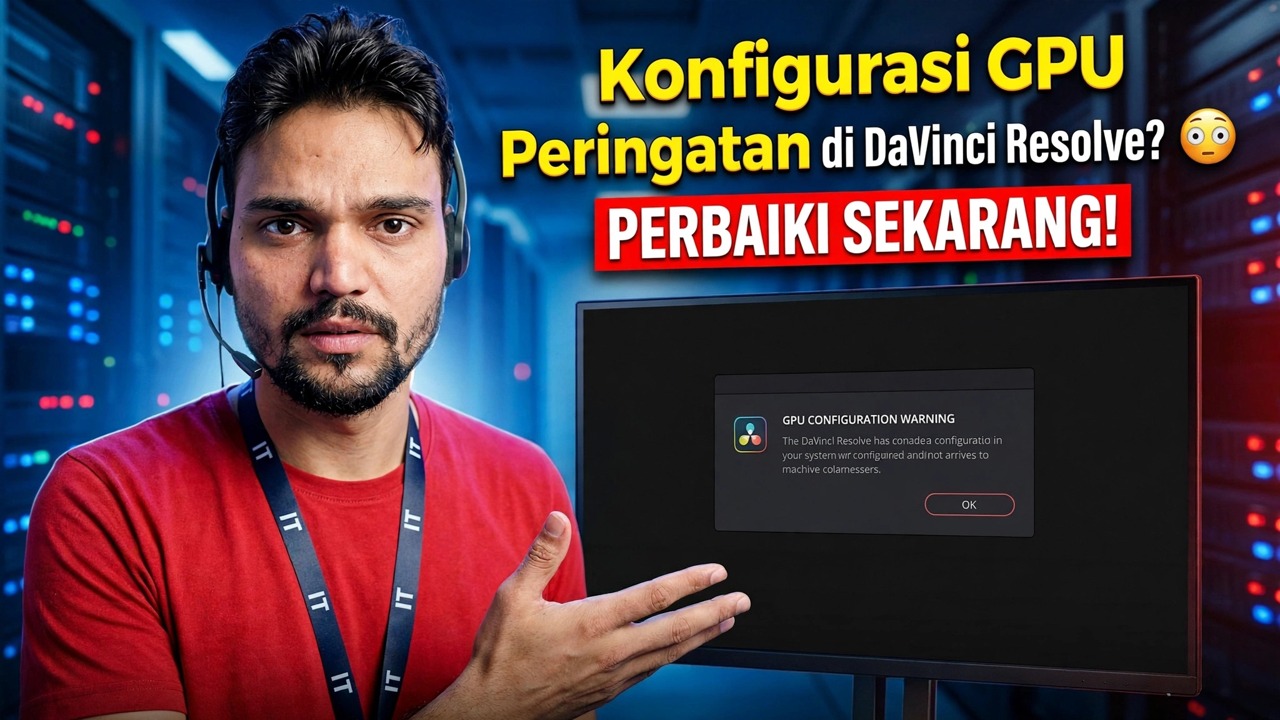
Peringatan Konfigurasi GPU di DaVinci Resolve? 😳 PERBAIKI SEKARANG!
Penyelesaian terbuka, tetapi sebelum proyek Anda dimuat, Peringatan Konfigurasi GPU menghentikan Anda. Dalam kebanyakan kasus, kartu grafis baik-baik saja — Resolve hanya menunjuk pada GPU yang salah atau mode pemrosesan yang salah. Ini perbaikan lengkapnya, dalam urutan yang benar.
📑Bab
- Peringatan Konfigurasi GPU saat startup — mengapa Resolve menampilkannya sebelum proyek Anda dimuat
- Mulai dari peringatan itu sendiri — tombol Perbarui Konfigurasi membuka pengaturan GPU
- Setel mode pemrosesan yang tepat — CUDA untuk NVIDIA, OpenCL untuk AMD, Metal di Mac
- Pilih kartu grafis asli Anda secara manual — bukan GPU terintegrasi yang lemah
- Peringatan masih ada? Perbarui Driver Studio
- Dinding yang jujur — ketika GPU itu sendiri sudah terlalu tua untuk Resolve
📋 Ikhtisar & Panduan Langkah demi Langkah
Mulai Dari Peringatan Itu Sendiri — Perbarui Konfigurasi
DaVinci Resolve melakukan hampir seluruh pemrosesan gambarnya pada kartu grafis, bukan CPU. Jadi ketika mulai dan tidak dapat mengkonfigurasi GPU seperti yang diharapkan, ia akan segera memperingatkan Anda alih-alih membiarkan Anda mengedit pada pengaturan yang lumpuh. Peringatan tersebut terlihat menakutkan, namun bacalah dengan tenang: biasanya ini adalah masalah pengaturan, bukan perangkat keras yang mati.
Dialog ini bukan sekadar kesalahan, namun merupakan jalan pintas. Klik Perbarui Konfigurasi dan Selesaikan membuka Preferensi langsung di halaman GPU. Jika Anda sudah menutup dialog, buka sendiri: buka menu DaVinci Resolve dan pilih Preferences, pilih tab System, lalu Memory and GPU. Anda akan melihat dua blok — Mode Pemrosesan GPU dan Pilihan GPU. Keduanya mungkin disetel ke Otomatis saat ini.
Setel Mode Pemrosesan untuk Kartu Anda — CUDA, OpenCL, atau Metal
Hapus centang pada kotak Otomatis di samping Mode Pemrosesan GPU dan pilih mode yang cocok dengan kartu grafis Anda:
• kartu NVIDIA — pilih CUDA
• kartu AMD di Windows atau Linux — pilih OpenCL
• Mac — pilih Metal
Peringatan klasik muncul ketika Resolve menginginkan CUDA atau Metal tetapi diam-diam kembali ke OpenCL karena jalur pilihan gagal. Memaksa mode yang benar akan memberi tahu Resolve pintu mana yang harus digunakan — dan jika pintu tersebut benar-benar rusak, kini Anda akan mendapatkan kesalahan yang jelas dan jujur, bukan kesalahan yang samar-samar.
Pilih Kartu Grafis Asli Anda Secara Manual
Sekarang hapus centang Otomatis di bawah Pemilihan GPU dan lihat daftar Resolusi GPU yang ditemukan. Di laptop dan sebagian besar desktop, terdapat dua entri — GPU terintegrasi yang lemah (Intel UHD, Intel Iris, atau grafis AMD yang terpasang di dalam prosesor) dan kartu khusus Anda yang sebenarnya (NVIDIA GeForce RTX, AMD Radeon RX, dan sejenisnya).
Centang hanya kartu grafis khusus, dan hapus centang pada GPU terintegrasi sehingga Resolve tidak dapat kembali ke sana. Klik Simpan dan mulai ulang DaVinci Resolve — Perubahan GPU tidak akan berlaku tanpa memulai ulang.
Peringatan Masih Ada? Perbarui Driver Studio
Jika mode dan pemilihannya benar tetapi peringatan kembali muncul, tersangka berikutnya adalah pengemudi. Resolve memeriksa driver sebelum mempercayai kartu tersebut, dan driver yang terlalu lama untuk versi Resolve Anda menghasilkan pesan seperti "Tidak dapat dijalankan dalam mode CUDA karena driver NVIDIA yang diinstal tidak kompatibel".
Untuk NVIDIA, instal Studio Driver terbaru dari NVIDIA — ini adalah cabang yang diuji untuk aplikasi kreatif seperti Resolve. Untuk AMD, instal driver terbaru dari halaman dukungan AMD untuk kartu Anda. Di Mac, driver GPU disertakan dengan pembaruan macOS — tidak ada driver terpisah untuk diinstal. Nyalakan ulang komputer, bukan hanya Resolve, setelah driver diinstal.
Tembok Jujur — Saat GPU Itu Sendiri Yang Bermasalah
Terkadang peringatan tersebut mengungkapkan kebenaran tentang perangkat keras. Resolve memerlukan GPU yang mendukung Metal (Mac), CUDA (NVIDIA), atau OpenCL 1.2 atau lebih baru, dengan memori video yang cukup untuk rekaman Anda. Kartu yang sangat lama — khususnya model awal tahun 2010-an — tidak termasuk dalam daftar tersebut, dan tidak ada setelan yang dapat mengubahnya.
Sebelum mengeluarkan uang, konfirmasikan dengan benar: periksa model kartu Anda yang sebenarnya terhadap spesifikasi minimum yang diterbitkan Blackmagic untuk versi Resolve Anda di halaman dukungannya. Jika kartu tersebut benar-benar tidak didukung, opsi realistisnya adalah kartu grafis yang lebih baru, atau versi Resolve lama yang masih menerima kartu Anda — dengan pengertian bahwa Anda melepaskan fitur yang lebih baru. Jangan terus menginstal ulang Resolve; perangkat lunak bukanlah bagian yang rusak.
🏷️Topic Search Variables & Keywords
Panduan & Solusi Mengatasi Masalah Langkah-demi-Langkah - Peringatan Konfigurasi GPU di DaVinci Resolve? PERBAIKI SEKARANG!. Demonstrasi di layar oleh Technical Anshu....
Melihat Peringatan Konfigurasi GPU di DaVinci Resolve? Perbaiki langkah demi langkah: atur mode pemrosesan yang tepat, pilih kartu grafis asli Anda, perbarui driver Studio, dan ketahui kapan GPU itu sendiri yang bermasalah.
(transkrip berakhir di sini pada halaman sumber)
❓ Pertanyaan yang Sering Diajukan
Apakah tutorial ini 100% gratis untuk diikuti?
Ya! Semua panduan dan metode yang ditunjukkan oleh Technical Anshu menggunakan sumber daya yang gratis, legal, dan mendidik.
Dapatkah pemula mengikuti panduan ini?
Tentu saja! Setiap langkah ditunjukkan di layar dengan petunjuk mendetail sehingga siapa pun dapat mengikutinya dengan mudah.
Di mana saya dapat mengajukan pertanyaan jika mengalami kebuntuan?
Tinggalkan komentar langsung di video YouTube, dan komunitas kami serta Anshu Teknis akan membantu Anda.
🚀 Tonton Tutorial Lengkapnya di YouTube
🚀 Tonton video tutorial langkah demi langkah selengkapnya di YouTube: https://www.youtube.com/watch?v=wn9RYafdp18
Berlangganan Anshu Teknis untuk dukungan TI, pemecahan masalah Windows, dan manajemen server.
▶️ Tonton Video Lengkapnya