Kontrol 500+ PC dari Ponsel Anda 😳 Trik ManageEngine!
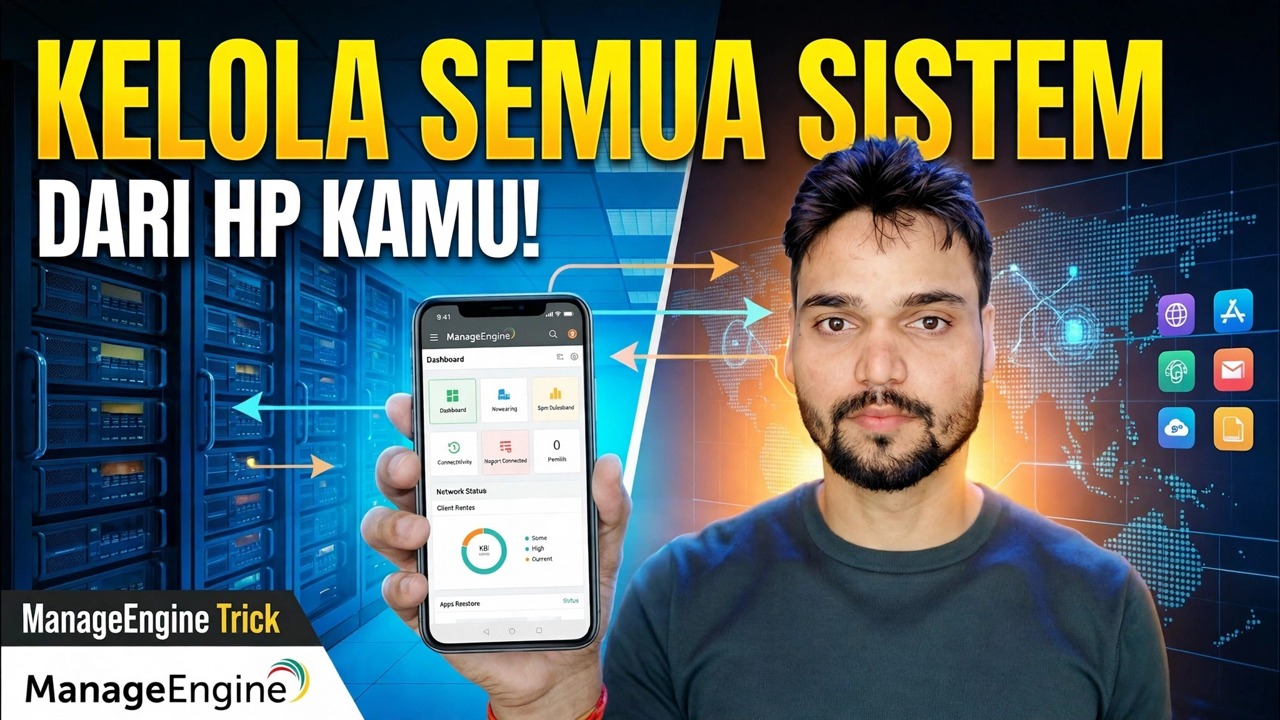
Kantor Anda memiliki ratusan PC, tetapi Anda tidak perlu duduk di depan meja untuk mengelolanya. Dengan aplikasi seluler ManageEngine Endpoint Central, ponsel Anda terhubung ke server yang sama yang mengelola armada Anda — sehingga Anda dapat melihat setiap komputer, mengontrol PC dari jarak jauh, menyetujui patch, dan memeriksa inventaris dari mana saja.
📑Bab
- Idenya — seluruh armada kantor Anda, dikelola dari ponsel Anda
- Sebelum Anda memulai — server dan agen Pusat Endpoint harus sudah ada
- Instal aplikasi seluler ManageEngine Endpoint Central
- Hubungkan aplikasi ke server Anda — alamat server, port 8020, dan login admin
- Melihat semua komputer yang Anda kelola di ponsel
- Mengendalikan PC dari jarak jauh langsung dari ponsel
- Menyetujui patch dan penerapan saat bepergian
- Periksa inventaris dan gunakan tindakan instan — cara yang aman
📋 Ikhtisar & Panduan Langkah demi Langkah
Pahami Dasar-Dasarnya Terlebih Dahulu
Aplikasi seluler adalah jendela menuju server Pusat Endpoint Anda yang sudah ada — aplikasi ini tidak mengelola PC dengan sendirinya. Jadi pertama-tama, pengaturan normal harus sudah berjalan: Endpoint Central diinstal di server, agen disebarkan di setiap PC yang ingin Anda kelola, dan akun administrator untuk masuk. Jika armada kantor Anda sudah muncul di konsol web Endpoint Central, Anda siap untuk bagian telepon.
Instal Aplikasi Endpoint Central di Ponsel Anda
Di ponsel Android atau iPhone Anda, buka Play Store atau App Store dan instal aplikasi resmi ManageEngine Endpoint Central. Ini adalah rangkaian produk yang sama dengan konsol server Anda — instal hanya aplikasi resmi ManageEngine, bukan alat jarak jauh yang mirip.
Hubungkan Aplikasi ke Server Anda
Buka aplikasi dan masukkan alamat dan port server Endpoint Central Anda, lalu masuk dengan nama pengguna dan kata sandi administrator Anda. Port HTTP default server Pusat Endpoint adalah 8020 (port HTTPS adalah 8383), sehingga alamat yang Anda ketik terlihat seperti ini:
http://your-server:8020Ganti your-server dengan nama server atau alamat IP Anda. Ponsel Anda harus dapat menjangkau server — di Wi-Fi/LAN kantor, ini berfungsi secara langsung; dari luar kantor, sambungkan melalui VPN Anda terlebih dahulu.
Lihat Seluruh Armada Anda di Telepon
Setelah masuk, aplikasi menampilkan komputer yang dikelola oleh server Anda — armada yang sama dengan yang Anda lihat di konsol web, baik itu 20 PC atau 500+. Anda dapat menelusuri komputer berdasarkan nama dan melihat statusnya, sehingga pengguna yang menghubungi Anda jika ada masalah dapat ditemukan dalam hitungan detik, langsung dari saku Anda.
Kontrol Jarak Jauh PC dari Ponsel
Pilih komputer di aplikasi dan mulai sesi kendali jarak jauh untuk melihat dan menggunakan desktopnya di layar ponsel Anda. Inilah trik sebenarnya dari video ini: pengguna terjebak, Anda jauh dari meja kerja, dan Anda masih dapat melihat layar mereka dan memperbaiki masalahnya — tanpa laptop, tanpa perlu menunggu.
Setujui Patch dari Mana Saja
Pekerjaan tambal sulam tidak perlu menunggu Anda tiba di kantor. Dari aplikasi ini Anda dapat meninjau patch yang ditemukan server dan menyetujui atau menerapkannya ke komputer yang Anda kelola, sehingga pembaruan keamanan terus dilakukan bahkan saat Anda bepergian atau bekerja dari rumah.
Periksa Inventaris dan Gunakan Tindakan Instan
Buka komputer mana pun di aplikasi untuk melihat detail inventarisnya — informasi perangkat keras dan perangkat lunak yang telah dikumpulkan agen. Aplikasi ini juga menawarkan tindakan instan pada mesin, seperti pemindaian, mulai ulang, atau matikan, sehingga pekerjaan kecil — "mulai ulang PC itu", "periksa apa yang terpasang di dalamnya" — dapat diselesaikan saat itu juga dan bukannya menjadi tiket untuk besok.
Jaga Keamanan Akses Seluler
Ponsel yang dapat mengontrol 500 PC sangatlah hebat — lindungi ponsel seperti alat admin. Gunakan sandi administrator yang kuat, jaga agar ponsel tetap terkunci, dan jangkau server dari luar hanya melalui HTTPS atau VPN kantor Anda.
🏷️Topic Search Variables & Keywords
Panduan & Solusi Mengatasi Masalah Langkah demi Langkah - KELOLA SEMUA SISTEM DENGAN TELEPON!. Demonstrasi di layar oleh Technical Anshu.
Siapkan aplikasi seluler ManageEngine Endpoint Central dan jalankan seluruh armada kantor Anda dari ponsel — kendali jarak jauh, persetujuan patch, inventaris, dan tindakan instan, dilakukan dengan cara yang aman.
(transkrip berakhir di sini pada halaman sumber)
❓ Pertanyaan yang Sering Diajukan
Apakah tutorial ini 100% gratis untuk diikuti?
Ya! Semua panduan dan metode yang ditunjukkan oleh Technical Anshu menggunakan sumber daya yang gratis, legal, dan mendidik.
Dapatkah pemula mengikuti panduan ini?
Tentu saja! Setiap langkah ditunjukkan di layar dengan petunjuk mendetail sehingga siapa pun dapat mengikutinya dengan mudah.
Di mana saya dapat mengajukan pertanyaan jika mengalami kebuntuan?
Tinggalkan komentar langsung di video YouTube, dan komunitas kami serta Anshu Teknis akan membantu Anda.
🚀 Tonton Tutorial Lengkapnya di YouTube
🚀 Tonton video tutorial langkah demi langkah selengkapnya di YouTube: https://www.youtube.com/watch?v=yPxVkPc-Plg
Berlangganan Anshu Teknis untuk dukungan TI, pemecahan masalah Windows, dan manajemen server.
▶️ Tonton Video Lengkapnya