Correggi l'errore "Connettiamoti a una rete" 🔥 Soluzione di installazione di Windows 11
Bloccato nella schermata "Connettiamoti a una rete" durante l'installazione di Windows 11 senza alcuna via d'uscita? Anshu tecnico percorre ogni percorso onesto per build: connetti e cambia, i vecchi comandi di bypass, i media Rufus e l'aggiunta al dominio Pro.
📑Capitoli
- La schermata "Connettiamoti a una rete": perché la configurazione si ferma qui e non proseguirà offline
- Percorso uno: connettiti, completa la configurazione, quindi passa a un account locale
- Controlla la tua build con winver prima di fidarti di qualsiasi comando di bypass
- Build precedenti: il comando oobe\bypassnro e l'opzione "Non ho Internet"
- Il comando solo locale — start ms-cxh:localonly — e perché si chiude alle nuove build
- Pianifica in anticipo: Rufus installa i contenuti multimediali senza richiedere un account online
- Windows 11 Pro: l'aggiunta al dominio viene indirizzata a un account locale
📋 Panoramica e guida passo passo
Cos'è questa schermata: la configurazione si ferma qui in base alla progettazione
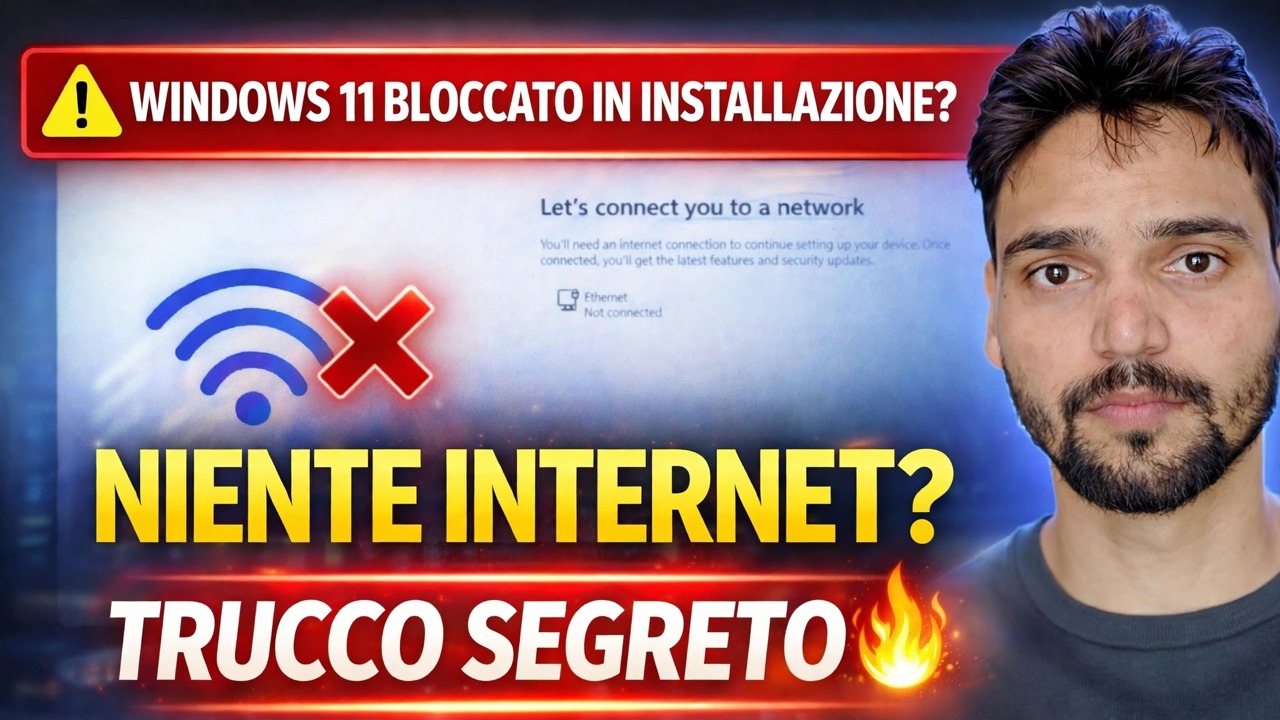
Durante la configurazione di Windows 11, prima della creazione dell'account viene visualizzata la schermata "Connettiamoti a una rete". Sulla maggior parte delle build non è presente il pulsante Salta o Avanti mentre il PC è offline, perché la configurazione richiede una connessione Internet e, successivamente, l'accesso all'account Microsoft. Non c'è niente di rotto: il tuo PC, la tua ISO e la tua rete funzionano bene. Lo schermo è un cancello che Microsoft ha inserito nel flusso di configurazione e questa guida descrive ogni modo onesto per attraversarlo, nell'ordine in cui viene mostrato nel video.
Percorso uno: connettiti e completa la configurazione
Il percorso più semplice e quello che funziona su ogni build: collega il PC. Scegli la tua rete Wi-Fi dall'elenco in questa stessa schermata o collega un cavo LAN. Nessun router nelle vicinanze? L'hotspot mobile del tuo telefono è sufficiente: la configurazione richiede solo pochi minuti di connessione a Internet. Una volta connesso, la configurazione continua normalmente con le schermate dell'account.
Accedi e poi cambia: il cambio di account che funziona sempre
Se ti sei connesso al passaggio 2 ma non desideri mantenere un account Microsoft sul PC, completa la configurazione accedendo, raggiungi il desktop e quindi cambia l'account in uno locale: apri Impostazioni → Account → Le tue informazioni e scegli "Accedi invece con un account locale", quindi segui le istruzioni. I tuoi file, le tue app e le tue impostazioni rimangono esattamente come sono: cambia solo l'accesso. Questo percorso non necessita di comandi e funziona su ogni build, motivo per cui il video lo chiama cambio di account che funziona sempre.
Prima di tutto controlla la tua build con winver
I percorsi rimanenti sono comandi digitati nel programma di installazione e il loro funzionamento dipende interamente dalla build di Windows, poiché Microsoft li ha rimossi uno per uno. Quindi, prima di fidarti di qualsiasi comando, controlla il file build. Nella schermata di rete, premi Maiusc + F10 per aprire una finestra del prompt dei comandi ed esegui:
winverA small window shows the Windows 11 version and OS build. Note that build number down — it decides which of the next two routes can still work on your PC, exactly as the video demonstrates.
Build precedenti: il comando oobe\bypassnro
Su build precedenti, nello stesso prompt dei comandi (aperto con Maiusc + F10 sullo schermo di rete), esegui:
oobe\bypassnroThe PC restarts. If it does not restart on its own, run this command in the same window and it will:
shutdown /r /t 0Setup comes back to the same network screen — but this time it offers an “I don’t have internet” option. Choose it, then “Continue with limited setup”, and setup lets you create a local account and reach the desktop without any connection.
Il comando solo locale: avvia ms-cxh:localonly
Nelle build in cui bypassnro non è più presente, il video mostra il comando più recente. Nel prompt dei comandi nella schermata di configurazione (Maiusc + F10), esegui:
start ms-cxh:localonlyInstead of the Microsoft account screen, a local account creation window opens — set a user name and password, and setup finishes with that local account.
Pianifica in anticipo: installa supporti Rufus
Se non l'hai ancora installato, il percorso offline più pulito viene deciso prima ancora che inizi la configurazione. Quando crei l'USB avviabile di Windows 11 con Rufus (utilizzando un ISO Microsoft ufficiale), Rufus offre opzioni di personalizzazione per l'installazione, inclusa la rimozione del requisito per un account Microsoft online. Seleziona questa opzione durante la scrittura dell'USB, quindi installa da quel supporto: l'installazione va direttamente alla creazione di un account locale, senza alcun passaggio di rete da superare. Questo è solo un percorso pianificato in anticipo: non può modificare una configurazione già in esecuzione.
Windows 11 Pro: il percorso di unione al dominio
Su Windows 11 Pro è disponibile un ulteriore percorso supportato. Nella schermata dell'account scegli "Configura per il lavoro o la scuola", quindi apri le Opzioni di accesso e seleziona "Aggiungi invece al dominio". Il programma di installazione crea quindi un account locale: è possibile unirsi al dominio stesso in un secondo momento o mai più; l'account che hai creato rimane locale. Questo percorso esiste solo su Pro (e versioni superiori); Windows 11 Home non offre l'aggiunta al dominio, quindi su Home utilizza i percorsi sopra indicati.
🏷️Topic Search Variables & Keywords
🎙️ Trascrizione completa: tocca per espandere
Guida e soluzioni dettagliate per la risoluzione dei problemi: INSTALLAZIONE DI WINDOWS 11 BLOCCATA? NON C'È INTERNET? BYPASS SEGRETO. Dimostrazione su schermo da parte del tecnico Anshu.
Bloccato sulla schermata "Connettiamoti a una rete" durante la configurazione di Windows 11? Ogni percorso onesto per build: connessione, comandi di bypass meno recenti, supporti Rufus, unione al dominio Pro e cambio di account che funziona sempre.
(la trascrizione termina qui nella pagina di origine)
❓ Domande frequenti
Questa esercitazione è gratuita al 100%?
Sì! Tutte le guide e i metodi dimostrati da Technical Anshu utilizzano risorse gratuite, legali ed educative.
I principianti possono seguire questa guida?
Assolutamente! Ogni passaggio viene dimostrato sullo schermo con istruzioni dettagliate in modo che chiunque possa seguirlo facilmente.
Dove posso porre domande se rimango bloccato?
Lascia un commento direttamente sul video di YouTube e la nostra community e l'Anshu tecnico ti aiuteranno.
🚀 Guarda il tutorial completo su YouTube
🚀 Guarda il video tutorial passo passo completo su YouTube: https://www.youtube.com/watch?v=IeDaNodmewY
Abbonati a Technical Anshu per supporto IT, risoluzione dei problemi di Windows e gestione del server.
♥️ Guarda il video completo