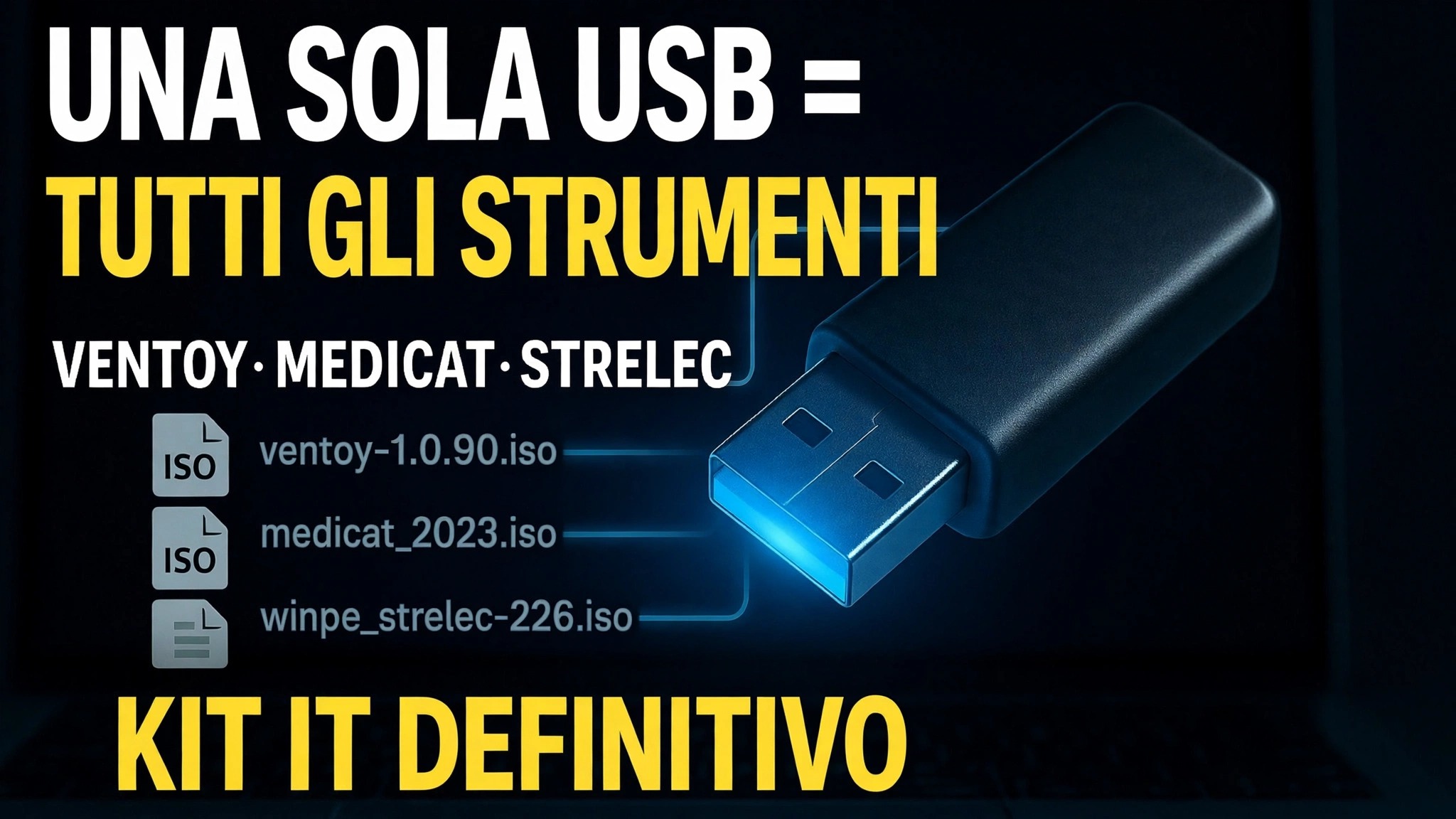
Una USB = Tutti gli strumenti ⚠️ Ventoy + MediCat + Strelec + Gandalf
Una pendrive che contiene tutti gli strumenti: Ventoy come boot loader, con MediCat USB, Sergei Strelec WinPE e le immagini Windows PE di Gandalf su una singola unità: avvia qualsiasi PC in un ambiente di riparazione completo senza che Windows si avvii mai.
📑Capitoli
- L'idea: una USB per ogni strumento invece di una tasca piena di pendrive
- Installazione di Ventoy sull'unità USB
- Scaricamento delle tre immagini del toolkit: MediCat, Strelec e Gandalf
- Copia dei file ISO sull'unità Ventoy
- Avviare un PC da USB e scegliere un toolkit dal menu Ventoy
- Per cosa viene utilizzato ciascun ambiente: riparazione, ripristino e diagnostica
📋 Panoramica e guida passo passo
Installa Ventoy sull'unità USB
Ventoy è la base di tutto il setup. Scarica Ventoy dal suo sito ufficiale (ventoy.net), estrai lo ZIP, collega una grande unità USB ed esegui Ventoy2Disk.exe. Seleziona la tua unità USB nell'elenco dei dispositivi e fai clic su Installa. Ventoy formatta l'unità una volta, mette il boot loader su una piccola partizione nascosta e lascia il resto dell'unità come normale memoria. Da questo momento in poi l'unità non avrà più bisogno di essere formattata: aggiungere o rimuovere strumenti significa semplicemente copiare i file. Ventoy funziona sia con Legacy BIOS che UEFI, incluso Secure Boot.
Scarica le tre immagini del toolkit
Successivamente, scarica i tre ambienti già pronti che il video inserisce nell'unità. MediCat USB è il più grande dei tre: un toolkit di salvataggio basato su Windows PE (il suo ambiente desktop si chiama Mini Windows 10) ricco di una vasta raccolta di strumenti portatili ed è esso stesso costruito attorno a Ventoy. Sergei Strelec WinPE è un'immagine avviabile di Windows 10/11 PE nota per il suo set organizzato di utilità per disco, backup, ripristino e diagnostica. Windows PE di Gandalf è un altro ambiente WinPE già pronto, ricco di utilità di manutenzione del sistema. Scaricali ciascuno solo dalla relativa pagina ufficiale del progetto e preferisci un'unità USB grande e veloce: MediCat da solo è un download molto grande.
Copia i file ISO su Ventoy Drive
Apri l'unità USB Ventoy in Esplora file e copia semplicemente i file ISO MediCat, Strelec e Gandalf su di essa, come se copiassi qualsiasi file normale. Non estrarre gli ISO e non scriverli con uno strumento di masterizzazione: Ventoy legge direttamente i file immagine. L'unità funziona ancora come un normale dispositivo di archiviazione, quindi documenti e file di installazione possono essere affiancati agli ISO. Successivamente, aggiornare il toolkit è altrettanto semplice: elimina una vecchia ISO e copia quella più recente al suo posto.
Avvia il PC da USB
Collega l'unità USB completata al PC che desideri riparare, accendila e apri il menu di avvio temporaneo, in genere con F12, F8 o Esc, a seconda della marca. Seleziona l'unità USB dall'elenco. Invece di avviare Windows, il PC mostra il menu Ventoy con ogni ISO presente sull'unità. Scegli il toolkit che desideri con i tasti freccia e premi Enter: l'ambiente ora viene caricato interamente dall'USB, senza toccare Windows installato.
Scegli il toolkit giusto per il lavoro
Ogni ambiente copre la stessa famiglia di lavori offline, con una specializzazione diversa. MediCat è la raccolta massima: scanner di malware, gestori di partizioni, app di ripristino e utilità generali per quasi ogni situazione. WinPE di Sergei Strelec è il tuttofare ordinato per il lavoro su dischi e partizioni, il backup e il ripristino, il ripristino dei dati e la diagnostica dell'hardware. PE di Gandalf ti offre un altro desktop Windows PE completo per la manutenzione e il lavoro sui file. Poiché tutto viene eseguito dall'USB, puoi copiare i dati da un PC che non si avvia, riparare i suoi dischi e partizioni, scansionarlo offline o ripristinare un backup, tutto dall'unica pendrive integrata in questo video.
🏷️Topic Search Variables & Keywords
🎙️ Trascrizione completa: tocca per espandere
Guida e soluzioni dettagliate per la risoluzione dei problemi - UNA USB = TUTTI GLI STRUMENTI IL TOOLKIT IT DEFINITIVO. Dimostrazione sullo schermo da parte del tecnico Anshu....
(la trascrizione termina qui nella pagina di origine)
❓ Domande frequenti
Questa esercitazione è gratuita al 100%?
Sì! Tutte le guide e i metodi dimostrati da Technical Anshu utilizzano risorse gratuite, legali ed educative.
I principianti possono seguire questa guida?
Assolutamente! Ogni passaggio viene dimostrato sullo schermo con istruzioni dettagliate in modo che chiunque possa seguirlo facilmente.
Dove posso porre domande se rimango bloccato?
Lascia un commento direttamente sul video di YouTube e la nostra community e l'Anshu tecnico ti aiuteranno.
🚀 Guarda il tutorial completo su YouTube
🚀 Guarda il video tutorial passo passo completo su YouTube: https://www.youtube.com/watch?v=_5IIiw0tG8g
Abbonati a Technical Anshu per supporto IT, risoluzione dei problemi di Windows e gestione del server.
♥️ Guarda il video completo