La migliore alternativa a Ubuntu: configurazione completa di Linux Lite!
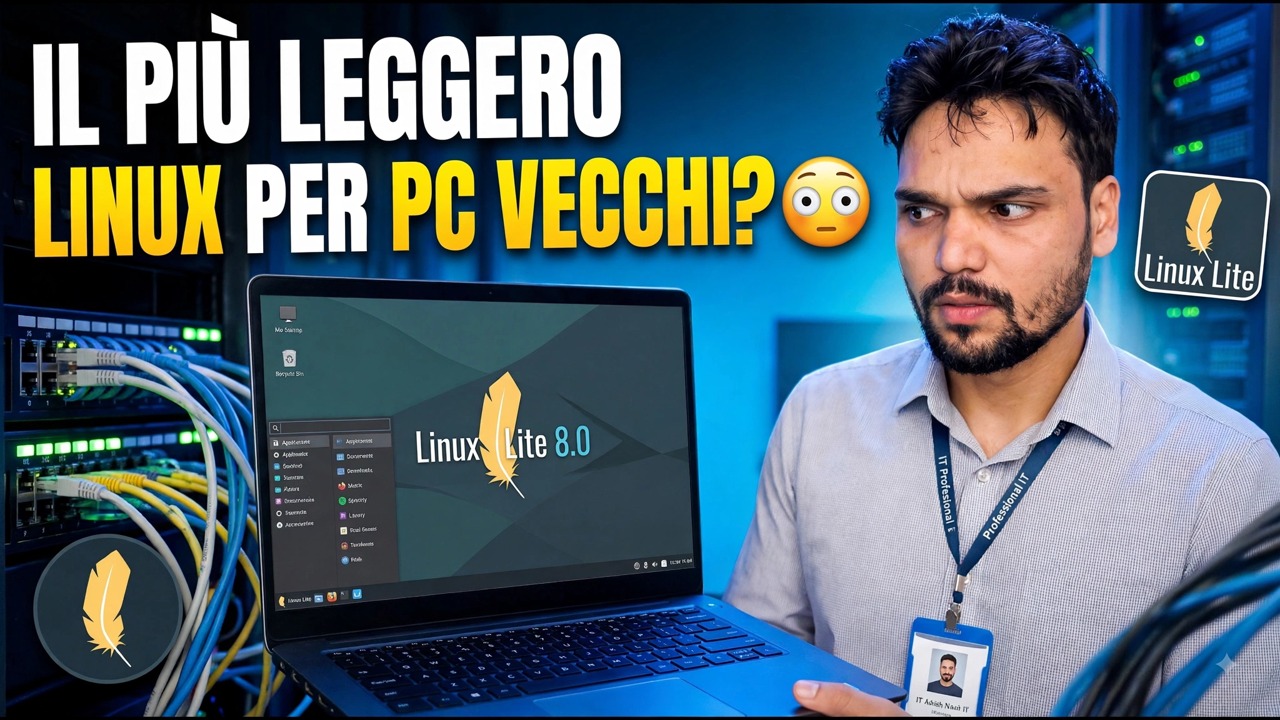
Linux Lite è un Linux leggero basato su Ubuntu con il desktop Xfce, realizzato per funzionare senza problemi sui vecchi PC che i moderni Windows e Ubuntu si lasciano alle spalle. Questa è la configurazione completa: scarica l'ISO originale, verificalo, crea l'USB avviabile, installalo accanto o al posto di Windows, quindi esegui aggiornamenti e driver e termina con le app Lite Software.
📑Capitoli
- Perché Linux Lite: un'alternativa leggera a Ubuntu realizzata per i vecchi PC
- Scarica la versione ISO originale di Linux Lite
- Verifica l'ISO con il relativo checksum SHA-256
- Crea l'USB avviabile
- Avvia da USB e prova prima il desktop live
- Installa Linux Lite: accanto a Windows o al suo posto
- Primo avvio: esegui gli aggiornamenti e installa i driver
- Completa la configurazione con le app Lite Software
📋 Panoramica e guida passo passo
Perché Linux Lite è la soluzione giusta per un vecchio PC
Linux Lite è basato su Ubuntu, quindi ottiene la stessa base stabile e la stessa libreria software, ma utilizza il leggero desktop Xfce invece del più pesante desktop GNOME fornito con Ubuntu. Il layout è familiare agli utenti Windows: un menu nell'angolo, una barra delle applicazioni in basso e un normale file manager. I minimi ufficiali sono modesti (circa 1 GB di RAM e 20 GB di spazio su disco), quindi un PC che fatica molto con Windows 10 o Ubuntu può sembrare di nuovo utilizzabile.
Scarica la ISO originale di Linux Lite
Scarica l'ISO solo dal sito web ufficiale di Linux Lite, linuxliteos.com. Scegli la serie ISO corrente per PC a 64 bit e salvala in una cartella che puoi trovare facilmente. Il download dalla pagina ufficiale ti fornisce anche il checksum pubblicato per il file, che verrà utilizzato nel passaggio successivo.
Verifica l'ISO con il relativo checksum
Prima di scrivere l'ISO ovunque, verifica che il download sia completo e autentico. Apri un terminale nella cartella in cui è salvata l'ISO ed esegui:
sha256sum linux-lite.isoUtilizza il nome esatto del file scaricato se è diverso. Confronta il lungo codice stampato con il checksum SHA-256 pubblicato sulla pagina di download ufficiale: devono corrispondere carattere per carattere. Se non corrispondono, elimina il file e scaricalo di nuovo.
Crea l'USB avviabile
Scrivi l'ISO verificato su una pendrive USB (4 GB o più) con uno strumento di scrittura USB come Rufus su Windows o balenaEtcher. Seleziona l'ISO di Linux Lite, seleziona attentamente la pendrive e avvia la scrittura. Al termine, la pendrive sarà il tuo programma di installazione di Linux Lite.
Avvia da USB e prova prima il desktop live
Collega la pendrive al PC di destinazione, riavviala e apri il menu di avvio (comunemente F12, F9, Esc o F2, a seconda della marca), quindi scegli l'unità USB. Linux Lite si avvia in una sessione live direttamente dalla pendrive: nulla sul disco rigido viene modificato. Utilizza questa sessione per testare prima la macchina: controlla che il display, il Wi-Fi, l'audio e la tastiera funzionino prima di impegnarti nell'installazione.
Installa Linux Lite: accanto a Windows o al suo posto
Avvia il programma di installazione dall'icona Installa Linux Lite sul desktop live. Scegli la lingua e il layout della tastiera, quindi decidi il tipo di installazione: Installa insieme a Windows mantiene il tuo sistema esistente e ti offre una scelta ad ogni avvio, mentre Cancella disco e installa Linux Lite fornisce l'intero disco a Linux Lite per il risultato più semplice e pulito su un PC di riserva. Imposta il tuo nome, nome del computer e password, quindi lascia che l'installazione venga completata e riavvia quando richiesto, rimuovendo la pendrive quando richiesto.
Primo avvio: esegui aggiornamenti e installa driver
Al primo avvio del sistema installato, connettiti a Internet e aggiorna tutto. Apri un terminale ed esegui:
sudo apt update
sudo apt upgrade
Inserisci la password quando richiesto e conferma l'aggiornamento. Dopo gli aggiornamenti, apri Installa driver dall'area Impostazioni del menu e installa qualsiasi driver proprietario offerto per il tuo hardware, più comunemente il driver grafico (NVIDIA). Riavvia ancora una volta in modo che il kernel aggiornato e i driver vengano caricati in modo pulito.
Termina la configurazione con il software Lite
Il passaggio finale è lo strumento Lite Software di Linux Lite (nell'area Impostazioni del menu). Fornisce un semplice elenco di applicazioni popolari da selezionare e installare: browser Web, strumenti per ufficio e multimediali, app di chat e altro ancora, in modo che un nuovo sistema diventi pienamente utile senza cercare pacchetti o comandi. Seleziona ciò che ti serve, installa e la macchina è pronta per l'uso.
🏷️Topic Search Variables & Keywords
🎙️ Trascrizione completa: tocca per espandere
Guida e soluzioni dettagliate per la risoluzione dei problemi - IL MIGLIOR LINUX LEGGERO PER IL VECCHIO PC?. Dimostrazione su schermo da parte del tecnico Anshu.
Guida completa alla configurazione di Linux Lite: scarica l'ISO originale, crea l'USB avviabile, installa accanto o al posto di Windows, esegui aggiornamenti e driver e completa con le app Lite Software.
(la trascrizione termina qui nella pagina di origine)
❓ Domande frequenti
Questa esercitazione è gratuita al 100%?
Sì! Tutte le guide e i metodi dimostrati da Technical Anshu utilizzano risorse gratuite, legali ed educative.
I principianti possono seguire questa guida?
Assolutamente! Ogni passaggio viene dimostrato sullo schermo con istruzioni dettagliate in modo che chiunque possa seguirlo facilmente.
Dove posso porre domande se rimango bloccato?
Lascia un commento direttamente sul video di YouTube e la nostra community e l'Anshu tecnico ti aiuteranno.
🚀 Guarda il tutorial completo su YouTube
🚀 Guarda il video tutorial passo passo completo su YouTube: https://www.youtube.com/watch?v=cnQPNTxNzu4
Abbonati a Technical Anshu per supporto IT, risoluzione dei problemi di Windows e gestione del server.
♥️ Guarda il video completo