Come impostare le cartelle condivise su Synology NAS – Guida passo passo
Crea cartelle condivise Synology nel modo giusto: prima gli utenti, i gruppi per team, per ultimi i permessi, SMB attivato, cestino attivato. Una guida DSM completa con gli errori da evitare.
📑Capitoli
- L'ordine giusto: prima gli utenti, i gruppi per team, per ultimi le autorizzazioni
- Creazione di un account utente DSM per ogni persona
- Creazione di gruppi di team: team account, team vendite e manager
- Creazione della cartella condivisa con il cestino acceso
- Assegnazione di autorizzazioni ai gruppi: lettura/scrittura, sola lettura, nessun accesso
- Attivazione del servizio file SMB e connessione da un PC Windows
- Testare l'intera configurazione come utente normale
📋 Panoramica e guida passo passo
Crea prima un account utente per ogni persona
L'ordine è più importante di qualsiasi singola impostazione: prima gli utenti, poi i gruppi, terze le cartelle, ultime le autorizzazioni. Inizia in DSM in Pannello di controllo → Utente e gruppo → Scheda Utente → Crea e crea un account per persona con il proprio nome e una password complessa. Ripeti per ogni membro del team: cinque minuti a persona, una volta. Conserva l'account admin integrato solo per l'amministrazione, mai per il lavoro quotidiano sui file.
Crea gruppi adatti alle tue squadre
I gruppi rappresentano l'intero trucco di una configurazione pulita, perché le autorizzazioni verranno concesse ai gruppi, non alle persone. Vai alla scheda Utente e gruppo → Gruppo → Crea e dai ai gruppi il nome delle tue squadre, esattamente come nel video: accounts-team, sales-team e managers. Quindi aggiungi ciascun utente ai gruppi a cui appartiene. Una persona può sedersi in più gruppi: è normale e va bene. Quando qualcuno in seguito si unisce, lascia o cambia squadra, cambi il gruppo una volta invece di cercare in ogni cartella.
Crea la cartella condivisa
Ora la cartella stessa: una cartella condivisa è l'unità di livello superiore gestita da DSM e tutto il resto (sottocartelle, file) risiede al suo interno. Apri Pannello di controllo → Cartella condivisa → Crea → Crea cartella condivisa e segui la procedura guidata: assegnagli un nome breve e chiaro come accounts o office, scegli il volume su cui dovrebbe risiedere e aggiungi una breve descrizione. Seleziona Abilita Cestino nella procedura guidata, in modo che i file eliminati si trovino nella sottocartella #recycle della cartella invece di scomparire: in futuro dirai grazie. Salta la crittografia a meno che non ne abbia veramente bisogno; una cartella crittografata deve essere montata prima che chiunque possa utilizzarla. Solo gli utenti del gruppo amministratori possono creare cartelle condivise.
Concedi autorizzazioni ai gruppi, non alle persone
Seleziona la nuova cartella → Modifica → scheda Autorizzazioni. Per ogni gruppo hai tre scelte oneste: Lettura/Scrittura (apri, modifica ed elimina), Sola lettura (apri e copia, ma non modifica) o Nessun accesso (la cartella è completamente chiusa). Imposta il livello di ciascun gruppo: ad esempio, accounts-team ottiene Lettura/Scrittura nella cartella accounts mentre tutti gli altri ottengono Nessun accesso e l'intero ufficio ottiene Lettura/Scrittura nella cartella generale office. Lasciare da parte le voci dei singoli utenti a meno che non vi sia una vera eccezione; le eccezioni sono i casi in cui le configurazioni pulite muoiono.
Attiva SMB e connettiti da un PC
Le cartelle che nessuno può aprire sono solo spazio di archiviazione costoso. Il servizio SMB è quello utilizzato da Windows e dai moderni Mac per connettersi, quindi apri la scheda Pannello di controllo → Servizi file → SMB, seleziona Abilita servizio SMB e fai clic su Applica. Su DSM 7, aprire anche la scheda Avanzate e abilitare WS-Discovery, in modo che il NAS venga visualizzato da solo in Rete Windows. Quindi, da un PC Windows, premi Win + R e digita il nome del NAS e il nome della cartella in questo modo (usa il nome del tuo NAS — o il suo indirizzo IP — e la tua cartella):
\\OFFICE-NAS\accountsAccedi con il nome utente e la password NAS della persona, non con l'account amministratore. Una volta aperta la cartella, puoi fare clic con il pulsante destro del mouse su Esplora file e scegliere Mappa unità di rete per assegnarle una lettera di unità permanente su quel PC.
Prova come utente normale prima di annunciarlo
Concludi accedendo come utente normale e provando ad aprire ogni cartella. Dovresti vedere esattamente ciò che quella persona dovrebbe vedere: né più né meno. Una cartella che non possono aprire è un problema di autorizzazione da risolvere ora, mentre la configurazione è piccola; una cartella che non dovrebbero vedere affatto può essere nascosta con Nascondi cartelle e file agli utenti senza autorizzazioni nella schermata Modifica della cartella. Questo test di due minuti fa la differenza tra un'impostazione e una speranza.
🏷️Topic Search Variables & Keywords
🎙️ Trascrizione completa: tocca per espandere
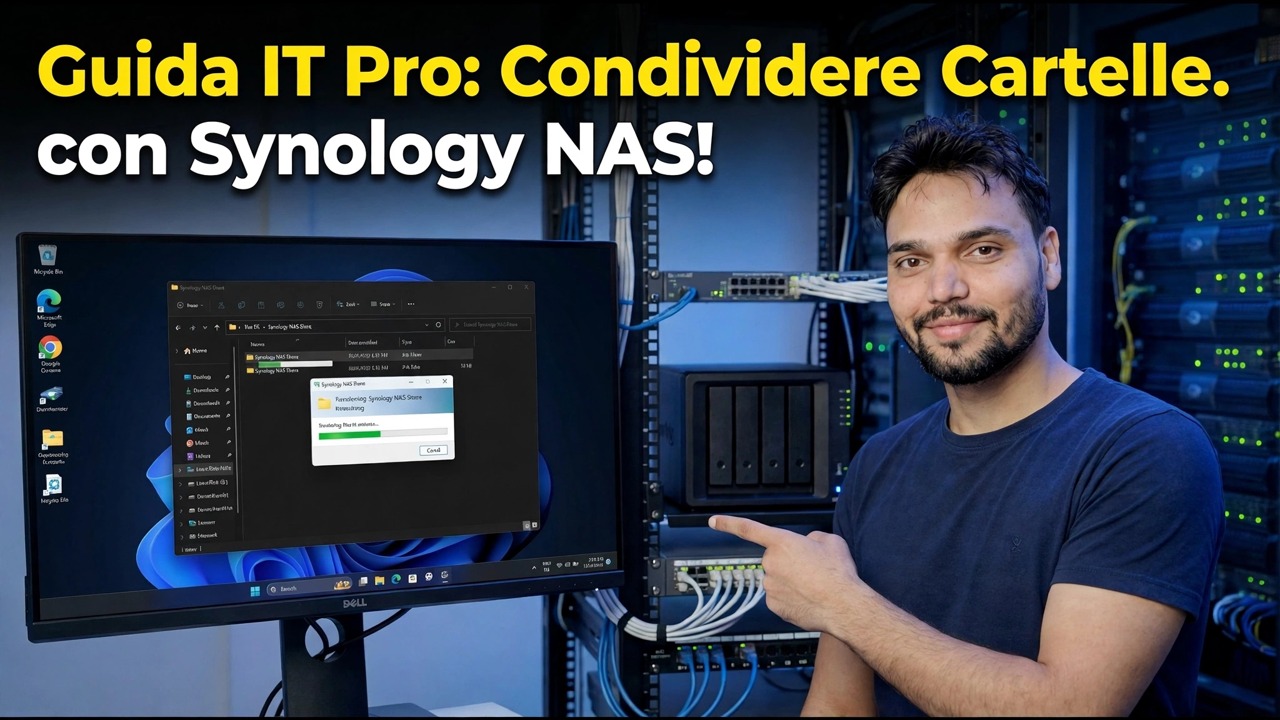
Guida e soluzioni dettagliate per la risoluzione dei problemi — Guida per professionisti IT: condivisione di cartelle con Synology NAS! Dimostrazione su schermo da parte del tecnico Anshu.
Crea cartelle condivise Synology nel modo giusto: prima gli utenti, i gruppi per team, per ultimi i permessi, SMB attivato, cestino attivato. Una guida DSM completa con gli errori da evitare.
(la trascrizione termina qui nella pagina di origine)
❓ Domande frequenti
Questa esercitazione è gratuita al 100%?
Sì! Tutte le guide e i metodi dimostrati da Technical Anshu utilizzano risorse gratuite, legali ed educative.
I principianti possono seguire questa guida?
Assolutamente! Ogni passaggio viene dimostrato sullo schermo con istruzioni dettagliate in modo che chiunque possa seguirlo facilmente.
Dove posso porre domande se rimango bloccato?
Lascia un commento direttamente sul video di YouTube e la nostra community e l'Anshu tecnico ti aiuteranno.
🚀 Guarda il tutorial completo su YouTube
🚀 Guarda il video tutorial passo passo completo su YouTube: https://www.youtube.com/watch?v=h0J1Vk9_0s8
Abbonati a Technical Anshu per supporto IT, risoluzione dei problemi di Windows e gestione del server.
♥️ Guarda il video completo