Installa il sistema operativo Windows su Pendrive
Un Windows completo installato su una pen drive o un SSD USB che avvia quasi tutti i PC: il tuo desktop, le app e i file eseguiti dall'unità mentre il disco del PC rimane intatto. L'unità giusta da scegliere, l'ordine di costruzione, il primo avvio su una nuova macchina e i limiti onesti di velocità, driver e attivazione.
📑Capitoli
- Quello che stai creando: un Windows portatile che viene eseguito dall'unità USB, non un programma di installazione
- Scegli l'unità giusta: decide la velocità dell'intero sistema
- Cosa ti serve prima di iniziare: PC, ISO ufficiale e uno strumento di creazione di Windows To Go
- Costruisci l'unità: l'ordine dei passaggi che conta
- Primo avvio su un nuovo PC: perché è lento e perché è normale
- I limiti onesti: velocità, conducenti e attivazione
📋 Panoramica e guida passo passo
Comprendi cosa stai costruendo
Una normale pen drive di installazione installa solo Windows su un computer. Questa build è l'opposto: l'unità è il disco di sistema. Lo colleghi a quasi tutti i PC, esegui l'avvio da esso e si avvia Windows completamente funzionante: il tuo desktop, le tue app e i tuoi file, eseguiti interamente dall'unità USB mentre il disco interno del PC rimane intatto.
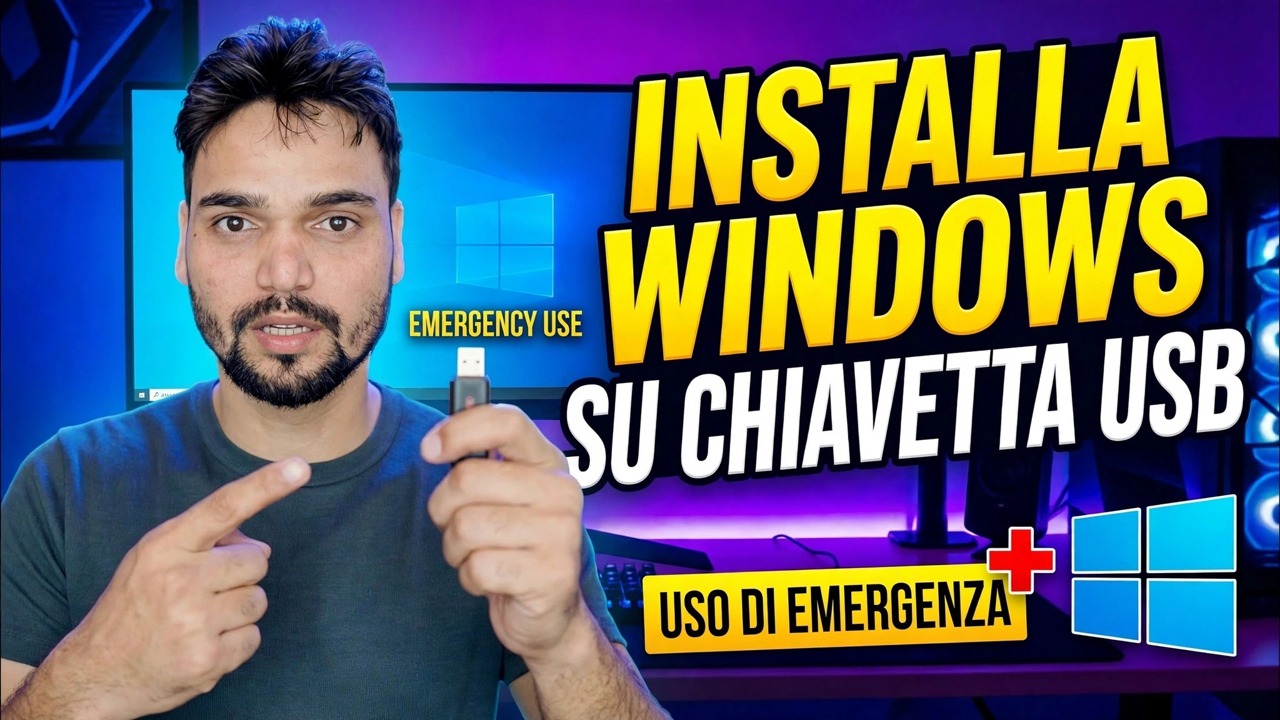
Microsoft una volta lo ha distribuito ufficialmente come Windows To Go, ma ha rimosso la funzionalità integrata da Windows 10 versione 2004 in poi, quindi oggi il lavoro viene svolto da strumenti di creazione di terze parti. Ecco perché questa è l'unità che i tecnici portano con sé per l'uso di emergenza sui PC guasti e che gli utenti prudenti conservano come sistema di riserva che funziona anche quando il disco interno del PC si guasta.
Scegli prima l'unità: decide tutto
Windows portatile legge e scrive costantemente migliaia di piccoli file, ed è proprio qui che le pen drive economiche sono più deboli. L'installazione di uno stick conveniente può richiedere un'ora e poi risultare rotta nell'uso quotidiano: avvio lento, menu bloccati, aggiornamenti che non finiscono mai. La classifica onesta:
Migliore: un SSD adeguato all'interno di un contenitore USB 3 o un SSD portatile: sembra vicino a un normale PC. Accettabile: una pen drive USB 3.x veloce di un marchio noto, da 64 GB o più. Evita: chiavette senza marchio o molto economiche e qualsiasi cosa USB 2.0: l'installazione potrebbe essere completata, ma l'esperienza ti punirà.
Raccogli ciò di cui hai bisogno
Hai bisogno di un PC funzionante con diritti di amministratore, dove preparerai l'unità. Ti serve anche l'ISO ufficiale di Windows 10 o Windows 11, scaricabile dalla pagina di download di Microsoft, non un ISO modificato da un sito a caso, perché un ISO autentico rimuove un'intera classe di errori di compilazione.
Infine, uno strumento di creazione di Windows To Go: quello mostrato nel video o uno strumento della stessa classe come Rufus (che offre ancora un'opzione per l'immagine di Windows To Go) o WinToUSB di Hasleo (la sua edizione gratuita copre le nozioni di base; alcune opzioni sono a pagamento). Esegui prima il backup di tutto ciò che è archiviato sull'unità USB e prenditi del tempo: su un SSD veloce questo è un lavoro da 20 a 30 minuti, mentre su una pen drive lenta può durare molto più a lungo.
Costruisci l'unità: l'ordine che conta
Collega l'unità USB al PC di preparazione e verifica che sia l'unità visualizzata nello strumento: controlla due volte le dimensioni e la lettera dell'unità, perché la build la cancella. Apri il tuo strumento di creazione e scegli l'ISO di Windows che hai scaricato come sorgente. Seleziona l'unità USB come destinazione e scegli l'edizione di Windows che desideri (Home o Pro) dall'ISO.
Scegli lo stile della partizione in base ai PC che avvierai: GPT con UEFI per macchine moderne o MBR con BIOS o UEFI se hai bisogno anche di macchine molto vecchie. Avvia la creazione e lasciala terminare senza toccare l'unità: lo strumento formatta l'unità, applica l'immagine di Windows e scrive i file di avvio. Al termine, spegnere il PC di preparazione in modo pulito o espellere correttamente l'unità; non tirarlo mai fuori durante la scrittura.
Primo avvio su un nuovo PC: la lentezza è normale
Collega l'unità al PC di destinazione e apri il menu di avvio temporaneo durante l'avvio, in genere F12, F8, Esc o F9 a seconda del marchio. Scegli la voce UEFI per la tua unità USB dall'elenco.
Ora sii paziente: al primo avvio di qualsiasi nuova macchina, Windows rileva l'hardware del PC e ne installa i driver. Dieci o venti minuti con lunghe pause sono normali e uno o due riavvii possono avvenire da soli. Completa le schermate di configurazione, accedi, quindi apri Gestione dispositivi e lascia che Windows completi l'installazione dei driver: connettiti a Internet in modo che i driver mancanti possano arrivare da Windows Update. Agli avvii successivi sullo stesso PC, l'avvio è molto più veloce, perché i driver di quella macchina sono ora archiviati sul tuo disco.
Conosci i limiti onesti: velocità, conducenti e attivazione
Windows portatile è davvero utile, ma non è magico. La velocità segue l'unità: su una pen drive economica tutto è lento, incluso Windows Update: gli aggiornamenti delle funzionalità su supporti lenti possono richiedere ore, mentre un SSD in una custodia elimina gran parte di questo problema. Le modifiche all'hardware funzionano: ogni nuovo host comporta nuovamente il rilevamento dei driver e hardware molto diversi possono occasionalmente rifiutarsi di avviarsi finché i driver non si stabilizzano, quindi mantieni le aspettative realistiche per macchine vecchie o insolite.
L'attivazione non viaggia. Windows si attiva per computer: su un PC che dispone già di una licenza digitale per la stessa edizione di Windows, il tuo Windows portatile si attiverà solitamente in base a tale licenza; su PC senza licenza, o edizione diversa, potrebbe rimanere disattivato con i consueti limiti di personalizzazione. L'unità non può trasferire la licenza di un PC a un altro PC. Inoltre, non si tratta di un backup né di un limite di sicurezza: chiunque detenga l'unità conserva i tuoi file a meno che tu non li crittografi e le policy di sicurezza dell'ufficio potrebbero vietare l'avvio di sistemi esterni, quindi rispettale.
🏷️Topic Search Variables & Keywords
🎙️ Trascrizione completa: tocca per espandere
Guida e soluzioni dettagliate per la risoluzione dei problemi - INSTALLARE WINDOWS NELLA PENDRIVE PER USO DI EMERGENZA. Dimostrazione sullo schermo da parte del tecnico Anshu....
Installa Windows completo su una pen drive o un SSD USB e avvia quasi tutti i PC da esso. La guida completa per Windows portatile: l'unità giusta da scegliere, l'ordine di compilazione, il primo avvio su un nuovo computer e i limiti onesti di velocità, driver e attivazione.
(la trascrizione termina qui nella pagina sorgente)
❓ Domande frequenti
Questa esercitazione è gratuita al 100%?
Sì! Tutte le guide e i metodi dimostrati da Technical Anshu utilizzano risorse gratuite, legali ed educative.
I principianti possono seguire questa guida?
Assolutamente! Ogni passaggio viene dimostrato sullo schermo con istruzioni dettagliate in modo che chiunque possa seguirlo facilmente.
Dove posso porre domande se rimango bloccato?
Lascia un commento direttamente sul video di YouTube e la nostra community e l'Anshu tecnico ti aiuteranno.
🚀 Guarda il tutorial completo su YouTube
🚀 Guarda il video tutorial passo passo completo su YouTube: https://www.youtube.com/watch?v=rE63YvUZq6k
Abbonati a Technical Anshu per supporto IT, risoluzione dei problemi di Windows e gestione del server.
♥️ Guarda il video completo