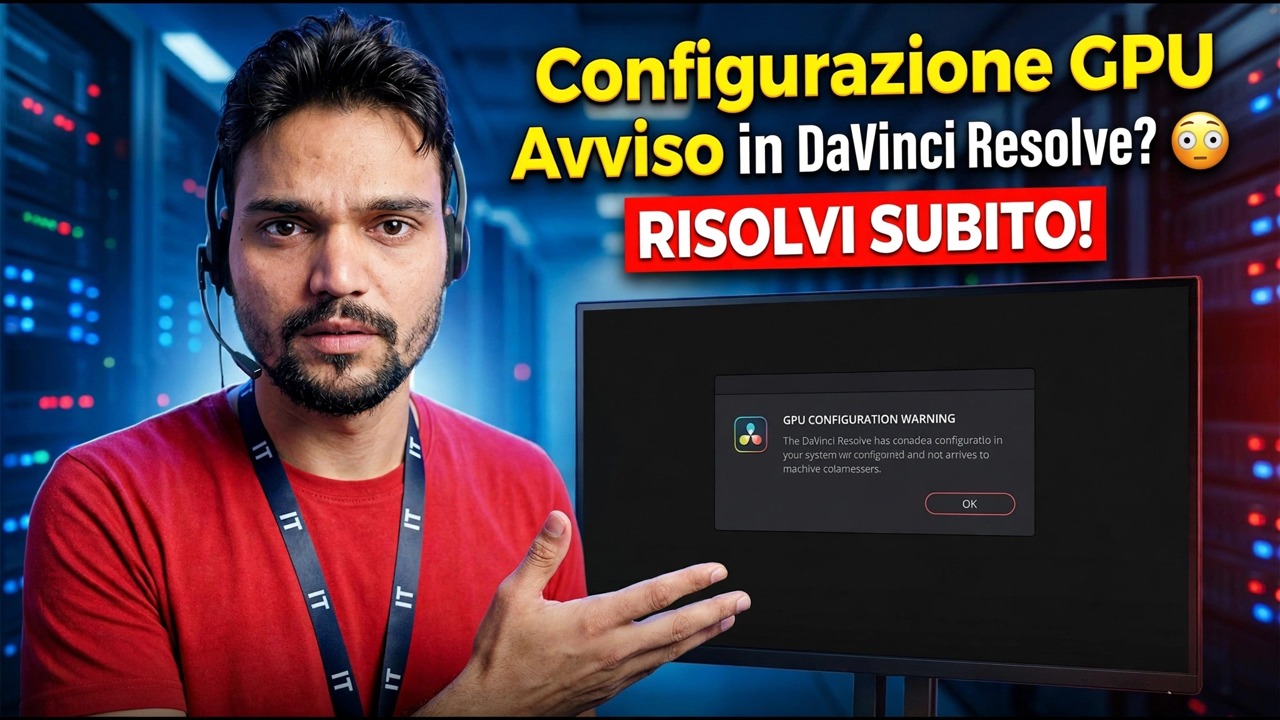
Avviso di configurazione GPU in DaVinci Resolve? 😳 RISOLVI ORA!
Resolve si apre, ma prima ancora che il progetto venga caricato, un avviso di configurazione GPU ti interrompe. Nella maggior parte dei casi la scheda grafica va bene: Resolve punta semplicemente alla GPU sbagliata o alla modalità di elaborazione sbagliata. Ecco la soluzione completa, nell'ordine giusto.
📑Capitoli
- L'avviso di configurazione della GPU all'avvio: perché Resolve lo mostra prima del caricamento del progetto
- Inizia dall'avviso stesso: il pulsante Aggiorna configurazione apre le impostazioni della GPU
- Imposta la modalità di elaborazione corretta: CUDA per NVIDIA, OpenCL per AMD, Metal su Mac
- Seleziona manualmente la tua vera scheda grafica, non la debole GPU integrata
- L'avviso è ancora presente? Aggiorna il driver di Studio
- Il muro onesto: quando la GPU stessa è troppo vecchia per Resolve
📋 Panoramica e guida passo passo
Inizia dall'avviso stesso: aggiorna la configurazione
DaVinci Resolve esegue quasi tutta l'elaborazione delle immagini sulla scheda grafica, non sulla CPU. Quindi, quando si avvia e non riesce a configurare la GPU come previsto, ti avvisa immediatamente invece di lasciarti modificare una configurazione paralizzata. L'avviso sembra spaventoso, ma leggilo con calma: di solito è un problema di impostazioni, non di hardware guasto.
La finestra di dialogo non è solo un errore, è una scorciatoia. Fai clic su Aggiorna configurazione e Resolve apre le Preferenze direttamente nella pagina GPU. Se hai già chiuso la finestra di dialogo, aprila tu stesso: apri il menu DaVinci Resolve e scegli Preferenze, seleziona la scheda Sistema, quindi Memoria e GPU. Vedrai due blocchi: Modalità di elaborazione GPU e Selezione GPU. Probabilmente entrambi sono impostati su Auto in questo momento.
Imposta la modalità di elaborazione per la tua carta: CUDA, OpenCL o Metal
Deseleziona la casella di controllo Auto accanto a Modalità di elaborazione GPU e scegli la modalità che corrisponde alla tua scheda grafica:
• Scheda NVIDIA: scegli CUDA
• Scheda AMD su Windows o Linux: scegli OpenCL
• Mac: scegli Metal
Il classico avviso viene visualizzato quando Resolve voleva CUDA o Metal ma ritorna silenziosamente a OpenCL perché il percorso preferito non è riuscito. Forzare la modalità corretta indica a Resolve esattamente quale porta utilizzare e, se quella porta è davvero rotta, ora riceverai un errore chiaro e onesto anziché vago.
Seleziona manualmente la tua scheda grafica reale
Ora deseleziona Auto in Selezione GPU e guarda l'elenco delle GPU trovate da Resolve. Sui laptop e su molti desktop ci sono due voci: una GPU integrata debole (Intel UHD, Intel Iris o la grafica AMD integrata nel processore) e la tua vera scheda dedicata (NVIDIA GeForce RTX, AMD Radeon RX e simili).
Seleziona solo la scheda grafica dedicata e deseleziona la GPU integrata in modo che Resolve non possa tornare ad essa. Fai clic su Salva e riavvia DaVinci Resolve: le modifiche alla GPU non vengono mai applicate senza un riavvio.
L'avviso è ancora presente? Aggiorna il driver Studio
Se la modalità e la selezione sono corrette ma l'avviso ritorna, il prossimo sospettato è il conducente. Resolve controlla il driver prima di considerare attendibile la scheda e un driver troppo vecchio per la tua versione di Resolve produce messaggi come "Impossibile eseguire in modalità CUDA poiché il driver NVIDIA installato è incompatibile".
Per NVIDIA, installa l'ultimo Studio Driver di NVIDIA: è il ramo testato per app creative come Resolve. Per AMD, installa il driver più recente dalla pagina di supporto di AMD per la tua scheda esatta. Su un Mac, i driver GPU arrivano con gli aggiornamenti macOS: non è necessario installare un driver separato. Riavvia il computer, non solo Resolve, dopo l'installazione del driver.
Il muro onesto: quando il problema è la GPU stessa
A volte l'avvertimento dice la verità sull'hardware. Resolve necessita di una GPU che supporti Metal (Mac), CUDA (NVIDIA) o OpenCL 1.2 o versione successiva, con memoria video sufficiente per le tue riprese. Le carte molto vecchie, in particolare i modelli dei primi anni 2010, non rientrano in questo elenco e nessuna impostazione può modificarlo.
Prima di spendere soldi, confermalo correttamente: controlla il modello esatto della tua carta rispetto alle specifiche minime che Blackmagic pubblica per la tua versione Resolve sulla sua pagina di supporto. Se la scheda è veramente non supportata, le opzioni realistiche sono una scheda grafica più recente o una versione precedente di Resolve che accetta ancora la tua scheda, con la consapevolezza che rinunci alle funzionalità più recenti. Non continuare a reinstallare Resolve; il software non è la parte rotta.
🏷️Topic Search Variables & Keywords
🎙️ Trascrizione completa: tocca per espandere
Guida e soluzioni dettagliate per la risoluzione dei problemi - Avviso sulla configurazione della GPU in DaVinci Resolve? RISOLVI ORA!. Dimostrazione sullo schermo da parte del tecnico Anshu....
Vedi l'avviso di configurazione della GPU in DaVinci Resolve? Risolvilo passo dopo passo: imposta la giusta modalità di elaborazione, seleziona la tua vera scheda grafica, aggiorna il driver di Studio e scopri quando è la GPU stessa il problema.
(la trascrizione termina qui nella pagina di origine)
❓ Domande frequenti
Questa esercitazione è gratuita al 100%?
Sì! Tutte le guide e i metodi dimostrati da Technical Anshu utilizzano risorse gratuite, legali ed educative.
I principianti possono seguire questa guida?
Assolutamente! Ogni passaggio viene dimostrato sullo schermo con istruzioni dettagliate in modo che chiunque possa seguirlo facilmente.
Dove posso porre domande se rimango bloccato?
Lascia un commento direttamente sul video di YouTube e la nostra community e l'Anshu tecnico ti aiuteranno.
🚀 Guarda il tutorial completo su YouTube
🚀 Guarda il video tutorial passo passo completo su YouTube: https://www.youtube.com/watch?v=wn9RYafdp18
Abbonati a Technical Anshu per supporto IT, risoluzione dei problemi di Windows e gestione del server.
♥️ Guarda il video completo