Controlla oltre 500 PC dal tuo telefono 😳 Trucco ManageEngine!
Il tuo ufficio ha centinaia di PC, ma non devi sederti alla scrivania per gestirli. Con l'app mobile ManageEngine Endpoint Central, il tuo telefono si connette allo stesso server che gestisce il tuo parco dispositivi, così puoi vedere tutti i computer, controllare in remoto un PC, approvare le patch e controllare l'inventario ovunque ti trovi.
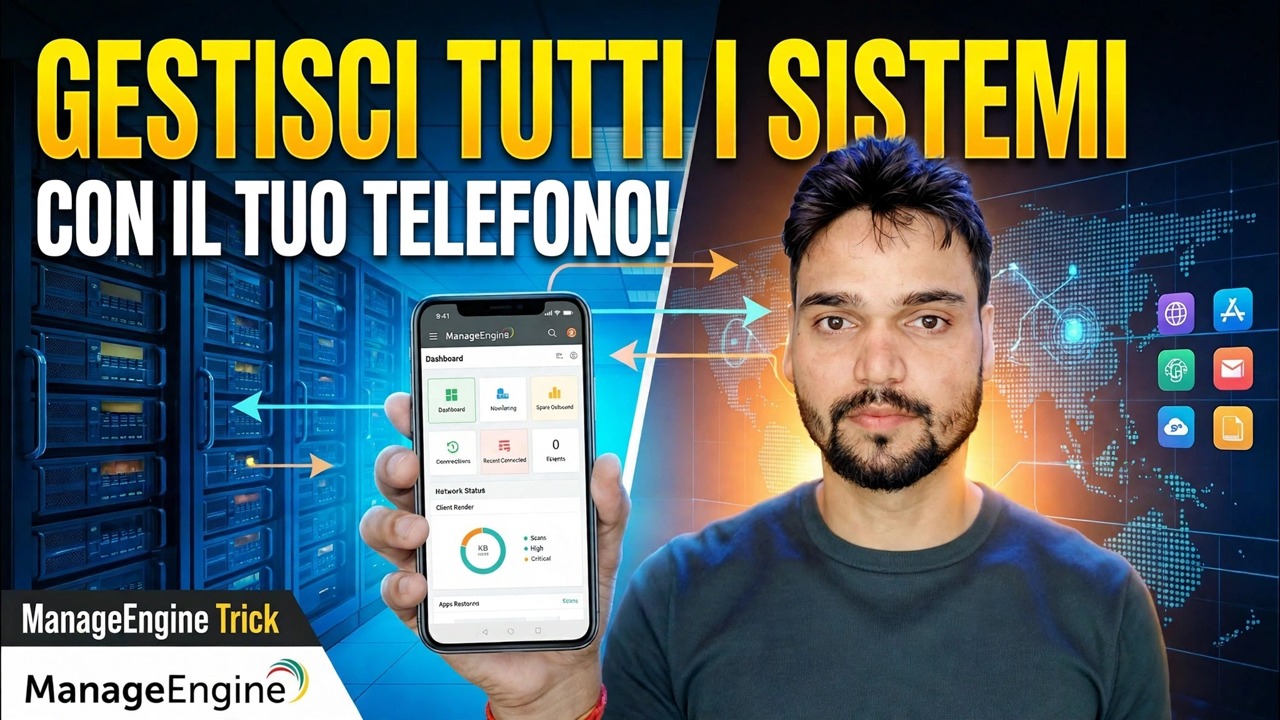
📑Capitoli
- L'idea: l'intero parco uffici gestito dal tuo telefono
- Prima di iniziare: il server e gli agenti Endpoint Central devono essere già installati
- Installa l'app mobile Acronis Endpoint Central
- Connetti l'app al tuo server: indirizzo del server, porta 8020 e accesso amministratore
- Vedi tutti i tuoi computer gestiti sul telefono
- Controlla a distanza un PC direttamente dal telefono
- Approva patch e distribuzioni mentre sei in movimento
- Controlla l'inventario e utilizza azioni istantanee, in modo sicuro
📋 Panoramica e guida passo passo
Approfondisci prima le nozioni di base
L'app mobile è una finestra sul server Endpoint Central esistente e non gestisce i PC da sola. Innanzitutto, la normale configurazione deve essere già in esecuzione: Endpoint Central installato su un server, l'agente distribuito su ogni PC che desideri gestire e un account amministratore con cui accedere. Se il tuo parco uffici è già presente nella console web di Endpoint Central, sei pronto per la parte telefonica.
Installa l'app Endpoint Central sul tuo telefono
Sul tuo telefono Android o iPhone, apri Play Store o App Store e installa l'app ManageEngine Endpoint Central ufficiale. Si tratta della stessa famiglia di prodotti della console del tuo server: installa solo l'app Acronis ufficiale, non uno strumento remoto simile.
Connetti l'app al tuo server
Apri l'app e inserisci l'indirizzo e la porta del tuo server Endpoint Central, quindi accedi con il nome utente e la password dell'amministratore. La porta HTTP predefinita del server Endpoint Central è 8020 (la porta HTTPS è 8383), quindi l'indirizzo digitato è simile al seguente:
http://your-server:8020Sostituisci your-server con il nome o l'indirizzo IP del tuo server. Il tuo telefono deve essere in grado di raggiungere il server: sul Wi-Fi/LAN dell'ufficio funziona direttamente; dall'esterno dell'ufficio, connettiti prima tramite la tua VPN.
Vedi tutta la tua flotta al telefono
Dopo l'accesso, l'app mostra i computer gestiti dal tuo server, lo stesso parco computer che vedi nella console web, che si tratti di 20 PC o più di 500. Puoi cercare un computer per nome e visualizzarne lo stato, così un utente che ti chiama per un problema potrà essere trovato in pochi secondi, direttamente dalla tua tasca.
Controlla a distanza un PC dal telefono
Seleziona un computer nell'app e avvia una sessione di controllo remoto per vedere e utilizzare il suo desktop sullo schermo del telefono. Questo è il vero trucco del video: un utente è bloccato, tu sei lontano dalla scrivania e puoi ancora guardare il suo schermo e risolvere il problema: niente laptop, niente attese.
Approva le patch ovunque
Il lavoro di patch non deve aspettare che tu raggiunga l'ufficio. Dall'app puoi esaminare le patch trovate dal server e approvarle o distribuirle sui tuoi computer gestiti, così gli aggiornamenti di sicurezza continuano a essere aggiornati anche quando sei in viaggio o lavori da casa.
Controlla l'inventario e utilizza le azioni istantanee
Apri qualsiasi computer nell'app per visualizzare i dettagli dell'inventario: informazioni su hardware e software raccolte dall'agente. L'app offre anche azioni istantanee su una macchina, come la scansione, il riavvio o l'arresto, in modo che i piccoli lavori, ad esempio "riavvia il PC", "controlla cosa è installato su di esso", possano essere eseguiti immediatamente invece di diventare un ticket per domani.
Mantieni sicuro l'accesso mobile
Un telefono in grado di controllare 500 PC è potente: proteggilo come se fosse uno strumento di amministrazione. Utilizza una password amministratore complessa, mantieni il telefono bloccato e raggiungi il server dall'esterno solo tramite HTTPS o la VPN del tuo ufficio.
🏷️Topic Search Variables & Keywords
🎙️ Trascrizione completa: tocca per espandere
Guida e soluzioni dettagliate per la risoluzione dei problemi: GESTIRE TUTTI I SISTEMI CON IL TELEFONO!. Dimostrazione su schermo da parte del tecnico Anshu.
Configura l'app mobile ManageEngine Endpoint Central e gestisci l'intero parco uffici dal tuo telefono: controllo remoto, approvazioni di patch, inventario e azioni istantanee, in modo sicuro.
(la trascrizione termina qui nella pagina di origine)
❓ Domande frequenti
Questa esercitazione è gratuita al 100%?
Sì! Tutte le guide e i metodi dimostrati da Technical Anshu utilizzano risorse gratuite, legali ed educative.
I principianti possono seguire questa guida?
Assolutamente! Ogni passaggio viene dimostrato sullo schermo con istruzioni dettagliate in modo che chiunque possa seguirlo facilmente.
Dove posso porre domande se rimango bloccato?
Lascia un commento direttamente sul video di YouTube e la nostra community e l'Anshu tecnico ti aiuteranno.
🚀 Guarda il tutorial completo su YouTube
🚀 Guarda il video tutorial passo passo completo su YouTube: https://www.youtube.com/watch?v=yPxVkPc-Plg
Abbonati a Technical Anshu per supporto IT, risoluzione dei problemi di Windows e gestione del server.
♥️ Guarda il video completo