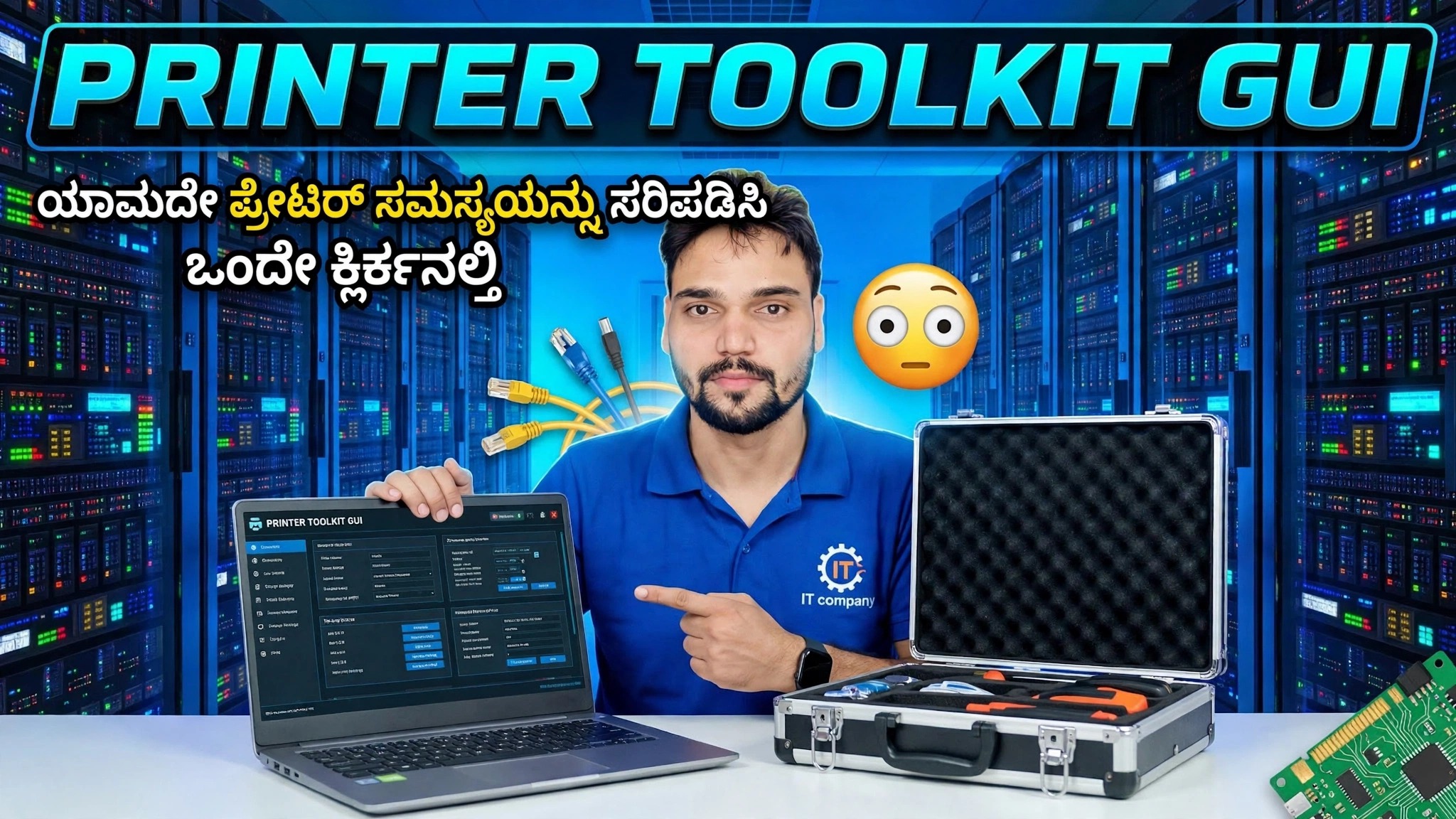
ಪ್ರಿಂಟರ್ ಟೂಲ್ಕಿಟ್ GUI 😳 ಯಾವುದೇ ಪ್ರಿಂಟರ್ ಸಮಸ್ಯೆಯನ್ನು ಒಂದೇ ಕ್ಲಿಕ್ನಲ್ಲಿ ಸರಿಪಡಿಸಿ
ಒಂದು GUI ಟೂಲ್ಕಿಟ್, ಒಂದು ಕ್ಲಿಕ್: ಪ್ರಿಂಟರ್ ಟೂಲ್ಕಿಟ್ ಪ್ರಿಂಟ್ ಸ್ಪೂಲರ್ ಅನ್ನು ಮರುಹೊಂದಿಸುತ್ತದೆ, ಅಂಟಿಕೊಂಡಿರುವ ಸರದಿಯನ್ನು ತೆರವುಗೊಳಿಸುತ್ತದೆ, ಸಮಸ್ಯೆ ಡ್ರೈವರ್ಗಳನ್ನು ಸ್ವಚ್ಛಗೊಳಿಸುತ್ತದೆ ಮತ್ತು ಪರೀಕ್ಷಾ ಪುಟವನ್ನು ಮುದ್ರಿಸುತ್ತದೆ - ಸರಿಯಾದ ಕ್ರಮದಲ್ಲಿ, ಒಂದೇ ಒಂದು ವಿಂಡೋಸ್ ಸೆಟ್ಟಿಂಗ್ ಅನ್ನು ತೆರೆಯದೆಯೇ.
📑ಅಧ್ಯಾಯಗಳು
<ಓಲ್ ವರ್ಗ="ಅಧ್ಯಾಯಗಳು">📋 ಅವಲೋಕನ ಮತ್ತು ಹಂತ-ಹಂತದ ಮಾರ್ಗದರ್ಶಿ
ಪ್ರಿಂಟರ್ ಟೂಲ್ಕಿಟ್ ತೆರೆಯಿರಿ ಮತ್ತು ಒಂದು ಕ್ಲಿಕ್ ಫಿಕ್ಸ್ ಅನ್ನು ಪ್ರಾರಂಭಿಸಿ
ಪ್ರಿಂಟರ್ ಟೂಲ್ಕಿಟ್ GUI ಅನ್ನು ಪ್ರಾರಂಭಿಸಿ ಮತ್ತು ಒಂದು ಕ್ಲಿಕ್ ಫಿಕ್ಸ್ ಅನ್ನು ಪ್ರಾರಂಭಿಸಿ. ಸೇವೆಗಳು, ಫೋಲ್ಡರ್ಗಳು ಮತ್ತು ಪ್ರಿಂಟರ್ ಸೆಟ್ಟಿಂಗ್ಗಳ ನಡುವೆ ಜಂಪಿಂಗ್ ಮಾಡುವ ಬದಲು, ಟೂಲ್ಕಿಟ್ ನಿಮಗಾಗಿ ಸಂಪೂರ್ಣ ದುರಸ್ತಿ ಅನುಕ್ರಮವನ್ನು ಸರಿಯಾದ ಕ್ರಮದಲ್ಲಿ ರನ್ ಮಾಡುತ್ತದೆ - ಸ್ಪೂಲರ್ ಮರುಹೊಂದಿಸುವಿಕೆ, ಕ್ಯೂ ಕ್ಲಿಯರ್, ಡ್ರೈವರ್ ಕ್ಲೀನಪ್ ಮತ್ತು ಪರೀಕ್ಷಾ ಪುಟ. ಆ ಆದೇಶವು ಮುಖ್ಯವಾಗಿದೆ: ಪ್ರತಿ ಹಂತವು ಮುಂದಿನದಕ್ಕೆ ವಿಂಡೋಸ್ ಅನ್ನು ಸಿದ್ಧಪಡಿಸುತ್ತದೆ.
ಪ್ರಿಂಟ್ ಸ್ಪೂಲರ್ ಸೇವೆಯನ್ನು ಮರುಹೊಂದಿಸಿ
ಬಹುತೇಕ ಪ್ರತಿಯೊಂದು "ಪ್ರಿಂಟರ್ ಮುದ್ರಿಸುತ್ತಿಲ್ಲ" ಕೇಸ್ ಇಲ್ಲಿ ಪ್ರಾರಂಭವಾಗುತ್ತದೆ. ಪ್ರಿಂಟ್ ಸ್ಪೂಲರ್ ಎನ್ನುವುದು ವಿಂಡೋಸ್ ಸೇವೆಯಾಗಿದ್ದು ಅದು ಮುದ್ರಣ ಕಾರ್ಯಗಳನ್ನು ಸ್ವೀಕರಿಸುತ್ತದೆ ಮತ್ತು ಅವುಗಳನ್ನು ಪ್ರಿಂಟರ್ಗೆ ಫೀಡ್ ಮಾಡುತ್ತದೆ; ಅದು ಸ್ಥಗಿತಗೊಂಡಾಗ, ಅದರ ಹಿಂದಿನ ಪ್ರತಿಯೊಂದು ಕೆಲಸವೂ ನಿಲ್ಲುತ್ತದೆ. ಟೂಲ್ಕಿಟ್ ಸ್ಪೂಲರ್ ಅನ್ನು ನಿಲ್ಲಿಸುತ್ತದೆ, ಅದರ ಅಂಟಿಕೊಂಡಿರುವ ಸ್ಥಿತಿಯನ್ನು ತೆರವುಗೊಳಿಸುತ್ತದೆ ಮತ್ತು ಅದನ್ನು ಮತ್ತೆ ಪ್ರಾರಂಭಿಸುತ್ತದೆ — ಬಹುಪಾಲು ಹಠಾತ್ ಮುದ್ರಣ ವೈಫಲ್ಯಗಳನ್ನು ಸರಿಪಡಿಸುವ ಕ್ಲೀನ್ ರೀಸ್ಟಾರ್ಟ್.
ಅಂಟಿಕೊಂಡಿರುವ ಪ್ರಿಂಟ್ ಕ್ಯೂ ತೆರವುಗೊಳಿಸಿ
ಸ್ಪೂಲರ್ ಅನ್ನು ನಿಲ್ಲಿಸಿದಾಗ, ಟೂಲ್ಕಿಟ್ ಪ್ರಿಂಟ್ ಕ್ಯೂ ಫೋಲ್ಡರ್ ಅನ್ನು ಖಾಲಿ ಮಾಡುತ್ತದೆ, ಅಲ್ಲಿ ವಿಂಡೋಸ್ ಬಾಕಿ ಉಳಿದಿರುವ ಮುದ್ರಣ ಕಾರ್ಯಗಳನ್ನು ಸಂಗ್ರಹಿಸುತ್ತದೆ:
C:\Windows\System32\spool\PRINTERSಈ ಫೋಲ್ಡರ್ನಲ್ಲಿ ಕುಳಿತಿರುವ ಒಂದು ದೋಷಪೂರಿತ ಕೆಲಸವು ಅದರ ಹಿಂದೆ ಪ್ರತಿ ಹೊಸ ಮುದ್ರಣವನ್ನು ನಿರ್ಬಂಧಿಸಬಹುದು. ಫೋಲ್ಡರ್ ಅನ್ನು ತೆರವುಗೊಳಿಸುವುದು ಜಾಮ್ ಅನ್ನು ತೆಗೆದುಹಾಕುತ್ತದೆ; ಸ್ಪೂಲರ್ ನಂತರ ಖಾಲಿ ಸರತಿಯೊಂದಿಗೆ ಹೊಸದಾಗಿ ಪ್ರಾರಂಭವಾಗುತ್ತದೆ.
ಕೆಟ್ಟ ಪ್ರಿಂಟರ್ ಡ್ರೈವರ್ಗಳನ್ನು ಸ್ವಚ್ಛಗೊಳಿಸಿ
ಸ್ಪೂಲರ್ ಮರುಹೊಂದಿಸಿದ ನಂತರ ಮುದ್ರಣವು ಮತ್ತೆ ಮುರಿದರೆ, ಚಾಲಕವು ಸಾಮಾನ್ಯವಾಗಿ ನಿಜವಾದ ಸಮಸ್ಯೆಯಾಗಿದೆ. ಟೂಲ್ಕಿಟ್ ಭ್ರಷ್ಟ ಅಥವಾ ಉಳಿದ ಡ್ರೈವರ್ ನಮೂದುಗಳನ್ನು ಸ್ವಚ್ಛಗೊಳಿಸುತ್ತದೆ ಆದ್ದರಿಂದ ವಿಂಡೋಸ್ ಪ್ರಿಂಟರ್ಗಾಗಿ ಕ್ಲೀನ್ ಡ್ರೈವರ್ ಅನ್ನು ಬಳಸಬಹುದು - ಇದು ಪ್ರತಿ ಫಿಕ್ಸ್ ಮಾಡಿದ ನಂತರ ಅದೇ ದೋಷವು ಹಿಂತಿರುಗುವುದನ್ನು ತಡೆಯುತ್ತದೆ.
ಫಿಕ್ಸ್ ಅನ್ನು ದೃಢೀಕರಿಸಲು ಪರೀಕ್ಷಾ ಪುಟವನ್ನು ಮುದ್ರಿಸಿ
ಅಂತಿಮವಾಗಿ, ಟೂಲ್ಕಿಟ್ ಪರೀಕ್ಷಾ ಪುಟವನ್ನು ಮುದ್ರಿಸುತ್ತದೆ. ಒಂದು ಕ್ಲೀನ್ ಪರೀಕ್ಷಾ ಪುಟವು ಸಂಪೂರ್ಣ ಸರಪಳಿಯು ಮತ್ತೆ ಕಾರ್ಯನಿರ್ವಹಿಸುತ್ತದೆ ಎಂದು ಸಾಬೀತುಪಡಿಸುತ್ತದೆ - ಸ್ಪೂಲರ್ ಚಾಲನೆಯಲ್ಲಿದೆ, ಕ್ಯೂ ಖಾಲಿಯಾಗಿದೆ, ಚಾಲಕ ಆರೋಗ್ಯಕರವಾಗಿದೆ ಮತ್ತು ಪ್ರಿಂಟರ್ ಪ್ರತಿಕ್ರಿಯಿಸುತ್ತದೆ. ಪರೀಕ್ಷಾ ಪುಟವು ಮುದ್ರಿಸಿದರೆ, ನಿಮ್ಮ ಸಾಮಾನ್ಯ ದಾಖಲೆಗಳು ಸಹ ಮುದ್ರಿಸಲ್ಪಡುತ್ತವೆ.
ಪ್ರಾಮಾಣಿಕ ಮಿತಿಗಳನ್ನು ತಿಳಿಯಿರಿ
ಒಂದು ಟೂಲ್ಕಿಟ್ ಮುದ್ರಣದ Windows ಭಾಗವನ್ನು ಮಾತ್ರ ಸರಿಪಡಿಸಬಹುದು. ಇದು ಸ್ವಿಚ್ ಆಫ್ ಆಗಿರುವ ಅಥವಾ ಇಂಕ್ ಅಥವಾ ಪೇಪರ್ನಿಂದ ಹೊರಗಿರುವ ಪ್ರಿಂಟರ್, ಸಡಿಲವಾದ USB ಕೇಬಲ್, ನೆಟ್ವರ್ಕ್ನಿಂದ ಕೈಬಿಟ್ಟಿರುವ Wi-Fi ಪ್ರಿಂಟರ್ ಅಥವಾ ಪ್ರಿಂಟರ್ನಲ್ಲಿಯೇ ಹಾರ್ಡ್ವೇರ್ ದೋಷವನ್ನು ಸರಿಪಡಿಸಲು ಸಾಧ್ಯವಿಲ್ಲ. ಒಂದು-ಕ್ಲಿಕ್ ಫಿಕ್ಸ್ ಮತ್ತು ಪರೀಕ್ಷಾ ಪುಟವು ಇನ್ನೂ ವಿಫಲವಾದರೆ, ಮೊದಲು ಆ ಭೌತಿಕ ಅಂಶಗಳನ್ನು ಪರಿಶೀಲಿಸಿ - ಅದು ಯಾವುದೇ ಪ್ರಿಂಟರ್ ಉಪಕರಣದ ಪ್ರಾಮಾಣಿಕ ಮಿತಿಯಾಗಿದೆ.
🏷️Topic Search Variables & Keywords
ಹಂತ-ಹಂತದ ದೋಷ ನಿವಾರಣೆ ಮಾರ್ಗದರ್ಶಿ ಮತ್ತು ಪರಿಹಾರಗಳು - ಪ್ರಿಂಟರ್ ಟೂಲ್ಕಿಟ್ GUI ಯಾವುದೇ ಪ್ರಿಂಟರ್ ಸಮಸ್ಯೆಯನ್ನು ಒಂದೇ ಕ್ಲಿಕ್ನಲ್ಲಿ ಸರಿಪಡಿಸಿ. ತಾಂತ್ರಿಕ ಅಂಶು ಅವರಿಂದ ಆನ್-ಸ್ಕ್ರೀನ್ ಪ್ರದರ್ಶನ....
(ಪ್ರತಿಲೇಖನವು ಇಲ್ಲಿ ಮೂಲ ಪುಟದಲ್ಲಿ ಕೊನೆಗೊಳ್ಳುತ್ತದೆ)
❓ ಪದೇ ಪದೇ ಕೇಳಲಾಗುವ ಪ್ರಶ್ನೆಗಳು
ಹೌದು! ತಾಂತ್ರಿಕ ಅಂಶು ಪ್ರದರ್ಶಿಸಿದ ಎಲ್ಲಾ ಮಾರ್ಗದರ್ಶಿಗಳು ಮತ್ತು ವಿಧಾನಗಳು ಉಚಿತ, ಕಾನೂನು ಮತ್ತು ಶೈಕ್ಷಣಿಕ ಸಂಪನ್ಮೂಲಗಳನ್ನು ಬಳಸುತ್ತವೆ.
ಖಂಡಿತವಾಗಿಯೂ! ಪ್ರತಿ ಹಂತವನ್ನು ವಿವರವಾದ ಸೂಚನೆಗಳೊಂದಿಗೆ ತೆರೆಯ ಮೇಲೆ ಪ್ರದರ್ಶಿಸಲಾಗುತ್ತದೆ ಆದ್ದರಿಂದ ಯಾರಾದರೂ ಸುಲಭವಾಗಿ ಅನುಸರಿಸಬಹುದು.
YouTube ವೀಡಿಯೊದಲ್ಲಿ ನೇರವಾಗಿ ಕಾಮೆಂಟ್ ಮಾಡಿ ಮತ್ತು ನಮ್ಮ ಸಮುದಾಯ ಮತ್ತು ತಾಂತ್ರಿಕ ಅಂಶು ನಿಮಗೆ ಸಹಾಯ ಮಾಡುತ್ತಾರೆ.
🚀 YouTube ನಲ್ಲಿ ಪೂರ್ಣ ಟ್ಯುಟೋರಿಯಲ್ ವೀಕ್ಷಿಸಿ
🚀 YouTube ನಲ್ಲಿ ಸಂಪೂರ್ಣ ಹಂತ-ಹಂತದ ವೀಡಿಯೊ ಟ್ಯುಟೋರಿಯಲ್ ವೀಕ್ಷಿಸಿ: https://www.youtube.com/watch?v=-o1kSfOT-KY
ಐಟಿ ಬೆಂಬಲ, ವಿಂಡೋಸ್ ದೋಷನಿವಾರಣೆ ಮತ್ತು ಸರ್ವರ್ ನಿರ್ವಹಣೆಗಾಗಿ ತಾಂತ್ರಿಕ ಅಂಶುಗೆ ಚಂದಾದಾರರಾಗಿ.
▶️ ಪೂರ್ಣ ವೀಡಿಯೊ ವೀಕ್ಷಿಸಿ