"ನಿಮ್ಮನ್ನು ನೆಟ್ವರ್ಕ್ಗೆ ಸಂಪರ್ಕಿಸೋಣ" ದೋಷವನ್ನು ಸರಿಪಡಿಸಿ 🔥 Windows 11 ಅನುಸ್ಥಾಪನಾ ಪರಿಹಾರ
Windows 11 ಸೆಟಪ್ ಸಮಯದಲ್ಲಿ ಯಾವುದೇ ದಾರಿಯಿಲ್ಲದೆ "ನಿಮ್ಮನ್ನು ನೆಟ್ವರ್ಕ್ಗೆ ಸಂಪರ್ಕಿಸೋಣ" ಪರದೆಯ ಮೇಲೆ ಸಿಲುಕಿಕೊಂಡಿರುವಿರಾ? ತಾಂತ್ರಿಕ ಅಂಶು ಪ್ರತಿ ಪ್ರಾಮಾಣಿಕ ಮಾರ್ಗವನ್ನು ನಿರ್ಮಿಸುವ ಮೂಲಕ ನಡೆಯುತ್ತದೆ - ಸಂಪರ್ಕ ಮತ್ತು ಸ್ವಿಚ್, ಹಳೆಯ ಬೈಪಾಸ್ ಆಜ್ಞೆಗಳು, ರೂಫಸ್ ಮಾಧ್ಯಮ ಮತ್ತು ಪ್ರೊ ಡೊಮೇನ್ ಸೇರುವಿಕೆ.
📑ಅಧ್ಯಾಯಗಳು
<ಓಲ್ ವರ್ಗ="ಅಧ್ಯಾಯಗಳು">📋 ಅವಲೋಕನ ಮತ್ತು ಹಂತ-ಹಂತದ ಮಾರ್ಗದರ್ಶಿ
ಈ ಪರದೆಯು ಏನು - ವಿನ್ಯಾಸದ ಮೂಲಕ ಸೆಟಪ್ ಇಲ್ಲಿ ನಿಲ್ಲುತ್ತದೆ
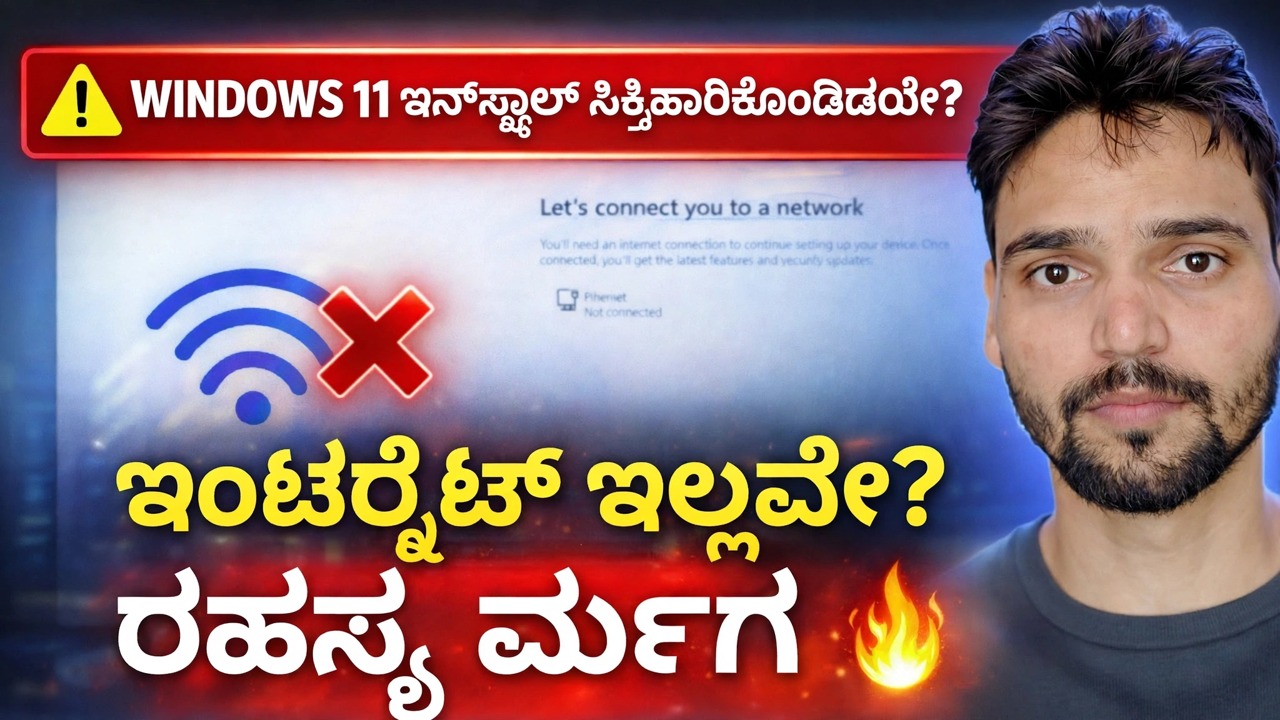
Windows 11 ಸೆಟಪ್ ಸಮಯದಲ್ಲಿ, ಖಾತೆಯನ್ನು ರಚಿಸುವ ಮೊದಲು "ನಿಮ್ಮನ್ನು ನೆಟ್ವರ್ಕ್ಗೆ ಸಂಪರ್ಕಿಸೋಣ" ಪರದೆಯು ಕಾಣಿಸಿಕೊಳ್ಳುತ್ತದೆ. ಪಿಸಿ ಆಫ್ಲೈನ್ನಲ್ಲಿರುವಾಗ ಹೆಚ್ಚಿನ ಬಿಲ್ಡ್ಗಳಲ್ಲಿ ಸ್ಕಿಪ್ ಅಥವಾ ನೆಕ್ಸ್ಟ್ ಬಟನ್ ಇರುವುದಿಲ್ಲ, ಏಕೆಂದರೆ ಸೆಟಪ್ ಇಂಟರ್ನೆಟ್ ಸಂಪರ್ಕವನ್ನು ಬಯಸುತ್ತದೆ ಮತ್ತು ಅದರ ನಂತರ, ಮೈಕ್ರೋಸಾಫ್ಟ್ ಖಾತೆ ಸೈನ್-ಇನ್. ಏನೂ ಮುರಿದುಹೋಗಿಲ್ಲ - ನಿಮ್ಮ PC, ನಿಮ್ಮ ISO ಮತ್ತು ನಿಮ್ಮ ನೆಟ್ವರ್ಕ್ ಉತ್ತಮವಾಗಿದೆ. ಪರದೆಯು ಮೈಕ್ರೋಸಾಫ್ಟ್ ಸೆಟಪ್ ಫ್ಲೋನಲ್ಲಿ ಇರಿಸಲಾದ ಗೇಟ್ ಆಗಿದೆ, ಮತ್ತು ಈ ಮಾರ್ಗದರ್ಶಿ ಅದರ ಮೂಲಕ ಪ್ರತಿಯೊಂದು ಪ್ರಾಮಾಣಿಕ ಮಾರ್ಗವನ್ನು ಒಳಗೊಂಡಿದೆ, ವೀಡಿಯೊ ಅವುಗಳನ್ನು ತೋರಿಸುವ ಕ್ರಮದಲ್ಲಿ.
ಮಾರ್ಗ ಒಂದು — ಕೇವಲ ಸಂಪರ್ಕಿಸಿ ಮತ್ತು ಸೆಟಪ್ ಮುಗಿಸಿ
ಸರಳವಾದ ಮಾರ್ಗ, ಮತ್ತು ಪ್ರತಿ ಬಿಲ್ಡ್ನಲ್ಲಿ ಕಾರ್ಯನಿರ್ವಹಿಸುವ ಮಾರ್ಗ: PC ಅನ್ನು ಸಂಪರ್ಕಿಸಿ. ಈ ಪರದೆಯಲ್ಲಿರುವ ಪಟ್ಟಿಯಿಂದ ನಿಮ್ಮ Wi-Fi ನೆಟ್ವರ್ಕ್ ಅನ್ನು ಆರಿಸಿ ಅಥವಾ LAN ಕೇಬಲ್ ಅನ್ನು ಪ್ಲಗ್ ಇನ್ ಮಾಡಿ. ಹತ್ತಿರದಲ್ಲಿ ರೂಟರ್ ಇಲ್ಲವೇ? ನಿಮ್ಮ ಫೋನ್ನ ಮೊಬೈಲ್ ಹಾಟ್ಸ್ಪಾಟ್ ಸಾಕು - ಸೆಟಪ್ಗೆ ಕೆಲವೇ ನಿಮಿಷಗಳವರೆಗೆ ಇಂಟರ್ನೆಟ್ ಅಗತ್ಯವಿದೆ. ಒಮ್ಮೆ ಸಂಪರ್ಕಗೊಂಡ ನಂತರ, ಸೆಟಪ್ ಸಾಮಾನ್ಯವಾಗಿ ಖಾತೆಯ ಪರದೆಗಳಿಗೆ ಮುಂದುವರಿಯುತ್ತದೆ.
ಸೈನ್ ಇನ್ ಮಾಡಿ, ನಂತರ ಬದಲಿಸಿ — ಯಾವಾಗಲೂ ಕಾರ್ಯನಿರ್ವಹಿಸುವ ಖಾತೆ ಸ್ವಿಚ್
ನೀವು ಹಂತ 2 ರಲ್ಲಿ ಸಂಪರ್ಕ ಹೊಂದಿದ್ದರೂ PC ಯಲ್ಲಿ Microsoft ಖಾತೆಯನ್ನು ಇರಿಸಿಕೊಳ್ಳಲು ಬಯಸದಿದ್ದರೆ, ಸೈನ್ ಇನ್ ಮಾಡುವ ಮೂಲಕ ಸೆಟಪ್ ಅನ್ನು ಪೂರ್ಣಗೊಳಿಸಿ, ಡೆಸ್ಕ್ಟಾಪ್ ಅನ್ನು ತಲುಪಿ ಮತ್ತು ನಂತರ ಖಾತೆಯನ್ನು ಸ್ಥಳೀಯ ಒಂದಕ್ಕೆ ಬದಲಾಯಿಸಿ: ಸೆಟ್ಟಿಂಗ್ಗಳು → ಖಾತೆಗಳು → ನಿಮ್ಮ ಮಾಹಿತಿ ತೆರೆಯಿರಿ ಮತ್ತು “ಬದಲಿಗೆ ಸ್ಥಳೀಯ ಖಾತೆಯೊಂದಿಗೆ ಸೈನ್ ಇನ್ ಮಾಡಿ”, ನಂತರ ಪ್ರಾಂಪ್ಟ್ಗಳನ್ನು ಅನುಸರಿಸಿ. ನಿಮ್ಮ ಫೈಲ್ಗಳು, ಆ್ಯಪ್ಗಳು ಮತ್ತು ಸೆಟ್ಟಿಂಗ್ಗಳು ಹೇಗಿವೆಯೋ ಹಾಗೆಯೇ ಇರುತ್ತವೆ — ಸೈನ್-ಇನ್ ಬದಲಾವಣೆಗಳು ಮಾತ್ರ. ಈ ಮಾರ್ಗಕ್ಕೆ ಯಾವುದೇ ಆಜ್ಞೆಗಳ ಅಗತ್ಯವಿಲ್ಲ ಮತ್ತು ಪ್ರತಿ ಬಿಲ್ಡ್ನಲ್ಲಿ ಕಾರ್ಯನಿರ್ವಹಿಸುತ್ತದೆ, ಅದಕ್ಕಾಗಿಯೇ ವೀಡಿಯೊ ಇದನ್ನು ಯಾವಾಗಲೂ ಕಾರ್ಯನಿರ್ವಹಿಸುವ ಖಾತೆ ಸ್ವಿಚ್ ಎಂದು ಕರೆಯುತ್ತದೆ.
ಮೊದಲು ವಿನ್ವರ್ನೊಂದಿಗೆ ನಿಮ್ಮ ಬಿಲ್ಡ್ ಅನ್ನು ಪರಿಶೀಲಿಸಿ
ಉಳಿದ ಮಾರ್ಗಗಳು ಸೆಟಪ್ನಲ್ಲಿ ಟೈಪ್ ಮಾಡಲಾದ ಆಜ್ಞೆಗಳಾಗಿವೆ - ಮತ್ತು ಅವುಗಳು ಕಾರ್ಯನಿರ್ವಹಿಸುತ್ತವೆಯೇ ಎಂಬುದು ಸಂಪೂರ್ಣವಾಗಿ ನಿಮ್ಮ ವಿಂಡೋಸ್ ನಿರ್ಮಾಣದ ಮೇಲೆ ಅವಲಂಬಿತವಾಗಿರುತ್ತದೆ, ಏಕೆಂದರೆ ಮೈಕ್ರೋಸಾಫ್ಟ್ ಅವುಗಳನ್ನು ಒಂದೊಂದಾಗಿ ತೆಗೆದುಹಾಕುತ್ತಿದೆ. ಆದ್ದರಿಂದ ಯಾವುದೇ ಆಜ್ಞೆಯನ್ನು ನಂಬುವ ಮೊದಲು, ನಿರ್ಮಾಣವನ್ನು ಪರಿಶೀಲಿಸಿ. ನೆಟ್ವರ್ಕ್ ಪರದೆಯಲ್ಲಿ, ಕಮಾಂಡ್ ಪ್ರಾಂಪ್ಟ್ ವಿಂಡೋವನ್ನು ತೆರೆಯಲು Shift + F10 ಒತ್ತಿರಿ ಮತ್ತು ರನ್ ಮಾಡಿ:
__ಫುಲ್ಕೋಡ್ಬ್ಲಾಕ್0__ <ವಿಭಾಗ ವರ್ಗ="ಕಾರ್ಡ್" ಐಡಿ="ಹಂತ-5">ಹಳೆಯ ನಿರ್ಮಾಣಗಳು — oobe\bypassnro ಕಮಾಂಡ್
ಹಳೆಯ ಬಿಲ್ಡ್ಗಳಲ್ಲಿ, ಅದೇ ಕಮಾಂಡ್ ಪ್ರಾಂಪ್ಟ್ನಲ್ಲಿ (ನೆಟ್ವರ್ಕ್ ಪರದೆಯಲ್ಲಿ Shift + F10 ನೊಂದಿಗೆ ತೆರೆಯಲಾಗಿದೆ), ರನ್:
__ಫುಲ್ಕೋಡ್ಬ್ಲಾಕ್1__ಸ್ಥಳೀಯ-ಮಾತ್ರ ಕಮಾಂಡ್ — ಆರಂಭ ms-cxh:localonly
ಬೈಪಾಸ್ನ್ರೋ ಹೋದ ಬಿಲ್ಡ್ಗಳಲ್ಲಿ, ವೀಡಿಯೊ ಹೊಸ ಆಜ್ಞೆಯನ್ನು ತೋರಿಸುತ್ತದೆ. ಸೆಟಪ್ ಪರದೆಯಲ್ಲಿ ಕಮಾಂಡ್ ಪ್ರಾಂಪ್ಟ್ನಲ್ಲಿ (Shift + F10), ರನ್:
__ಫುಲ್ಕೋಡ್ಬ್ಲಾಕ್2__ಮುಂದೆ ಯೋಜಿಸಿ — ರೂಫುಸ್ ಇನ್ಸ್ಟಾಲ್ ಮೀಡಿಯಾ
ನೀವು ಇನ್ನೂ ಸ್ಥಾಪಿಸದಿದ್ದರೆ, ಸೆಟಪ್ ಪ್ರಾರಂಭವಾಗುವ ಮೊದಲು ಸ್ವಚ್ಛವಾದ ಆಫ್ಲೈನ್ ಮಾರ್ಗವನ್ನು ನಿರ್ಧರಿಸಲಾಗುತ್ತದೆ. ನೀವು Windows 11 ಬೂಟ್ ಮಾಡಬಹುದಾದ USB ಅನ್ನು Rufus ನೊಂದಿಗೆ ರಚಿಸಿದಾಗ (ಅಧಿಕೃತ Microsoft ISO ಬಳಸಿ), ರುಫಸ್ ಅನುಸ್ಥಾಪನೆಗೆ ಗ್ರಾಹಕೀಕರಣ ಆಯ್ಕೆಗಳನ್ನು ನೀಡುತ್ತದೆ - ಆನ್ಲೈನ್ Microsoft ಖಾತೆಯ ಅಗತ್ಯವನ್ನು ತೆಗೆದುಹಾಕುವುದು ಸೇರಿದಂತೆ. USB ಬರೆಯುವಾಗ ಆ ಆಯ್ಕೆಯನ್ನು ಟಿಕ್ ಮಾಡಿ, ನಂತರ ಆ ಮಾಧ್ಯಮದಿಂದ ಸ್ಥಾಪಿಸಿ: ಸೆಟಪ್ ನೇರವಾಗಿ ಸ್ಥಳೀಯ ಖಾತೆಯನ್ನು ರಚಿಸಲು ಹೋಗುತ್ತದೆ, ಯಾವುದೇ ನೆಟ್ವರ್ಕ್ ಗೇಟ್ ಪಾಸ್ ಆಗುವುದಿಲ್ಲ. ಇದು ಪ್ಲಾನ್-ಮುಂದೆ ಇರುವ ಮಾರ್ಗವಾಗಿದೆ - ಇದು ಈಗಾಗಲೇ ಚಾಲನೆಯಲ್ಲಿರುವ ಸೆಟಪ್ ಅನ್ನು ಬದಲಾಯಿಸಲು ಸಾಧ್ಯವಿಲ್ಲ.
Windows 11 Pro — ಡೊಮೇನ್ ಸೇರ್ಪಡೆ ಮಾರ್ಗ
Windows 11 Pro ನಲ್ಲಿ ಇನ್ನೂ ಒಂದು ಬೆಂಬಲಿತ ಮಾರ್ಗವಿದೆ. ಖಾತೆಯ ಪರದೆಯಲ್ಲಿ “ಕೆಲಸ ಅಥವಾ ಶಾಲೆಗಾಗಿ ಹೊಂದಿಸಿ” ಆಯ್ಕೆಮಾಡಿ, ನಂತರ ಸೈನ್-ಇನ್ ಆಯ್ಕೆಗಳನ್ನು ತೆರೆಯಿರಿ ಮತ್ತು “ಡೊಮೇನ್ ಸೇರಿಕೊಳ್ಳಿ” ಆಯ್ಕೆಮಾಡಿ. ಸೆಟಪ್ ನಂತರ ಸ್ಥಳೀಯ ಖಾತೆಯನ್ನು ರಚಿಸುತ್ತದೆ - ಡೊಮೇನ್ ಸ್ವತಃ ನಂತರ ಸೇರಬಹುದು, ಅಥವಾ ಎಂದಿಗೂ; ನೀವು ಮಾಡಿದ ಖಾತೆಯು ಸ್ಥಳೀಯವಾಗಿರುತ್ತದೆ. ಈ ಮಾರ್ಗವು ಪ್ರೊ (ಮತ್ತು ಹೆಚ್ಚಿನ ಆವೃತ್ತಿಗಳಲ್ಲಿ) ಮಾತ್ರ ಅಸ್ತಿತ್ವದಲ್ಲಿದೆ; Windows 11 ಹೋಮ್ ಡೊಮೇನ್ ಸೇರುವಿಕೆಯನ್ನು ಒದಗಿಸುವುದಿಲ್ಲ, ಆದ್ದರಿಂದ ಹೋಮ್ನಲ್ಲಿ ಮೇಲಿನ ಮಾರ್ಗಗಳನ್ನು ಬಳಸಿ.
🏷️Topic Search Variables & Keywords
ಹಂತ-ಹಂತದ ದೋಷನಿವಾರಣೆ ಮಾರ್ಗದರ್ಶಿ ಮತ್ತು ಪರಿಹಾರಗಳು - ವಿಂಡೋಸ್ 11 ಅನ್ನು ಸ್ಥಾಪಿಸುವುದೇ? ಇಂಟರ್ನೆಟ್ ಇಲ್ಲವೇ? ರಹಸ್ಯ ಬೈಪಾಸ್. ತಾಂತ್ರಿಕ ಅಂಶು ಅವರಿಂದ ಆನ್-ಸ್ಕ್ರೀನ್ ಪ್ರದರ್ಶನ.
Windows 11 ಸೆಟಪ್ ಸಮಯದಲ್ಲಿ "ನಿಮ್ಮನ್ನು ನೆಟ್ವರ್ಕ್ಗೆ ಸಂಪರ್ಕಿಸೋಣ" ಪರದೆಯ ಮೇಲೆ ಅಂಟಿಕೊಂಡಿರುವಿರಾ? ಬಿಲ್ಡ್ ಮೂಲಕ ಪ್ರತಿ ಪ್ರಾಮಾಣಿಕ ಮಾರ್ಗ: ಸಂಪರ್ಕ, ಹಳೆಯ ಬೈಪಾಸ್ ಕಮಾಂಡ್ಗಳು, ರೂಫುಸ್ ಮೀಡಿಯಾ, ಪ್ರೊ ಡೊಮೇನ್ ಸೇರ್ಪಡೆ ಮತ್ತು ಯಾವಾಗಲೂ ಕಾರ್ಯನಿರ್ವಹಿಸುವ ಖಾತೆ ಸ್ವಿಚ್.
(ಪ್ರತಿಲೇಖನವು ಇಲ್ಲಿ ಮೂಲ ಪುಟದಲ್ಲಿ ಕೊನೆಗೊಳ್ಳುತ್ತದೆ)
❓ ಪದೇ ಪದೇ ಕೇಳಲಾಗುವ ಪ್ರಶ್ನೆಗಳು
ಹೌದು! ತಾಂತ್ರಿಕ ಅಂಶು ಪ್ರದರ್ಶಿಸಿದ ಎಲ್ಲಾ ಮಾರ್ಗದರ್ಶಿಗಳು ಮತ್ತು ವಿಧಾನಗಳು ಉಚಿತ, ಕಾನೂನು ಮತ್ತು ಶೈಕ್ಷಣಿಕ ಸಂಪನ್ಮೂಲಗಳನ್ನು ಬಳಸುತ್ತವೆ.
ಖಂಡಿತವಾಗಿಯೂ! ಪ್ರತಿ ಹಂತವನ್ನು ವಿವರವಾದ ಸೂಚನೆಗಳೊಂದಿಗೆ ತೆರೆಯ ಮೇಲೆ ಪ್ರದರ್ಶಿಸಲಾಗುತ್ತದೆ ಆದ್ದರಿಂದ ಯಾರಾದರೂ ಸುಲಭವಾಗಿ ಅನುಸರಿಸಬಹುದು.
YouTube ವೀಡಿಯೊದಲ್ಲಿ ನೇರವಾಗಿ ಕಾಮೆಂಟ್ ಮಾಡಿ ಮತ್ತು ನಮ್ಮ ಸಮುದಾಯ ಮತ್ತು ತಾಂತ್ರಿಕ ಅಂಶು ನಿಮಗೆ ಸಹಾಯ ಮಾಡುತ್ತಾರೆ.
🚀 YouTube ನಲ್ಲಿ ಪೂರ್ಣ ಟ್ಯುಟೋರಿಯಲ್ ವೀಕ್ಷಿಸಿ
🚀 YouTube ನಲ್ಲಿ ಸಂಪೂರ್ಣ ಹಂತ-ಹಂತದ ವೀಡಿಯೊ ಟ್ಯುಟೋರಿಯಲ್ ವೀಕ್ಷಿಸಿ: https://www.youtube.com/watch?v=IeDaNodmewY
ಐಟಿ ಬೆಂಬಲ, ವಿಂಡೋಸ್ ದೋಷನಿವಾರಣೆ ಮತ್ತು ಸರ್ವರ್ ನಿರ್ವಹಣೆಗಾಗಿ ತಾಂತ್ರಿಕ ಅಂಶುಗೆ ಚಂದಾದಾರರಾಗಿ.
▶️ ಪೂರ್ಣ ವೀಡಿಯೊ ವೀಕ್ಷಿಸಿ