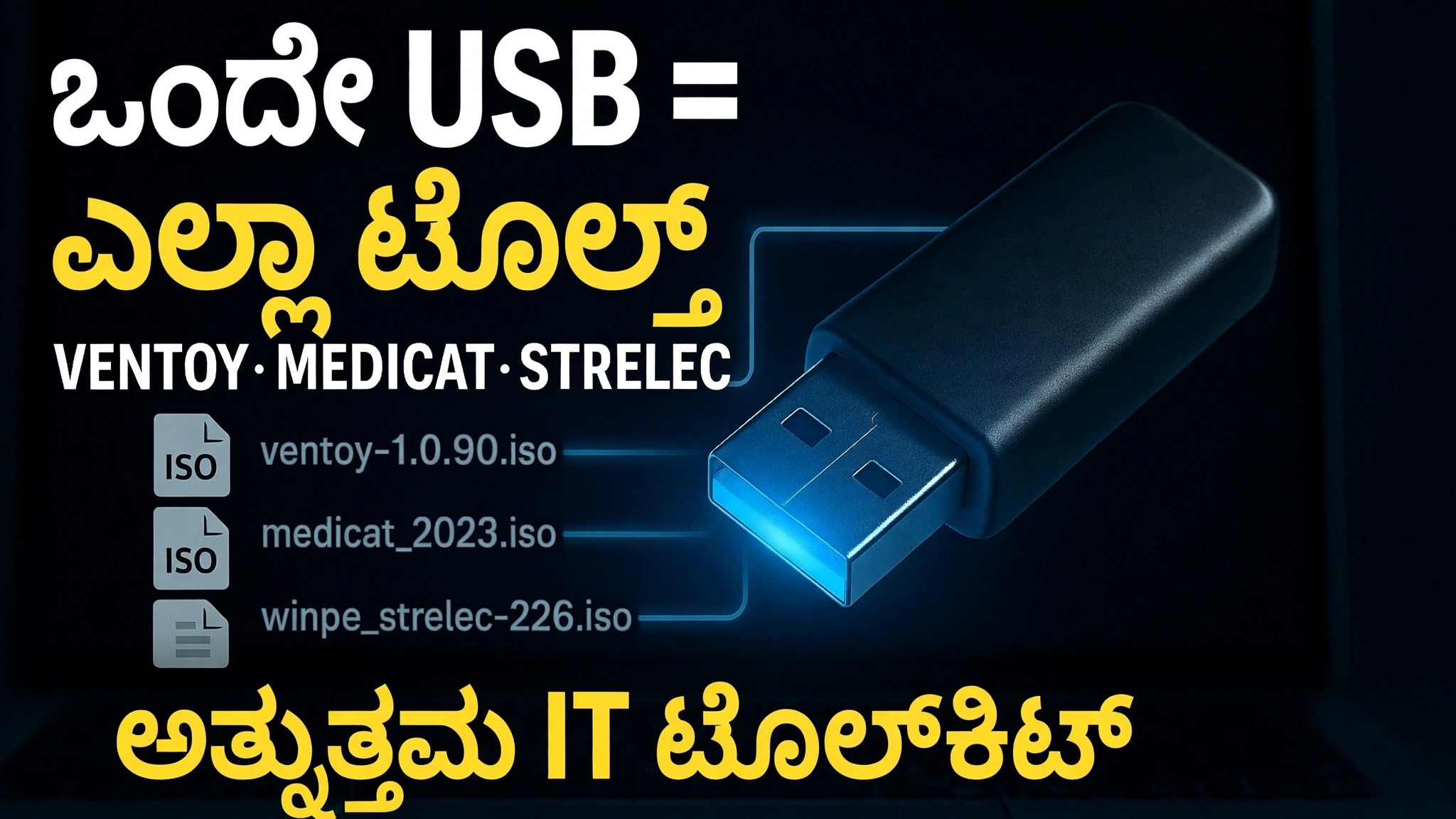
ಒಂದು USB = ಎಲ್ಲಾ ಪರಿಕರಗಳು ⚠️ ವೆಂಟೊಯ್ + ಮೆಡಿಕ್ಯಾಟ್ + ಸ್ಟ್ರೆಲೆಕ್ + ಗ್ಯಾಂಡಾಲ್ಫ್
ಪ್ರತಿಯೊಂದು ಉಪಕರಣವನ್ನು ಒಯ್ಯುವ ಒಂದು ಪೆನ್ಡ್ರೈವ್: ವೆಂಟಾಯ್ ಬೂಟ್ ಲೋಡರ್ ಆಗಿ, ಮೆಡಿಕ್ಯಾಟ್ ಯುಎಸ್ಬಿ, ಸೆರ್ಗೆಯ್ ಸ್ಟ್ರೆಲೆಕ್ ವಿನ್ಪಿಇ ಮತ್ತು ಗ್ಯಾಂಡಲ್ಫ್ನ ವಿಂಡೋಸ್ ಪಿಇ ಚಿತ್ರಗಳೊಂದಿಗೆ ಒಂದೇ ಡ್ರೈವ್ನಲ್ಲಿ — ಯಾವುದೇ ಪಿಸಿಯನ್ನು ವಿಂಡೋಸ್ ಪ್ರಾರಂಭಿಸದೆಯೇ ಸಂಪೂರ್ಣ ದುರಸ್ತಿ ಪರಿಸರಕ್ಕೆ ಬೂಟ್ ಮಾಡಿ.
📑ಅಧ್ಯಾಯಗಳು
<ಓಲ್ ವರ್ಗ="ಅಧ್ಯಾಯಗಳು">📋 ಅವಲೋಕನ ಮತ್ತು ಹಂತ-ಹಂತದ ಮಾರ್ಗದರ್ಶಿ
USB ಡ್ರೈವ್ನಲ್ಲಿ Ventoy ಅನ್ನು ಸ್ಥಾಪಿಸಿ
ವೆಂಟಾಯ್ ಸಂಪೂರ್ಣ ಸೆಟಪ್ನ ಆಧಾರವಾಗಿದೆ. ಅದರ ಅಧಿಕೃತ ಸೈಟ್ (ventoy.net) ನಿಂದ Ventoy ಅನ್ನು ಡೌನ್ಲೋಡ್ ಮಾಡಿ, ZIP ಅನ್ನು ಹೊರತೆಗೆಯಿರಿ, ದೊಡ್ಡ USB ಡ್ರೈವ್ ಅನ್ನು ಪ್ಲಗ್ ಮಾಡಿ ಮತ್ತು Ventoy2Disk.exe ರನ್ ಮಾಡಿ. ಸಾಧನ ಪಟ್ಟಿಯಲ್ಲಿ ನಿಮ್ಮ USB ಡ್ರೈವ್ ಆಯ್ಕೆಮಾಡಿ ಮತ್ತು ಸ್ಥಾಪಿಸು ಕ್ಲಿಕ್ ಮಾಡಿ. ವೆಂಟೊಯ್ ಡ್ರೈವ್ ಅನ್ನು ಒಮ್ಮೆ ಫಾರ್ಮ್ಯಾಟ್ ಮಾಡುತ್ತದೆ, ಅದರ ಬೂಟ್ ಲೋಡರ್ ಅನ್ನು ಸಣ್ಣ ಗುಪ್ತ ವಿಭಾಗದಲ್ಲಿ ಇರಿಸುತ್ತದೆ ಮತ್ತು ಉಳಿದ ಡ್ರೈವ್ ಅನ್ನು ಸಾಮಾನ್ಯ ಸಂಗ್ರಹವಾಗಿ ಬಿಡುತ್ತದೆ. ಈ ಹಂತದಿಂದ ಡ್ರೈವ್ಗೆ ಮತ್ತೆ ಫಾರ್ಮ್ಯಾಟಿಂಗ್ ಅಗತ್ಯವಿಲ್ಲ - ಪರಿಕರಗಳನ್ನು ಸೇರಿಸುವುದು ಅಥವಾ ತೆಗೆದುಹಾಕುವುದು ಕೇವಲ ಫೈಲ್ ನಕಲಿಸುವುದು. ವೆಂಟೊಯ್ ಸುರಕ್ಷಿತ ಬೂಟ್ ಸೇರಿದಂತೆ ಲೆಗಸಿ BIOS ಮತ್ತು UEFI ಎರಡರಲ್ಲೂ ಕಾರ್ಯನಿರ್ವಹಿಸುತ್ತದೆ.
ಮೂರು ಟೂಲ್ಕಿಟ್ ಚಿತ್ರಗಳನ್ನು ಡೌನ್ಲೋಡ್ ಮಾಡಿ
ಮುಂದೆ, ಡ್ರೈವ್ನಲ್ಲಿ ವೀಡಿಯೊ ಇರಿಸುವ ಮೂರು ಸಿದ್ಧ ಪರಿಸರಗಳನ್ನು ಡೌನ್ಲೋಡ್ ಮಾಡಿ. MediCat USB ಈ ಮೂರರಲ್ಲಿ ದೊಡ್ಡದಾಗಿದೆ — Windows PE ಆಧಾರಿತ ಪಾರುಗಾಣಿಕಾ ಟೂಲ್ಕಿಟ್ (ಅದರ ಡೆಸ್ಕ್ಟಾಪ್ ಪರಿಸರವನ್ನು Mini Windows 10 ಎಂದು ಕರೆಯಲಾಗುತ್ತದೆ) ಪೋರ್ಟಬಲ್ ಪರಿಕರಗಳ ದೊಡ್ಡ ಸಂಗ್ರಹದೊಂದಿಗೆ ಪ್ಯಾಕ್ ಮಾಡಲಾಗಿದೆ ಮತ್ತು ಇದು ಸ್ವತಃ ವೆಂಟೊಯ್ ಸುತ್ತಲೂ ನಿರ್ಮಿಸಲಾಗಿದೆ. Sergei Strelec WinPE ಎಂಬುದು ಬೂಟ್ ಮಾಡಬಹುದಾದ Windows 10/11 PE ಚಿತ್ರವಾಗಿದ್ದು, ಅದರ ಸಂಘಟಿತ ಡಿಸ್ಕ್, ಬ್ಯಾಕಪ್, ಚೇತರಿಕೆ ಮತ್ತು ಡಯಾಗ್ನೋಸ್ಟಿಕ್ಸ್ ಉಪಯುಕ್ತತೆಗಳಿಗೆ ಹೆಸರುವಾಸಿಯಾಗಿದೆ. Gandalf's Windows PE ಎಂಬುದು ಸಿಸ್ಟಂ ನಿರ್ವಹಣೆಯ ಉಪಯುಕ್ತತೆಗಳೊಂದಿಗೆ ಲೋಡ್ ಮಾಡಲಾದ ಮತ್ತೊಂದು ಸಿದ್ಧ-ಸಿದ್ಧ WinPE ಪರಿಸರವಾಗಿದೆ. ಪ್ರತಿಯೊಂದನ್ನು ಅದರ ಸ್ವಂತ ಅಧಿಕೃತ ಪ್ರಾಜೆಕ್ಟ್ ಪುಟದಿಂದ ಮಾತ್ರ ಡೌನ್ಲೋಡ್ ಮಾಡಿ ಮತ್ತು ದೊಡ್ಡದಾದ, ವೇಗವಾದ USB ಡ್ರೈವ್ಗೆ ಆದ್ಯತೆ ನೀಡಿ — MediCat ಮಾತ್ರ ಬಹಳ ದೊಡ್ಡ ಡೌನ್ಲೋಡ್ ಆಗಿದೆ.
ISO ಫೈಲ್ಗಳನ್ನು ವೆಂಟಾಯ್ ಡ್ರೈವ್ಗೆ ನಕಲಿಸಿ
ಫೈಲ್ ಎಕ್ಸ್ಪ್ಲೋರರ್ನಲ್ಲಿ ವೆಂಟಾಯ್ ಯುಎಸ್ಬಿ ಡ್ರೈವ್ ತೆರೆಯಿರಿ ಮತ್ತು ಯಾವುದೇ ಸಾಮಾನ್ಯ ಫೈಲ್ಗಳನ್ನು ನಕಲಿಸುವಂತೆ ಮೆಡಿಕ್ಯಾಟ್, ಸ್ಟ್ರೆಲೆಕ್ ಮತ್ತು ಗ್ಯಾಂಡಲ್ಫ್ ಐಎಸ್ಒ ಫೈಲ್ಗಳನ್ನು ಅದರ ಮೇಲೆ ನಕಲಿಸಿ. ISO ಗಳನ್ನು ಹೊರತೆಗೆಯಬೇಡಿ ಮತ್ತು ಬರೆಯುವ ಉಪಕರಣದಿಂದ ಬರೆಯಬೇಡಿ - ವೆಂಟೊಯ್ ನೇರವಾಗಿ ಇಮೇಜ್ ಫೈಲ್ಗಳನ್ನು ಓದುತ್ತದೆ. ಡ್ರೈವ್ ಇನ್ನೂ ಸಾಮಾನ್ಯ ಸಂಗ್ರಹಣೆಯಂತೆ ಕಾರ್ಯನಿರ್ವಹಿಸುತ್ತದೆ, ಆದ್ದರಿಂದ ಡಾಕ್ಯುಮೆಂಟ್ಗಳು ಮತ್ತು ಸೆಟಪ್ ಫೈಲ್ಗಳು ISO ಗಳ ಜೊತೆಗೆ ಕುಳಿತುಕೊಳ್ಳಬಹುದು. ನಂತರ, ಟೂಲ್ಕಿಟ್ ಅನ್ನು ನವೀಕರಿಸುವುದು ಅಷ್ಟೇ ಸರಳವಾಗಿದೆ: ಹಳೆಯ ISO ಅನ್ನು ಅಳಿಸಿ ಮತ್ತು ಅದರ ಸ್ಥಳದಲ್ಲಿ ಹೊಸದನ್ನು ನಕಲಿಸಿ.
USB ನಿಂದ PC ಅನ್ನು ಬೂಟ್ ಮಾಡಿ
ನೀವು ದುರಸ್ತಿ ಮಾಡಲು ಬಯಸುವ PC ಗೆ ಸಿದ್ಧಪಡಿಸಿದ USB ಅನ್ನು ಪ್ಲಗ್ ಮಾಡಿ, ಅದನ್ನು ಆನ್ ಮಾಡಿ ಮತ್ತು ಒಂದು ಬಾರಿ ಬೂಟ್ ಮೆನುವನ್ನು ತೆರೆಯಿರಿ — ಸಾಮಾನ್ಯವಾಗಿ F12, F8 ಅಥವಾ Esc, ಬ್ರ್ಯಾಂಡ್ಗೆ ಅನುಗುಣವಾಗಿ. ಪಟ್ಟಿಯಿಂದ USB ಡ್ರೈವ್ ಆಯ್ಕೆಮಾಡಿ. ವಿಂಡೋಸ್ ಅನ್ನು ಪ್ರಾರಂಭಿಸುವ ಬದಲು, ಪಿಸಿ ಡ್ರೈವಿನಲ್ಲಿ ಪ್ರತಿ ISO ನೊಂದಿಗೆ ವೆಂಟಾಯ್ ಮೆನುವನ್ನು ತೋರಿಸುತ್ತದೆ. ಬಾಣದ ಕೀಲಿಗಳೊಂದಿಗೆ ನಿಮಗೆ ಬೇಕಾದ ಟೂಲ್ಕಿಟ್ ಅನ್ನು ಆರಿಸಿ ಮತ್ತು Enter ಒತ್ತಿರಿ — ಆ ಪರಿಸರವು ಈಗ ಸ್ಥಾಪಿಸಲಾದ ವಿಂಡೋಸ್ ಅನ್ನು ಸ್ಪರ್ಶಿಸದೆಯೇ USB ನಿಂದ ಸಂಪೂರ್ಣವಾಗಿ ಲೋಡ್ ಆಗುತ್ತದೆ.
ಉದ್ಯೋಗಕ್ಕಾಗಿ ಸರಿಯಾದ ಟೂಲ್ಕಿಟ್ ಅನ್ನು ಆರಿಸಿ
ಪ್ರತಿಯೊಂದು ಪರಿಸರವು ವಿಭಿನ್ನ ವಿಶೇಷತೆಯೊಂದಿಗೆ ಒಂದೇ ಕುಟುಂಬದ ಆಫ್ಲೈನ್ ಉದ್ಯೋಗಗಳನ್ನು ಒಳಗೊಂಡಿದೆ. ಮೆಡಿಕ್ಯಾಟ್ ಗರಿಷ್ಠ ಸಂಗ್ರಹವಾಗಿದೆ - ಮಾಲ್ವೇರ್ ಸ್ಕ್ಯಾನರ್ಗಳು, ವಿಭಜನಾ ನಿರ್ವಾಹಕರು, ಮರುಪಡೆಯುವಿಕೆ ಅಪ್ಲಿಕೇಶನ್ಗಳು ಮತ್ತು ಯಾವುದೇ ಪರಿಸ್ಥಿತಿಗಾಗಿ ಸಾಮಾನ್ಯ ಉಪಯುಕ್ತತೆಗಳು. ಸೆರ್ಗೆಯ್ ಸ್ಟ್ರೆಲೆಕ್ನ ವಿನ್ಪಿಇ ಡಿಸ್ಕ್ ಮತ್ತು ವಿಭಜನಾ ಕೆಲಸ, ಬ್ಯಾಕಪ್ ಮತ್ತು ಮರುಸ್ಥಾಪನೆ, ಡೇಟಾ ಮರುಪಡೆಯುವಿಕೆ ಮತ್ತು ಹಾರ್ಡ್ವೇರ್ ಡಯಾಗ್ನೋಸ್ಟಿಕ್ಸ್ಗಾಗಿ ಅಚ್ಚುಕಟ್ಟಾದ ಆಲ್ರೌಂಡರ್ ಆಗಿದೆ. Gandalf's PE ನಿಮಗೆ ನಿರ್ವಹಣೆ ಮತ್ತು ಫೈಲ್ ಕೆಲಸಕ್ಕಾಗಿ ಮತ್ತೊಂದು ಪೂರ್ಣ Windows PE ಡೆಸ್ಕ್ಟಾಪ್ ಅನ್ನು ನೀಡುತ್ತದೆ. ಎಲ್ಲವೂ USB ನಿಂದ ರನ್ ಆಗುವುದರಿಂದ, ಬೂಟ್ ಆಗದ PC ಯಿಂದ ನೀವು ಡೇಟಾವನ್ನು ನಕಲಿಸಬಹುದು, ಅದರ ಡಿಸ್ಕ್ಗಳು ಮತ್ತು ವಿಭಾಗಗಳನ್ನು ಸರಿಪಡಿಸಬಹುದು, ಅದನ್ನು ಆಫ್ಲೈನ್ನಲ್ಲಿ ಸ್ಕ್ಯಾನ್ ಮಾಡಬಹುದು ಅಥವಾ ಬ್ಯಾಕಪ್ ಅನ್ನು ಮರುಸ್ಥಾಪಿಸಬಹುದು — ಈ ವೀಡಿಯೊದಲ್ಲಿ ನಿರ್ಮಿಸಲಾದ ಒಂದು ಪೆನ್ಡ್ರೈವ್ನಿಂದ.
🏷️Topic Search Variables & Keywords
ಹಂತ-ಹಂತದ ದೋಷ ನಿವಾರಣೆ ಮಾರ್ಗದರ್ಶಿ ಮತ್ತು ಪರಿಹಾರಗಳು - ಒಂದು USB = ಎಲ್ಲಾ ಪರಿಕರಗಳು ಅಲ್ಟಿಮೇಟ್ ಐಟಿ ಟೂಲ್ಕಿಟ್. ತಾಂತ್ರಿಕ ಅಂಶು ಅವರಿಂದ ಆನ್-ಸ್ಕ್ರೀನ್ ಪ್ರದರ್ಶನ....
(ಪ್ರತಿಲೇಖನವು ಇಲ್ಲಿ ಮೂಲ ಪುಟದಲ್ಲಿ ಕೊನೆಗೊಳ್ಳುತ್ತದೆ)
❓ ಪದೇ ಪದೇ ಕೇಳಲಾಗುವ ಪ್ರಶ್ನೆಗಳು
ಹೌದು! ತಾಂತ್ರಿಕ ಅಂಶು ಪ್ರದರ್ಶಿಸಿದ ಎಲ್ಲಾ ಮಾರ್ಗದರ್ಶಿಗಳು ಮತ್ತು ವಿಧಾನಗಳು ಉಚಿತ, ಕಾನೂನು ಮತ್ತು ಶೈಕ್ಷಣಿಕ ಸಂಪನ್ಮೂಲಗಳನ್ನು ಬಳಸುತ್ತವೆ.
ಖಂಡಿತವಾಗಿಯೂ! ಪ್ರತಿ ಹಂತವನ್ನು ವಿವರವಾದ ಸೂಚನೆಗಳೊಂದಿಗೆ ತೆರೆಯ ಮೇಲೆ ಪ್ರದರ್ಶಿಸಲಾಗುತ್ತದೆ ಆದ್ದರಿಂದ ಯಾರಾದರೂ ಸುಲಭವಾಗಿ ಅನುಸರಿಸಬಹುದು.
YouTube ವೀಡಿಯೊದಲ್ಲಿ ನೇರವಾಗಿ ಕಾಮೆಂಟ್ ಮಾಡಿ ಮತ್ತು ನಮ್ಮ ಸಮುದಾಯ ಮತ್ತು ತಾಂತ್ರಿಕ ಅಂಶು ನಿಮಗೆ ಸಹಾಯ ಮಾಡುತ್ತಾರೆ.
🚀 YouTube ನಲ್ಲಿ ಪೂರ್ಣ ಟ್ಯುಟೋರಿಯಲ್ ವೀಕ್ಷಿಸಿ
🚀 YouTube ನಲ್ಲಿ ಸಂಪೂರ್ಣ ಹಂತ-ಹಂತದ ವೀಡಿಯೊ ಟ್ಯುಟೋರಿಯಲ್ ವೀಕ್ಷಿಸಿ: https://www.youtube.com/watch?v=_5IIiw0tG8g
ಐಟಿ ಬೆಂಬಲ, ವಿಂಡೋಸ್ ದೋಷನಿವಾರಣೆ ಮತ್ತು ಸರ್ವರ್ ನಿರ್ವಹಣೆಗಾಗಿ ತಾಂತ್ರಿಕ ಅಂಶುಗೆ ಚಂದಾದಾರರಾಗಿ.
▶️ ಪೂರ್ಣ ವೀಡಿಯೊ ವೀಕ್ಷಿಸಿ