ಉಬುಂಟುಗೆ ಉತ್ತಮ ಪರ್ಯಾಯ: ಲಿನಕ್ಸ್ ಲೈಟ್ನ ಸಂಪೂರ್ಣ ಸೆಟಪ್!
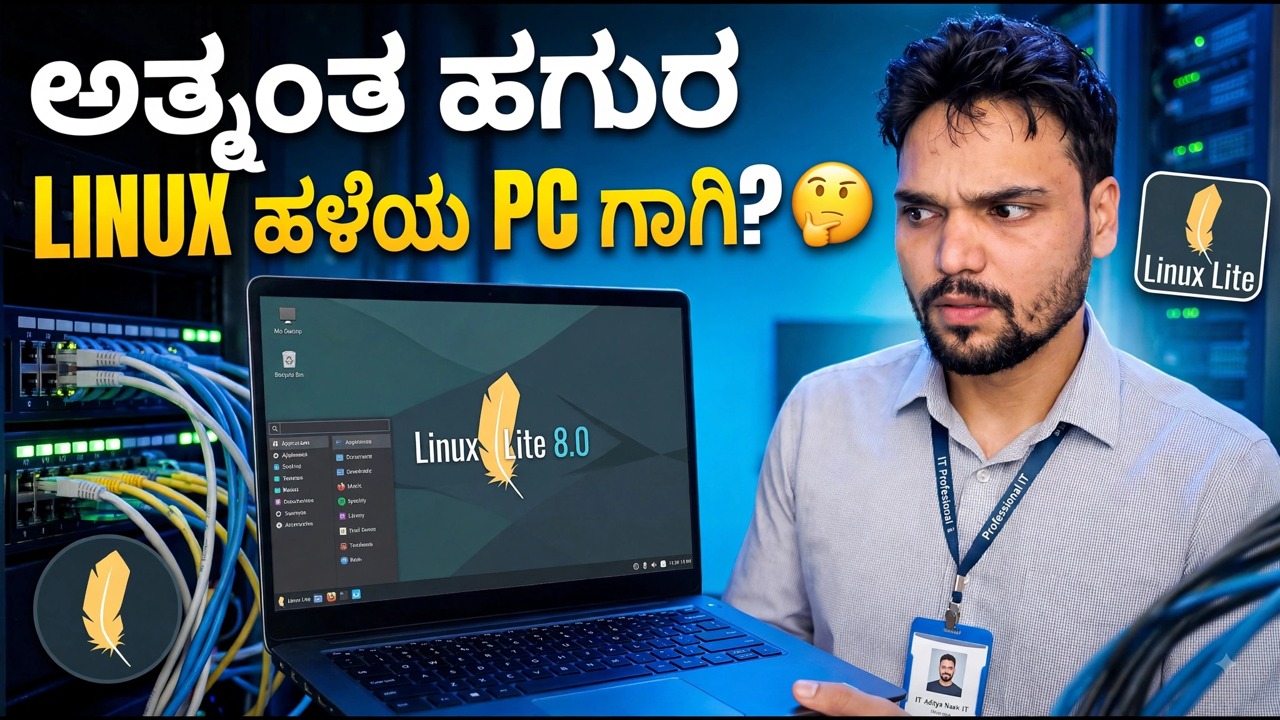
Linux Lite ಎನ್ನುವುದು Xfce ಡೆಸ್ಕ್ಟಾಪ್ನೊಂದಿಗೆ ಉಬುಂಟುನಲ್ಲಿ ನಿರ್ಮಿಸಲಾದ ಹಗುರವಾದ ಲಿನಕ್ಸ್ ಆಗಿದೆ - ಆಧುನಿಕ ವಿಂಡೋಸ್ ಮತ್ತು ಉಬುಂಟು ಬಿಟ್ಟುಹೋಗುವ ಹಳೆಯ PC ಗಳಲ್ಲಿ ಸರಾಗವಾಗಿ ಕಾರ್ಯನಿರ್ವಹಿಸುವಂತೆ ಮಾಡಲಾಗಿದೆ. ಇದು ಸಂಪೂರ್ಣ ಸೆಟಪ್ ಆಗಿದೆ: ನಿಜವಾದ ISO ಅನ್ನು ಡೌನ್ಲೋಡ್ ಮಾಡಿ, ಅದನ್ನು ಪರಿಶೀಲಿಸಿ, ಬೂಟ್ ಮಾಡಬಹುದಾದ USB ಮಾಡಿ, ಅದನ್ನು ವಿಂಡೋಸ್ನ ಪಕ್ಕದಲ್ಲಿ ಅಥವಾ ಬದಲಿಗೆ ಸ್ಥಾಪಿಸಿ, ನಂತರ ನವೀಕರಣಗಳು ಮತ್ತು ಡ್ರೈವರ್ಗಳನ್ನು ರನ್ ಮಾಡಿ ಮತ್ತು ಲೈಟ್ ಸಾಫ್ಟ್ವೇರ್ ಅಪ್ಲಿಕೇಶನ್ಗಳೊಂದಿಗೆ ಮುಗಿಸಿ.
📑ಅಧ್ಯಾಯಗಳು
<ಓಲ್ ವರ್ಗ="ಅಧ್ಯಾಯಗಳು">📋 ಅವಲೋಕನ ಮತ್ತು ಹಂತ-ಹಂತದ ಮಾರ್ಗದರ್ಶಿ
ಹಳೆಯ PC ಗಾಗಿ Linux Lite ಏಕೆ ಸರಿಯಾಗಿ ಹೊಂದಿಕೊಳ್ಳುತ್ತದೆ
Linux Lite ಅನ್ನು ಉಬುಂಟುನಲ್ಲಿ ನಿರ್ಮಿಸಲಾಗಿದೆ, ಆದ್ದರಿಂದ ಇದು ಅದೇ ಸ್ಥಿರವಾದ ಬೇಸ್ ಮತ್ತು ಸಾಫ್ಟ್ವೇರ್ ಲೈಬ್ರರಿಯನ್ನು ಪಡೆಯುತ್ತದೆ - ಆದರೆ ಇದು ಉಬುಂಟು ಸಾಗಿಸುವ ಭಾರವಾದ GNOME ಡೆಸ್ಕ್ಟಾಪ್ನ ಬದಲಿಗೆ ಹಗುರವಾದ Xfce ಡೆಸ್ಕ್ಟಾಪ್ ಅನ್ನು ಬಳಸುತ್ತದೆ. ಲೇಔಟ್ ವಿಂಡೋಸ್ ಬಳಕೆದಾರರಿಗೆ ಪರಿಚಿತವಾಗಿದೆ: ಮೂಲೆಯಲ್ಲಿ ಮೆನು, ಕೆಳಭಾಗದಲ್ಲಿ ಟಾಸ್ಕ್ ಬಾರ್ ಮತ್ತು ಸಾಮಾನ್ಯ ಫೈಲ್ ಮ್ಯಾನೇಜರ್. ಅಧಿಕೃತ ಕನಿಷ್ಠಗಳು ಸಾಧಾರಣವಾಗಿರುತ್ತವೆ - ಸುಮಾರು 1 GB RAM ಮತ್ತು 20 GB ಡಿಸ್ಕ್ ಸ್ಥಳ - ಆದ್ದರಿಂದ Windows 10 ಅಥವಾ Ubuntu ನಲ್ಲಿ ಕೆಟ್ಟದಾಗಿ ಹೆಣಗಾಡುತ್ತಿರುವ PC ಮತ್ತೆ ಬಳಸಬಹುದಾಗಿರುತ್ತದೆ.
ನಿಜವಾದ Linux Lite ISO ಅನ್ನು ಡೌನ್ಲೋಡ್ ಮಾಡಿ
ISO ಅನ್ನು ಅಧಿಕೃತ ಲಿನಕ್ಸ್ ಲೈಟ್ ವೆಬ್ಸೈಟ್, linuxliteos.com ನಿಂದ ಮಾತ್ರ ಡೌನ್ಲೋಡ್ ಮಾಡಿ. 64-ಬಿಟ್ PC ಗಳಿಗಾಗಿ ಪ್ರಸ್ತುತ ಸರಣಿ ISO ಅನ್ನು ಆರಿಸಿ ಮತ್ತು ಅದನ್ನು ನೀವು ಸುಲಭವಾಗಿ ಹುಡುಕಬಹುದಾದ ಫೋಲ್ಡರ್ಗೆ ಉಳಿಸಿ. ಅಧಿಕೃತ ಪುಟದಿಂದ ಡೌನ್ಲೋಡ್ ಮಾಡುವುದರಿಂದ ಫೈಲ್ಗಾಗಿ ಪ್ರಕಟಿಸಲಾದ ಚೆಕ್ಸಮ್ ಅನ್ನು ಸಹ ನಿಮಗೆ ನೀಡುತ್ತದೆ, ಅದನ್ನು ಮುಂದಿನ ಹಂತವು ಬಳಸುತ್ತದೆ.
ISO ಅನ್ನು ಅದರ ಚೆಕ್ಸಮ್ನೊಂದಿಗೆ ಪರಿಶೀಲಿಸಿ
ಐಎಸ್ಒ ಅನ್ನು ಎಲ್ಲಿಯಾದರೂ ಬರೆಯುವ ಮೊದಲು, ಡೌನ್ಲೋಡ್ ಪೂರ್ಣಗೊಂಡಿದೆ ಮತ್ತು ನಿಜವಾಗಿದೆಯೇ ಎಂದು ಪರಿಶೀಲಿಸಿ. ISO ಉಳಿಸಿದ ಫೋಲ್ಡರ್ನಲ್ಲಿ ಟರ್ಮಿನಲ್ ತೆರೆಯಿರಿ ಮತ್ತು ರನ್ ಮಾಡಿ:
sha256sum linux-lite.isoನಿಮ್ಮ ಡೌನ್ಲೋಡ್ ಮಾಡಿದ ಫೈಲ್ ಭಿನ್ನವಾಗಿದ್ದರೆ ಅದರ ನಿಖರವಾದ ಹೆಸರನ್ನು ಬಳಸಿ. ಅಧಿಕೃತ ಡೌನ್ಲೋಡ್ ಪುಟದಲ್ಲಿ ಪ್ರಕಟಿಸಲಾದ SHA-256 ಚೆಕ್ಸಮ್ನೊಂದಿಗೆ ಅದು ಮುದ್ರಿಸುವ ದೀರ್ಘ ಕೋಡ್ ಅನ್ನು ಹೋಲಿಕೆ ಮಾಡಿ - ಅವು ಅಕ್ಷರಕ್ಕೆ ಅಕ್ಷರಕ್ಕೆ ಹೊಂದಿಕೆಯಾಗಬೇಕು. ಅವು ಹೊಂದಿಕೆಯಾಗದಿದ್ದರೆ, ಫೈಲ್ ಅನ್ನು ಅಳಿಸಿ ಮತ್ತು ಅದನ್ನು ಮತ್ತೆ ಡೌನ್ಲೋಡ್ ಮಾಡಿ.
ಬೂಟ್ ಮಾಡಬಹುದಾದ USB ಅನ್ನು ರಚಿಸಿ
Windows ಅಥವಾ balenaEtcher ನಲ್ಲಿ Rufus ನಂತಹ USB ಬರವಣಿಗೆ ಉಪಕರಣದೊಂದಿಗೆ USB ಪೆನ್ಡ್ರೈವ್ಗೆ (4 GB ಅಥವಾ ಅದಕ್ಕಿಂತ ಹೆಚ್ಚಿನದು) ಪರಿಶೀಲಿಸಲಾದ ISO ಅನ್ನು ಬರೆಯಿರಿ. Linux Lite ISO ಅನ್ನು ಆಯ್ಕೆ ಮಾಡಿ, ಪೆನ್ಡ್ರೈವ್ ಅನ್ನು ಎಚ್ಚರಿಕೆಯಿಂದ ಆಯ್ಕೆಮಾಡಿ ಮತ್ತು ಬರೆಯಲು ಪ್ರಾರಂಭಿಸಿ. ಅದು ಪೂರ್ಣಗೊಂಡಾಗ, ಪೆನ್ಡ್ರೈವ್ ನಿಮ್ಮ Linux Lite ಅನುಸ್ಥಾಪಕವಾಗಿದೆ.
USB ನಿಂದ ಬೂಟ್ ಮಾಡಿ ಮತ್ತು ಲೈವ್ ಡೆಸ್ಕ್ಟಾಪ್ ಅನ್ನು ಮೊದಲು ಪ್ರಯತ್ನಿಸಿ
ಪೆನ್ಡ್ರೈವ್ ಅನ್ನು ಟಾರ್ಗೆಟ್ ಪಿಸಿಗೆ ಪ್ಲಗ್ ಮಾಡಿ, ಅದನ್ನು ಮರುಪ್ರಾರಂಭಿಸಿ ಮತ್ತು ಬೂಟ್ ಮೆನು ತೆರೆಯಿರಿ (ಸಾಮಾನ್ಯವಾಗಿ F12, F9, Esc ಅಥವಾ F2, ಬ್ರ್ಯಾಂಡ್ಗೆ ಅನುಗುಣವಾಗಿ), ನಂತರ USB ಡ್ರೈವ್ ಆಯ್ಕೆಮಾಡಿ. ಲಿನಕ್ಸ್ ಲೈಟ್ ನೇರವಾಗಿ ಪೆನ್ಡ್ರೈವ್ನಿಂದ ಲೈವ್ ಸೆಶನ್ನಲ್ಲಿ ಪ್ರಾರಂಭವಾಗುತ್ತದೆ - ಹಾರ್ಡ್ ಡಿಸ್ಕ್ನಲ್ಲಿ ಏನನ್ನೂ ಬದಲಾಯಿಸಲಾಗಿಲ್ಲ. ಮೊದಲು ಯಂತ್ರವನ್ನು ಪರೀಕ್ಷಿಸಲು ಈ ಸೆಶನ್ ಅನ್ನು ಬಳಸಿ: ನೀವು ಇನ್ಸ್ಟಾಲ್ ಮಾಡುವ ಮೊದಲು ಡಿಸ್ಪ್ಲೇ, ವೈ-ಫೈ, ಸೌಂಡ್ ಮತ್ತು ಕೀಬೋರ್ಡ್ ಎಲ್ಲವೂ ಕೆಲಸ ಮಾಡುತ್ತವೆಯೇ ಎಂಬುದನ್ನು ಪರಿಶೀಲಿಸಿ.
ಲಿನಕ್ಸ್ ಲೈಟ್ ಅನ್ನು ಸ್ಥಾಪಿಸಿ — ವಿಂಡೋಸ್ ಪಕ್ಕದಲ್ಲಿ ಅಥವಾ ಅದರ ಬದಲಿಗೆ
ಲೈವ್ ಡೆಸ್ಕ್ಟಾಪ್ನಲ್ಲಿರುವ Linux Lite ಅನ್ನು ಸ್ಥಾಪಿಸಿ ಐಕಾನ್ನಿಂದ ಸ್ಥಾಪಕವನ್ನು ಪ್ರಾರಂಭಿಸಿ. ನಿಮ್ಮ ಭಾಷೆ ಮತ್ತು ಕೀಬೋರ್ಡ್ ವಿನ್ಯಾಸವನ್ನು ಆರಿಸಿ, ನಂತರ ಅನುಸ್ಥಾಪನೆಯ ಪ್ರಕಾರವನ್ನು ನಿರ್ಧರಿಸಿ: Windows ಜೊತೆಗೆ ಇನ್ಸ್ಟಾಲ್ ಮಾಡಿ ನಿಮ್ಮ ಅಸ್ತಿತ್ವದಲ್ಲಿರುವ ಸಿಸ್ಟಮ್ ಅನ್ನು ಇರಿಸುತ್ತದೆ ಮತ್ತು ಪ್ರತಿ ಪ್ರಾರಂಭದಲ್ಲಿ ನಿಮಗೆ ಆಯ್ಕೆಯನ್ನು ನೀಡುತ್ತದೆ, ಆದರೆ ಡಿಸ್ಕ್ ಅನ್ನು ಅಳಿಸಿ ಮತ್ತು Linux Lite ಅನ್ನು ಸ್ಥಾಪಿಸಿ ಸಂಪೂರ್ಣ ಡಿಸ್ಕ್ ಅನ್ನು Linux Lite ಗೆ ಬಿಡಿ PC ಯಲ್ಲಿ ಸರಳವಾದ, ಸ್ವಚ್ಛವಾದ ಫಲಿತಾಂಶವನ್ನು ನೀಡುತ್ತದೆ. ನಿಮ್ಮ ಹೆಸರು, ಕಂಪ್ಯೂಟರ್ ಹೆಸರು ಮತ್ತು ಪಾಸ್ವರ್ಡ್ ಅನ್ನು ಹೊಂದಿಸಿ, ನಂತರ ಅನುಸ್ಥಾಪನೆಯನ್ನು ಪೂರ್ಣಗೊಳಿಸಲು ಬಿಡಿ ಮತ್ತು ಕೇಳಿದಾಗ ಮರುಪ್ರಾರಂಭಿಸಿ — ಪ್ರಾಂಪ್ಟ್ ಮಾಡಿದಾಗ ಪೆನ್ಡ್ರೈವ್ ಅನ್ನು ತೆಗೆದುಹಾಕಿ.
ಮೊದಲ ಬೂಟ್ — ನವೀಕರಣಗಳನ್ನು ರನ್ ಮಾಡಿ ಮತ್ತು ಡ್ರೈವರ್ಗಳನ್ನು ಸ್ಥಾಪಿಸಿ
ಸ್ಥಾಪಿತ ಸಿಸ್ಟಮ್ಗೆ ಮೊದಲ ಬೂಟ್ನಲ್ಲಿ, ಇಂಟರ್ನೆಟ್ಗೆ ಸಂಪರ್ಕಪಡಿಸಿ ಮತ್ತು ಎಲ್ಲವನ್ನೂ ನವೀಕರಿಸಿ. ಟರ್ಮಿನಲ್ ತೆರೆಯಿರಿ ಮತ್ತು ರನ್ ಮಾಡಿ:
sudo apt update
sudo apt upgrade
ಕೇಳಿದಾಗ ನಿಮ್ಮ ಪಾಸ್ವರ್ಡ್ ಅನ್ನು ನಮೂದಿಸಿ ಮತ್ತು ಅಪ್ಗ್ರೇಡ್ ಅನ್ನು ಖಚಿತಪಡಿಸಿ. ನವೀಕರಣಗಳ ನಂತರ, ಮೆನುವಿನ ಸೆಟ್ಟಿಂಗ್ಗಳ ಪ್ರದೇಶದಿಂದ ಚಾಲಕಗಳನ್ನು ಸ್ಥಾಪಿಸಿ ತೆರೆಯಿರಿ ಮತ್ತು ನಿಮ್ಮ ಹಾರ್ಡ್ವೇರ್ಗಾಗಿ ಅದು ಒದಗಿಸುವ ಯಾವುದೇ ಸ್ವಾಮ್ಯದ ಡ್ರೈವರ್ ಅನ್ನು ಸ್ಥಾಪಿಸಿ — ಸಾಮಾನ್ಯವಾಗಿ ಗ್ರಾಫಿಕ್ಸ್ (NVIDIA) ಡ್ರೈವರ್. ನವೀಕರಿಸಿದ ಕರ್ನಲ್ ಮತ್ತು ಡ್ರೈವರ್ಗಳು ಸ್ವಚ್ಛವಾಗಿ ಲೋಡ್ ಆಗುವಂತೆ ಮತ್ತೊಮ್ಮೆ ಮರುಪ್ರಾರಂಭಿಸಿ.
ಲೈಟ್ ಸಾಫ್ಟ್ವೇರ್ನೊಂದಿಗೆ ಸೆಟಪ್ ಅನ್ನು ಪೂರ್ಣಗೊಳಿಸಿ
ಅಂತಿಮ ಹಂತವು ಲಿನಕ್ಸ್ ಲೈಟ್ನ ಸ್ವಂತ ಲೈಟ್ ಸಾಫ್ಟ್ವೇರ್ ಸಾಧನವಾಗಿದೆ (ಮೆನುವಿನ ಸೆಟ್ಟಿಂಗ್ಗಳ ಪ್ರದೇಶದಲ್ಲಿ). ಇದು ನಿಮಗೆ ಜನಪ್ರಿಯ ಅಪ್ಲಿಕೇಶನ್ಗಳ ಸರಳ ಪಿಕ್ ಮತ್ತು ಇನ್ಸ್ಟಾಲ್ ಪಟ್ಟಿಯನ್ನು ನೀಡುತ್ತದೆ - ವೆಬ್ ಬ್ರೌಸರ್ಗಳು, ಕಚೇರಿ ಮತ್ತು ಮಾಧ್ಯಮ ಪರಿಕರಗಳು, ಚಾಟ್ ಅಪ್ಲಿಕೇಶನ್ಗಳು ಮತ್ತು ಹೆಚ್ಚಿನವು - ಆದ್ದರಿಂದ ಪ್ಯಾಕೇಜ್ಗಳು ಅಥವಾ ಆಜ್ಞೆಗಳನ್ನು ಬೇಟೆಯಾಡದೆಯೇ ತಾಜಾ ಸಿಸ್ಟಮ್ ಸಂಪೂರ್ಣವಾಗಿ ಉಪಯುಕ್ತವಾಗುತ್ತದೆ. ನಿಮಗೆ ಬೇಕಾದುದನ್ನು ಟಿಕ್ ಮಾಡಿ, ಸ್ಥಾಪಿಸಿ ಮತ್ತು ಯಂತ್ರವು ಬಳಸಲು ಸಿದ್ಧವಾಗಿದೆ.
🏷️Topic Search Variables & Keywords
ಹಂತ-ಹಂತದ ದೋಷ ನಿವಾರಣೆ ಮಾರ್ಗದರ್ಶಿ ಮತ್ತು ಪರಿಹಾರಗಳು - ಹಳೆಯ PC ಗಾಗಿ ಅತ್ಯುತ್ತಮ ಹಗುರವಾದ ಲಿನಕ್ಸ್?. ತಾಂತ್ರಿಕ ಅಂಶು ಅವರಿಂದ ಆನ್-ಸ್ಕ್ರೀನ್ ಪ್ರದರ್ಶನ.
Linux Lite ಸಂಪೂರ್ಣ ಸೆಟಪ್ ಮಾರ್ಗದರ್ಶಿ — ನಿಜವಾದ ISO ಅನ್ನು ಡೌನ್ಲೋಡ್ ಮಾಡಿ, ಬೂಟ್ ಮಾಡಬಹುದಾದ USB ಮಾಡಿ, ವಿಂಡೋಸ್ನ ಪಕ್ಕದಲ್ಲಿ ಅಥವಾ ಬದಲಿಗೆ ಸ್ಥಾಪಿಸಿ, ನವೀಕರಣಗಳು ಮತ್ತು ಡ್ರೈವರ್ಗಳನ್ನು ರನ್ ಮಾಡಿ ಮತ್ತು Lite ಸಾಫ್ಟ್ವೇರ್ ಅಪ್ಲಿಕೇಶನ್ಗಳೊಂದಿಗೆ ಪೂರ್ಣಗೊಳಿಸಿ.
(ಪ್ರತಿಲೇಖನವು ಇಲ್ಲಿ ಮೂಲ ಪುಟದಲ್ಲಿ ಕೊನೆಗೊಳ್ಳುತ್ತದೆ)
❓ ಪದೇ ಪದೇ ಕೇಳಲಾಗುವ ಪ್ರಶ್ನೆಗಳು
ಹೌದು! ತಾಂತ್ರಿಕ ಅಂಶು ಪ್ರದರ್ಶಿಸಿದ ಎಲ್ಲಾ ಮಾರ್ಗದರ್ಶಿಗಳು ಮತ್ತು ವಿಧಾನಗಳು ಉಚಿತ, ಕಾನೂನು ಮತ್ತು ಶೈಕ್ಷಣಿಕ ಸಂಪನ್ಮೂಲಗಳನ್ನು ಬಳಸುತ್ತವೆ.
ಖಂಡಿತವಾಗಿಯೂ! ಪ್ರತಿ ಹಂತವನ್ನು ವಿವರವಾದ ಸೂಚನೆಗಳೊಂದಿಗೆ ತೆರೆಯ ಮೇಲೆ ಪ್ರದರ್ಶಿಸಲಾಗುತ್ತದೆ ಆದ್ದರಿಂದ ಯಾರಾದರೂ ಸುಲಭವಾಗಿ ಅನುಸರಿಸಬಹುದು.
YouTube ವೀಡಿಯೊದಲ್ಲಿ ನೇರವಾಗಿ ಕಾಮೆಂಟ್ ಮಾಡಿ ಮತ್ತು ನಮ್ಮ ಸಮುದಾಯ ಮತ್ತು ತಾಂತ್ರಿಕ ಅಂಶು ನಿಮಗೆ ಸಹಾಯ ಮಾಡುತ್ತಾರೆ.
🚀 YouTube ನಲ್ಲಿ ಪೂರ್ಣ ಟ್ಯುಟೋರಿಯಲ್ ವೀಕ್ಷಿಸಿ
🚀 YouTube ನಲ್ಲಿ ಸಂಪೂರ್ಣ ಹಂತ-ಹಂತದ ವೀಡಿಯೊ ಟ್ಯುಟೋರಿಯಲ್ ವೀಕ್ಷಿಸಿ: https://www.youtube.com/watch?v=cnQPNTxNzu4
ಐಟಿ ಬೆಂಬಲ, ವಿಂಡೋಸ್ ದೋಷನಿವಾರಣೆ ಮತ್ತು ಸರ್ವರ್ ನಿರ್ವಹಣೆಗಾಗಿ ತಾಂತ್ರಿಕ ಅಂಶುಗೆ ಚಂದಾದಾರರಾಗಿ.
▶️ ಪೂರ್ಣ ವೀಡಿಯೊ ವೀಕ್ಷಿಸಿ