ಸಿನಾಲಜಿ NAS ನಲ್ಲಿ ಹಂಚಿದ ಫೋಲ್ಡರ್ಗಳನ್ನು ಹೇಗೆ ಹೊಂದಿಸುವುದು - ಹಂತ-ಹಂತದ ಮಾರ್ಗದರ್ಶಿ
ಸಿನಾಲಜಿ ಹಂಚಿದ ಫೋಲ್ಡರ್ಗಳನ್ನು ಸರಿಯಾದ ರೀತಿಯಲ್ಲಿ ರಚಿಸಿ - ಬಳಕೆದಾರರು ಮೊದಲು, ತಂಡದಿಂದ ಗುಂಪುಗಳು, ಅನುಮತಿಗಳು ಕೊನೆಯದಾಗಿ, SMB ಆನ್, ಮರುಬಳಕೆ ಬಿನ್ ಆನ್. ತಪ್ಪಿಸಬೇಕಾದ ತಪ್ಪುಗಳೊಂದಿಗೆ ಸಂಪೂರ್ಣ DSM ಮಾರ್ಗದರ್ಶಿ.
📑ಅಧ್ಯಾಯಗಳು
<ಓಲ್ ವರ್ಗ="ಅಧ್ಯಾಯಗಳು">📋 ಅವಲೋಕನ ಮತ್ತು ಹಂತ-ಹಂತದ ಮಾರ್ಗದರ್ಶಿ
ಮೊದಲು ಪ್ರತಿಯೊಬ್ಬ ವ್ಯಕ್ತಿಗೂ ಒಂದು ಬಳಕೆದಾರ ಖಾತೆಯನ್ನು ರಚಿಸಿ
ಯಾವುದೇ ಒಂದು ಸೆಟ್ಟಿಂಗ್ಗಿಂತ ಆದೇಶವು ಹೆಚ್ಚು ಮುಖ್ಯವಾಗಿದೆ: ಬಳಕೆದಾರರು ಮೊದಲು, ಗುಂಪುಗಳು ಎರಡನೇ, ಫೋಲ್ಡರ್ಗಳು ಮೂರನೇ, ಅನುಮತಿಗಳು ಕೊನೆಯದು. DSM ನಲ್ಲಿ ನಿಯಂತ್ರಣ ಫಲಕ → ಬಳಕೆದಾರ ಮತ್ತು ಗುಂಪು → ಬಳಕೆದಾರ ಟ್ಯಾಬ್ → ರಚಿಸಿ ನಲ್ಲಿ ಪ್ರಾರಂಭಿಸಿ ಮತ್ತು ಪ್ರತಿ ವ್ಯಕ್ತಿಗೆ ಅವರ ಹೆಸರು ಮತ್ತು ಬಲವಾದ ಪಾಸ್ವರ್ಡ್ನೊಂದಿಗೆ ಒಂದು ಖಾತೆಯನ್ನು ಮಾಡಿ. ಪ್ರತಿ ತಂಡದ ಸದಸ್ಯರಿಗೆ ಪುನರಾವರ್ತಿಸಿ - ಪ್ರತಿ ವ್ಯಕ್ತಿಗೆ ಐದು ನಿಮಿಷಗಳು, ಒಮ್ಮೆ. ಅಂತರ್ನಿರ್ಮಿತ admin ಖಾತೆಯನ್ನು ಆಡಳಿತಕ್ಕಾಗಿ ಮಾತ್ರ ಇರಿಸಿಕೊಳ್ಳಿ, ದೈನಂದಿನ ಫೈಲ್ ಕೆಲಸಕ್ಕಾಗಿ ಎಂದಿಗೂ.
ನಿಮ್ಮ ತಂಡಗಳಿಗೆ ಹೊಂದಿಕೆಯಾಗುವ ಗುಂಪುಗಳನ್ನು ಮಾಡಿ
ಗುಂಪುಗಳು ಕ್ಲೀನ್ ಸೆಟಪ್ನ ಸಂಪೂರ್ಣ ಟ್ರಿಕ್ ಆಗಿದೆ, ಏಕೆಂದರೆ ಅನುಮತಿಗಳನ್ನು ಗುಂಪುಗಳಿಗೆ ನೀಡಲಾಗುತ್ತದೆ - ಜನರಿಗೆ ಅಲ್ಲ. ಬಳಕೆದಾರ ಮತ್ತು ಗುಂಪು → ಗುಂಪು ಟ್ಯಾಬ್ → ರಚಿಸಿ ಗೆ ಹೋಗಿ ಮತ್ತು ವೀಡಿಯೊದಲ್ಲಿರುವಂತೆ ನಿಖರವಾಗಿ ನಿಮ್ಮ ತಂಡಗಳ ನಂತರ ಗುಂಪುಗಳನ್ನು ಹೆಸರಿಸಿ: accounts-team, sales-team ಮತ್ತು managers. ನಂತರ ಪ್ರತಿ ಬಳಕೆದಾರರನ್ನು ಅವರು ಸೇರಿರುವ ಗುಂಪುಗಳಿಗೆ ಸೇರಿಸಿ. ಒಬ್ಬ ವ್ಯಕ್ತಿಯು ಹಲವಾರು ಗುಂಪುಗಳಲ್ಲಿ ಕುಳಿತುಕೊಳ್ಳಬಹುದು - ಅದು ಸಾಮಾನ್ಯ ಮತ್ತು ಉತ್ತಮವಾಗಿದೆ. ಯಾರಾದರೂ ನಂತರ ಸೇರಿದಾಗ, ತಂಡವನ್ನು ತೊರೆದಾಗ ಅಥವಾ ಬದಲಾಯಿಸಿದಾಗ, ನೀವು ಪ್ರತಿ ಫೋಲ್ಡರ್ ಮೂಲಕ ಬೇಟೆಯಾಡುವ ಬದಲು ಒಮ್ಮೆ ಗುಂಪನ್ನು ಬದಲಾಯಿಸುತ್ತೀರಿ.
ಹಂಚಿದ ಫೋಲ್ಡರ್ ಅನ್ನು ರಚಿಸಿ
ಈಗ ಫೋಲ್ಡರ್ ಸ್ವತಃ — ಹಂಚಿದ ಫೋಲ್ಡರ್ DSM ನಿರ್ವಹಿಸುವ ಉನ್ನತ ಮಟ್ಟದ ಘಟಕವಾಗಿದೆ ಮತ್ತು ಉಳಿದಂತೆ (ಉಪ ಫೋಲ್ಡರ್ಗಳು, ಫೈಲ್ಗಳು) ಅದರೊಳಗೆ ವಾಸಿಸುತ್ತದೆ. ನಿಯಂತ್ರಣ ಫಲಕ → ಹಂಚಿದ ಫೋಲ್ಡರ್ → ರಚಿಸಿ → ಹಂಚಿದ ಫೋಲ್ಡರ್ ರಚಿಸಿ ಅನ್ನು ತೆರೆಯಿರಿ ಮತ್ತು ಮಾಂತ್ರಿಕನನ್ನು ಅನುಸರಿಸಿ: accounts ಅಥವಾ office ನಂತಹ ಚಿಕ್ಕದಾದ, ಸ್ಪಷ್ಟವಾದ ಹೆಸರನ್ನು ನೀಡಿ, ಅದು ಜೀವಿಸಬೇಕಾದ ಪರಿಮಾಣವನ್ನು ಆರಿಸಿ ಮತ್ತು ಸಣ್ಣ ವಿವರಣೆಯನ್ನು ಸೇರಿಸಿ. ಮಾಂತ್ರಿಕದಲ್ಲಿ ರೀಸೈಕಲ್ ಬಿನ್ ಅನ್ನು ಸಕ್ರಿಯಗೊಳಿಸಿ ಎಂದು ಟಿಕ್ ಮಾಡಿ, ಆದ್ದರಿಂದ ಫೈಲ್ಗಳು ಜನರು ಫೋಲ್ಡರ್ನ #recycle ಸಬ್ಫೋಲ್ಡರ್ನಲ್ಲಿರುವ ಭೂಮಿಯನ್ನು ಅಳಿಸಿ ಹಾಕುತ್ತಾರೆ ಬದಲಿಗೆ ಕಣ್ಮರೆಯಾಗುತ್ತದೆ — ಭವಿಷ್ಯದಲ್ಲಿ ನೀವು ಧನ್ಯವಾದ ಹೇಳುತ್ತೀರಿ. ನಿಮಗೆ ನಿಜವಾಗಿಯೂ ಅಗತ್ಯವಿಲ್ಲದಿದ್ದರೆ ಎನ್ಕ್ರಿಪ್ಶನ್ ಅನ್ನು ಬಿಟ್ಟುಬಿಡಿ; ಎನ್ಕ್ರಿಪ್ಟ್ ಮಾಡಿದ ಫೋಲ್ಡರ್ ಅನ್ನು ಯಾರಾದರೂ ಬಳಸುವ ಮೊದಲು ಅದನ್ನು ಅಳವಡಿಸಬೇಕು. ನಿರ್ವಾಹಕರ ಗುಂಪಿನಲ್ಲಿರುವ ಬಳಕೆದಾರರು ಮಾತ್ರ ಹಂಚಿದ ಫೋಲ್ಡರ್ಗಳನ್ನು ರಚಿಸಬಹುದು.
ಗುಂಪುಗಳಿಗೆ ಅನುಮತಿ ನೀಡಿ, ಜನರಿಗೆ ಅಲ್ಲ
ಹೊಸ ಫೋಲ್ಡರ್ → ಸಂಪಾದಿಸು → ಅನುಮತಿಗಳು ಟ್ಯಾಬ್ ಆಯ್ಕೆಮಾಡಿ. ಪ್ರತಿ ಗುಂಪಿಗೆ ನೀವು ಮೂರು ಪ್ರಾಮಾಣಿಕ ಆಯ್ಕೆಗಳನ್ನು ಹೊಂದಿದ್ದೀರಿ: ಓದಿ/ಬರೆಯಿರಿ (ತೆರೆಯಿರಿ, ಬದಲಾಯಿಸಿ ಮತ್ತು ಅಳಿಸಿ), ಓದಲು ಮಾತ್ರ (ತೆರೆಯಿರಿ ಮತ್ತು ನಕಲಿಸಿ, ಆದರೆ ಬದಲಾಯಿಸಬೇಡಿ) ಅಥವಾ ಪ್ರವೇಶವಿಲ್ಲ (ಫೋಲ್ಡರ್ ಸಂಪೂರ್ಣವಾಗಿ ಮುಚ್ಚಲಾಗಿದೆ). ಪ್ರತಿ ಗುಂಪಿನ ಮಟ್ಟವನ್ನು ಹೊಂದಿಸಿ - ಉದಾಹರಣೆಗೆ, accounts-team accounts ಫೋಲ್ಡರ್ನಲ್ಲಿ ಓದುವುದು/ಬರೆಯುವುದನ್ನು ಪಡೆಯುತ್ತದೆ, ಆದರೆ ಎಲ್ಲರಿಗೂ ಪ್ರವೇಶವಿಲ್ಲ, ಮತ್ತು ಇಡೀ ಕಚೇರಿಯು ಸಾಮಾನ್ಯ office ಫೋಲ್ಡರ್ನಲ್ಲಿ ಓದುವುದು/ಬರೆಯುವುದು ಪಡೆಯುತ್ತದೆ. ನಿಜವಾದ ವಿನಾಯಿತಿ ಇಲ್ಲದಿದ್ದರೆ ವೈಯಕ್ತಿಕ ಬಳಕೆದಾರ ನಮೂದುಗಳನ್ನು ಬಿಡಿ; ವಿನಾಯಿತಿಗಳು ಕ್ಲೀನ್ ಸೆಟಪ್ಗಳು ಸಾಯುತ್ತವೆ.
SMB ಆನ್ ಮಾಡಿ ಮತ್ತು PC ಯಿಂದ ಸಂಪರ್ಕಪಡಿಸಿ
ಯಾರೂ ತೆರೆಯಲಾಗದ ಫೋಲ್ಡರ್ಗಳು ಕೇವಲ ದುಬಾರಿ ಸಂಗ್ರಹಣೆಯಾಗಿದೆ. SMB ಸೇವೆಯನ್ನು ವಿಂಡೋಸ್ ಮತ್ತು ಆಧುನಿಕ ಮ್ಯಾಕ್ಗಳು ಸಂಪರ್ಕಿಸಲು ಬಳಸುತ್ತವೆ, ಆದ್ದರಿಂದ ನಿಯಂತ್ರಣ ಫಲಕ → ಫೈಲ್ ಸೇವೆಗಳು → SMB ಟ್ಯಾಬ್ ಅನ್ನು ತೆರೆಯಿರಿ, SMB ಸೇವೆಯನ್ನು ಸಕ್ರಿಯಗೊಳಿಸಿ ಅನ್ನು ಟಿಕ್ ಮಾಡಿ ಮತ್ತು ಅನ್ವಯಿಸು ಕ್ಲಿಕ್ ಮಾಡಿ. DSM 7 ನಲ್ಲಿ, ಸುಧಾರಿತ ಟ್ಯಾಬ್ ಅನ್ನು ಸಹ ತೆರೆಯಿರಿ ಮತ್ತು WS-Discovery ಅನ್ನು ಸಕ್ರಿಯಗೊಳಿಸಿ, ಆದ್ದರಿಂದ NAS ವಿಂಡೋಸ್ ನೆಟ್ವರ್ಕ್ ಅಡಿಯಲ್ಲಿ ಸ್ವತಃ ತೋರಿಸುತ್ತದೆ. ನಂತರ, Windows PC ಯಿಂದ, Win + R ಒತ್ತಿರಿ ಮತ್ತು NAS ಹೆಸರು ಮತ್ತು ಫೋಲ್ಡರ್ ಹೆಸರನ್ನು ಈ ರೀತಿಯಾಗಿ ಟೈಪ್ ಮಾಡಿ (ನಿಮ್ಮ ಸ್ವಂತ NAS ಹೆಸರು — ಅಥವಾ ಅದರ IP ವಿಳಾಸ — ಮತ್ತು ನಿಮ್ಮ ಫೋಲ್ಡರ್ ಅನ್ನು ಬಳಸಿ):
\\OFFICE-NAS\accountsವ್ಯಕ್ತಿಯ ಸ್ವಂತ NAS ಬಳಕೆದಾರಹೆಸರು ಮತ್ತು ಪಾಸ್ವರ್ಡ್ನೊಂದಿಗೆ ಲಾಗ್ ಇನ್ ಮಾಡಿ — ನಿರ್ವಾಹಕ ಖಾತೆಯಲ್ಲ. ಫೋಲ್ಡರ್ ತೆರೆದ ನಂತರ, ನೀವು ಅದನ್ನು ಫೈಲ್ ಎಕ್ಸ್ಪ್ಲೋರರ್ನಲ್ಲಿ ರೈಟ್-ಕ್ಲಿಕ್ ಮಾಡಬಹುದು ಮತ್ತು ಆ PC ಯಲ್ಲಿ ಶಾಶ್ವತ ಡ್ರೈವ್ ಅಕ್ಷರವನ್ನು ನೀಡಲು ಮ್ಯಾಪ್ ನೆಟ್ವರ್ಕ್ ಡ್ರೈವ್ ಅನ್ನು ಆಯ್ಕೆ ಮಾಡಬಹುದು.
ಅದನ್ನು ಪ್ರಕಟಿಸುವ ಮೊದಲು ಸಾಮಾನ್ಯ ಬಳಕೆದಾರರಂತೆ ಪರೀಕ್ಷಿಸಿ
ಒಬ್ಬ ಸಾಮಾನ್ಯ ಬಳಕೆದಾರರಂತೆ ಲಾಗ್ ಇನ್ ಮಾಡುವ ಮೂಲಕ ಮತ್ತು ಪ್ರತಿ ಫೋಲ್ಡರ್ ಅನ್ನು ತೆರೆಯಲು ಪ್ರಯತ್ನಿಸುವ ಮೂಲಕ ಮುಗಿಸಿ. ಆ ವ್ಯಕ್ತಿಯು ಏನನ್ನು ನೋಡಬೇಕೆಂದು ನೀವು ನಿಖರವಾಗಿ ನೋಡಬೇಕು - ಹೆಚ್ಚು ಇಲ್ಲ, ಕಡಿಮೆ ಇಲ್ಲ. ಅವರು ತೆರೆಯಲು ಸಾಧ್ಯವಾಗದ ಫೋಲ್ಡರ್ ಈಗ ಸರಿಪಡಿಸಲು ಅನುಮತಿ ಸಮಸ್ಯೆಯಾಗಿದೆ, ಆದರೆ ಸೆಟಪ್ ಚಿಕ್ಕದಾಗಿದೆ; ಅವರು ನೋಡಬಾರದ ಫೋಲ್ಡರ್ ಅನ್ನು ಅನುಮತಿಗಳಿಲ್ಲದೆ ಬಳಕೆದಾರರಿಂದ ಫೋಲ್ಡರ್ಗಳು ಮತ್ತು ಫೈಲ್ಗಳನ್ನು ಮರೆಮಾಡಿ ಫೋಲ್ಡರ್ನ ಸಂಪಾದನೆ ಪರದೆಯಲ್ಲಿ ಮರೆಮಾಡಬಹುದು. ಈ ಎರಡು ನಿಮಿಷಗಳ ಪರೀಕ್ಷೆಯು ಸೆಟಪ್ ಮತ್ತು ಭರವಸೆಯ ನಡುವಿನ ವ್ಯತ್ಯಾಸವಾಗಿದೆ.
🏷️Topic Search Variables & Keywords
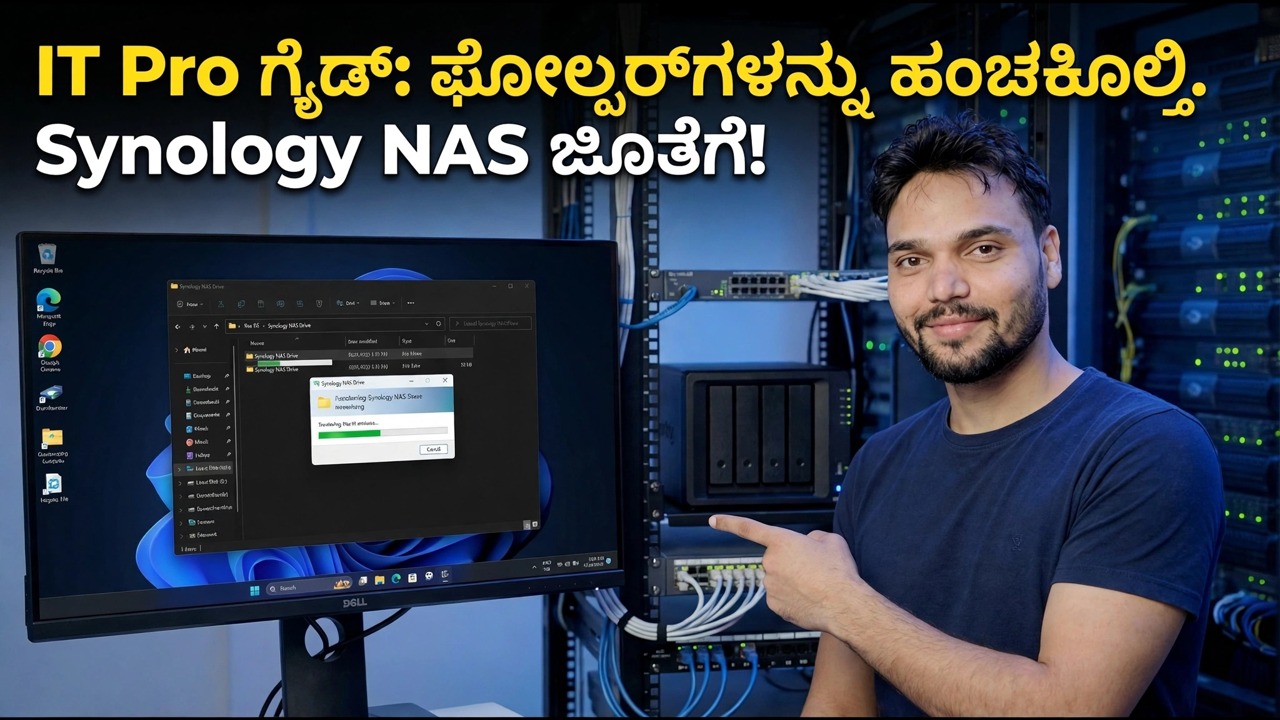
ಹಂತ-ಹಂತದ ದೋಷನಿವಾರಣೆ ಮಾರ್ಗದರ್ಶಿ ಮತ್ತು ಪರಿಹಾರಗಳು — ಐಟಿ ಪ್ರೊ ಗೈಡ್: ಸಿನಾಲಜಿ NAS ನೊಂದಿಗೆ ಫೋಲ್ಡರ್ಗಳನ್ನು ಹಂಚಿಕೊಳ್ಳುವುದು! ತಾಂತ್ರಿಕ ಅಂಶು ಅವರಿಂದ ಆನ್-ಸ್ಕ್ರೀನ್ ಪ್ರದರ್ಶನ.
ಸಿನಾಲಜಿ ಹಂಚಿದ ಫೋಲ್ಡರ್ಗಳನ್ನು ಸರಿಯಾದ ರೀತಿಯಲ್ಲಿ ರಚಿಸಿ — ಬಳಕೆದಾರರು ಮೊದಲು, ತಂಡದ ಮೂಲಕ ಗುಂಪುಗಳು, ಅನುಮತಿಗಳು ಕೊನೆಯದಾಗಿ, SMB ಆನ್, ಮರುಬಳಕೆ ಬಿನ್ ಆನ್. ತಪ್ಪಿಸಬೇಕಾದ ತಪ್ಪುಗಳೊಂದಿಗೆ ಸಂಪೂರ್ಣ DSM ಮಾರ್ಗದರ್ಶಿ.
(ಪ್ರತಿಲೇಖನವು ಇಲ್ಲಿ ಮೂಲ ಪುಟದಲ್ಲಿ ಕೊನೆಗೊಳ್ಳುತ್ತದೆ)
❓ ಪದೇ ಪದೇ ಕೇಳಲಾಗುವ ಪ್ರಶ್ನೆಗಳು
ಹೌದು! ತಾಂತ್ರಿಕ ಅಂಶು ಪ್ರದರ್ಶಿಸಿದ ಎಲ್ಲಾ ಮಾರ್ಗದರ್ಶಿಗಳು ಮತ್ತು ವಿಧಾನಗಳು ಉಚಿತ, ಕಾನೂನು ಮತ್ತು ಶೈಕ್ಷಣಿಕ ಸಂಪನ್ಮೂಲಗಳನ್ನು ಬಳಸುತ್ತವೆ.
ಖಂಡಿತವಾಗಿಯೂ! ಪ್ರತಿ ಹಂತವನ್ನು ವಿವರವಾದ ಸೂಚನೆಗಳೊಂದಿಗೆ ತೆರೆಯ ಮೇಲೆ ಪ್ರದರ್ಶಿಸಲಾಗುತ್ತದೆ ಆದ್ದರಿಂದ ಯಾರಾದರೂ ಸುಲಭವಾಗಿ ಅನುಸರಿಸಬಹುದು.
YouTube ವೀಡಿಯೊದಲ್ಲಿ ನೇರವಾಗಿ ಕಾಮೆಂಟ್ ಮಾಡಿ ಮತ್ತು ನಮ್ಮ ಸಮುದಾಯ ಮತ್ತು ತಾಂತ್ರಿಕ ಅಂಶು ನಿಮಗೆ ಸಹಾಯ ಮಾಡುತ್ತಾರೆ.
🚀 YouTube ನಲ್ಲಿ ಪೂರ್ಣ ಟ್ಯುಟೋರಿಯಲ್ ವೀಕ್ಷಿಸಿ
🚀 YouTube ನಲ್ಲಿ ಸಂಪೂರ್ಣ ಹಂತ-ಹಂತದ ವೀಡಿಯೊ ಟ್ಯುಟೋರಿಯಲ್ ವೀಕ್ಷಿಸಿ: https://www.youtube.com/watch?v=h0J1Vk9_0s8
ಐಟಿ ಬೆಂಬಲ, ವಿಂಡೋಸ್ ದೋಷನಿವಾರಣೆ ಮತ್ತು ಸರ್ವರ್ ನಿರ್ವಹಣೆಗಾಗಿ ತಾಂತ್ರಿಕ ಅಂಶುಗೆ ಚಂದಾದಾರರಾಗಿ.
▶️ ಪೂರ್ಣ ವೀಡಿಯೊ ವೀಕ್ಷಿಸಿ