ಮೂನ್ ಓಎಸ್: ಹಗುರವಾದ ವಿಂಡೋಸ್ ಪರ್ಯಾಯ
ಮೂನ್ ಓಎಸ್ ಅನಧಿಕೃತ ಹಗುರವಾದ ವಿಂಡೋಸ್ 11 ಎಲ್ಟಿಎಸ್ಸಿ ಆಧಾರಿತ ಕಸ್ಟಮ್ ಬಿಲ್ಡ್ ಅನ್ನು ಹಳೆಯ ಪಿಸಿಗಳಿಗಾಗಿ ತಯಾರಿಸಲಾಗುತ್ತದೆ. ಈ ಮಾರ್ಗದರ್ಶಿ ಅದು ಏನು, ಅದು ಏನು ತೆಗೆದುಹಾಕುತ್ತದೆ, ಮಾರ್ಪಡಿಸಿದ ವಿಂಡೋಸ್ ಅನ್ನು ಚಾಲನೆ ಮಾಡುವ ಪ್ರಾಮಾಣಿಕ ಅಪಾಯಗಳು ಮತ್ತು ಅದನ್ನು ಪರೀಕ್ಷಿಸಲು ಮತ್ತು ಸ್ಥಾಪಿಸಲು ಸುರಕ್ಷಿತ ಮಾರ್ಗವನ್ನು ಒಳಗೊಂಡಿದೆ.
📑ಅಧ್ಯಾಯಗಳು
<ಓಲ್ ವರ್ಗ="ಅಧ್ಯಾಯಗಳು">📋 ಅವಲೋಕನ ಮತ್ತು ಹಂತ-ಹಂತದ ಮಾರ್ಗದರ್ಶಿ
ಮೂನ್ OS ಏನೆಂದು ತಿಳಿಯಿರಿ
ಮೂನ್ OS ಸ್ವತಂತ್ರ ಮಾಡರ್ಗಳಿಂದ ಮಾಡಲ್ಪಟ್ಟ Windows 11 ನ ಕಸ್ಟಮೈಸ್ ಮಾಡಿದ, ಹಗುರವಾದ ನಿರ್ಮಾಣವಾಗಿದೆ - ಈ ಹೆಸರಿನ ಅಡಿಯಲ್ಲಿ ನಿರ್ಮಾಣಗಳು Windows 11 LTSC ಲೈನ್ ಅನ್ನು ಆಧರಿಸಿವೆ, ಘಟಕಗಳ ದೊಡ್ಡ ಪಟ್ಟಿಯನ್ನು ತೆಗೆದುಹಾಕಲಾಗಿದೆ ಮತ್ತು ಸಿಸ್ಟಮ್ ಅನ್ನು ಟ್ರಿಮ್ ಮಾಡಲಾಗಿದೆ, ಆದ್ದರಿಂದ ಇದು ಸ್ಟಾಕ್ ಇನ್ಸ್ಟಾಲ್ಗಿಂತ ಕಡಿಮೆ RAM ಮತ್ತು ಡಿಸ್ಕ್ ಸ್ಥಳವನ್ನು ಬಳಸುತ್ತದೆ. ಅದಕ್ಕಾಗಿಯೇ ಇದು ಸಾಮಾನ್ಯ Windows 11 ನಲ್ಲಿ ಕ್ರಾಲ್ ಮಾಡುವ ಹಳೆಯ PC ಗಳಿಗೆ ಆಕರ್ಷಕವಾಗಿದೆ.
ಇದು ಏನು ತೆಗೆದುಹಾಕುತ್ತದೆ - ಮತ್ತು ನೀವು ಏನು ಕಳೆದುಕೊಳ್ಳುತ್ತೀರಿ
ಲೈಟ್ ಬಿಲ್ಡ್ ತನ್ನ ವೇಗವನ್ನು ವ್ಯವಕಲನದಿಂದ ಪಡೆಯುತ್ತದೆ. ಈ ಬಿಲ್ಡ್ ಪರದೆಯ ಮೇಲೆ ಏನನ್ನು ಪಟ್ಟಿ ಮಾಡುತ್ತದೆ ಎಂಬುದರ ಮೂಲಕ ವೀಡಿಯೊ ನಡೆಯುತ್ತದೆ: ಬಂಡಲ್ ಮಾಡಿದ ಅಪ್ಲಿಕೇಶನ್ಗಳು, ಎಕ್ಸ್ಟ್ರಾಗಳು ಮತ್ತು ಹಿನ್ನಲೆ ಸೇವೆಗಳು ಸ್ಟಾಕ್ ವಿಂಡೋಸ್ ಅನ್ನು ತೆಗೆದುಹಾಕಲಾಗುತ್ತದೆ ಅಥವಾ ನಿಷ್ಕ್ರಿಯಗೊಳಿಸಲಾಗುತ್ತದೆ, ಆದ್ದರಿಂದ ಬೂಟ್ನಲ್ಲಿ ಯಾವುದೇ ಹೆಚ್ಚುವರಿ ರನ್ ಆಗುವುದಿಲ್ಲ ಮತ್ತು ಕಡಿಮೆ RAM ಹೊಂದಿರುವ ಹಳೆಯ ಪಿಸಿ ಮತ್ತೆ ಸ್ಪಂದಿಸುತ್ತದೆ.
ಫ್ಲಿಪ್ ಸೈಡ್ ನಿಜ: ತೆಗೆದದ್ದು ಹೋಗಿದೆ. ನಿಮಗೆ ನಂತರ ಅಗತ್ಯವಿರುವ ವೈಶಿಷ್ಟ್ಯಗಳು, ಮಾಧ್ಯಮ ಘಟಕಗಳು ಅಥವಾ ಸೇವೆಗಳು ಸರಳವಾಗಿ ಇಲ್ಲದಿರಬಹುದು ಮತ್ತು ಮಾರ್ಪಡಿಸಿದ ಬಿಲ್ಡ್ಗಳಲ್ಲಿ ಭದ್ರತೆಗೆ ಸಂಬಂಧಿಸಿದ ಘಟಕಗಳು ಸಹ ಟ್ರಿಮ್ ಮಾಡಲಾದ ಐಟಂಗಳ ನಡುವೆ ಇರಬಹುದು - ಈ ಬಿಲ್ಡ್ಗಾಗಿ ವೀಡಿಯೊ ಏನನ್ನು ತೋರಿಸುತ್ತದೆ ಎಂಬುದನ್ನು ನಿಖರವಾಗಿ ಗಮನಿಸಿ ಮತ್ತು ಎಲ್ಲವೂ ಸ್ಟಾಕ್ ಇನ್ನೂ ಇದೆ ಎಂದು ಭಾವಿಸುವ ಬದಲು ನಿಮ್ಮ ಸ್ವಂತ ರಕ್ಷಣೆಯನ್ನು (ಹಂತ 7) ಯೋಜಿಸಿ.
ಮಾರ್ಪಡಿಸಿದ ವಿಂಡೋಸ್ನ ಪ್ರಾಮಾಣಿಕ ಅಪಾಯಗಳು
ನೀವು ಪ್ರಾರಂಭಿಸುವ ಮೊದಲು — ಸುರಕ್ಷತಾ ಪರಿಶೀಲನಾಪಟ್ಟಿ
ಈ ರೀತಿಯ ಬಿಲ್ಡ್ಗಳನ್ನು ಯಾವಾಗಲೂ ಒಂದೇ ರೀತಿಯಲ್ಲಿ ನಿರ್ವಹಿಸಬೇಕು: ಮೊದಲು ಪರೀಕ್ಷಿಸಿ, ನಿಮ್ಮ ಏಕೈಕ ಕಾರ್ಯನಿರ್ವಹಿಸುವ PC ಯಲ್ಲಿ ಎಂದಿಗೂ ಕುರುಡಾಗಿ ಸ್ಥಾಪಿಸಲಾಗಿಲ್ಲ. ಇವುಗಳನ್ನು ಮೊದಲು ಸಿದ್ಧಪಡಿಸಿಕೊಳ್ಳಿ - ಮೊದಲ ಪರೀಕ್ಷೆಗಾಗಿ ಒಂದು ಬಿಡಿ PC ಅಥವಾ ವರ್ಚುವಲ್ ಯಂತ್ರ; ಗುರಿ PC ಯಲ್ಲಿ ನೀವು ಕಳೆದುಕೊಳ್ಳಲು ಸಾಧ್ಯವಿಲ್ಲದ ಯಾವುದನ್ನಾದರೂ ಪೂರ್ಣ ಬ್ಯಾಕಪ್; ನಿಮ್ಮ ನಿಜವಾದ ವಿಂಡೋಸ್ ಪರವಾನಗಿ ಕೀ; ಅನುಸ್ಥಾಪಕಕ್ಕಾಗಿ 8 GB ಅಥವಾ ಅದಕ್ಕಿಂತ ಹೆಚ್ಚಿನ USB ಪೆನ್ ಡ್ರೈವ್; ಮತ್ತು PC ಯ ಚಾಲಕವು ಲ್ಯಾಪ್ಟಾಪ್ ಅಥವಾ ಮದರ್ಬೋರ್ಡ್ ತಯಾರಕರ ಅಧಿಕೃತ ಸೈಟ್ನಿಂದ ಡೌನ್ಲೋಡ್ ಮಾಡುತ್ತದೆ, ಏಕೆಂದರೆ ಟ್ರಿಮ್ ಮಾಡಿದ ಬಿಲ್ಡ್ಗಳು ಕೆಲವು ಬಂಡಲ್ ಡ್ರೈವರ್ಗಳನ್ನು ಹೊಂದಿರುವುದಿಲ್ಲ. ಯಾವುದೇ ಐಟಂ ಕಾಣೆಯಾಗಿದ್ದರೆ, ಅದನ್ನು ಮೊದಲು ಸರಿಪಡಿಸಿ — ಲೈಟ್ ಬಿಲ್ಡ್ಗಳಲ್ಲಿ ಜನರು ದೂಷಿಸುವ ಹೆಚ್ಚಿನ ಸಮಸ್ಯೆಗಳು ಈ ಪಟ್ಟಿಯನ್ನು ಬಿಟ್ಟುಬಿಡುವುದರೊಂದಿಗೆ ಪ್ರಾರಂಭವಾಗುತ್ತವೆ.
ಸುರಕ್ಷಿತವಾಗಿ ಡೌನ್ಲೋಡ್ ಮಾಡಿ ಮತ್ತು ಬೂಟ್ ಮಾಡಬಹುದಾದ USB ಮಾಡಿ
ವೀಡಿಯೊ ವಿವರಣೆಯಲ್ಲಿ ತೋರಿಸಿರುವ ಮೂಲದಿಂದ ಮಾತ್ರ Moon OS ISO ಅನ್ನು ಡೌನ್ಲೋಡ್ ಮಾಡಿ - ಅದೇ ನಿರ್ಮಾಣದ ಹೆಸರನ್ನು ಅನೇಕ ಯಾದೃಚ್ಛಿಕ ಸೈಟ್ಗಳಲ್ಲಿ ಮರು-ಅಪ್ಲೋಡ್ ಮಾಡಲಾಗಿದೆ ಮತ್ತು ಆ ನಕಲುಗಳನ್ನು ನಂಬಲಾಗುವುದಿಲ್ಲ. ಡೌನ್ಲೋಡ್ನೊಂದಿಗೆ ಚೆಕ್ಸಮ್ (SHA-256) ಅನ್ನು ಪ್ರಕಟಿಸಿದರೆ, ನಿಮ್ಮ ಫೈಲ್ ಅದಕ್ಕೆ ಹೊಂದಿಕೆಯಾಗುತ್ತದೆಯೇ ಎಂದು ಪರಿಶೀಲಿಸಿ ಮತ್ತು ಅದನ್ನು ಬಳಸುವ ಮೊದಲು ನಿಮ್ಮ ಆಂಟಿವೈರಸ್ನೊಂದಿಗೆ ISO ಅನ್ನು ಸ್ಕ್ಯಾನ್ ಮಾಡಿ.
ನಂತರ ರುಫಸ್ ನಂತಹ ಪ್ರಮಾಣಿತ ಸಾಧನದೊಂದಿಗೆ ಪೆನ್ ಡ್ರೈವ್ಗೆ ISO ಬರೆಯಿರಿ: USB ಡ್ರೈವ್ ಅನ್ನು ಆಯ್ಕೆ ಮಾಡಿ, ಮೂನ್ OS ISO ಅನ್ನು ಆಯ್ಕೆ ಮಾಡಿ ಮತ್ತು ಪ್ರಾರಂಭಿಸಿ. ಡ್ರೈವ್ ಅನ್ನು ಅಳಿಸಲಾಗುತ್ತದೆ, ಆದ್ದರಿಂದ ಖಾಲಿ ಒಂದನ್ನು ಬಳಸಿ. ಹೆಚ್ಚಿನ PC ಗಳಲ್ಲಿ ಡೀಫಾಲ್ಟ್ ವಿಭಜನಾ ಯೋಜನೆ (UEFI ಯಂತ್ರಗಳಿಗೆ GPT) ಸರಿಯಾಗಿದೆ.
USB ನಿಂದ ಬೂಟ್ ಮಾಡಿ ಮತ್ತು ಸ್ಥಾಪಿಸಿ
USB ಅನ್ನು ಹಳೆಯ PC ಗೆ ಪ್ಲಗ್ ಮಾಡಿ ಮತ್ತು ಅದನ್ನು ಮರುಪ್ರಾರಂಭಿಸಿ. ಬೂಟ್ ಮೆನು ತೆರೆಯಿರಿ (ಸಾಮಾನ್ಯವಾಗಿ F12, F9 ಅಥವಾ Esc, ಬ್ರ್ಯಾಂಡ್ ಅನ್ನು ಅವಲಂಬಿಸಿ) ಮತ್ತು USB ಡ್ರೈವ್ ಆಯ್ಕೆಮಾಡಿ. ಸೆಟಪ್ನಲ್ಲಿ, ಕೇಳಿದರೆ ನಿಮ್ಮ ಭಾಷೆ ಮತ್ತು ಆವೃತ್ತಿಯನ್ನು ಆಯ್ಕೆಮಾಡಿ. ಡಿಸ್ಕ್ ಪರದೆಯಲ್ಲಿ, ವಿಂಡೋಸ್ ಹೋಗುವ ವಿಭಾಗವನ್ನು ಆಯ್ಕೆ ಮಾಡಿ - ಅನುಸ್ಥಾಪನೆಯು ಆ ವಿಭಾಗವನ್ನು ಅಳಿಸುತ್ತದೆ, ಅದಕ್ಕಾಗಿಯೇ ಹಂತ 4 ರಲ್ಲಿನ ಬ್ಯಾಕಪ್ ಮುಖ್ಯವಾಗಿದೆ. ಸೆಟಪ್ ಮುಗಿಸಲು ಮತ್ತು ಡೆಸ್ಕ್ಟಾಪ್ಗೆ ರೀಬೂಟ್ ಮಾಡಲು ಅನುಮತಿಸಿ, ನಂತರ USB ಅನ್ನು ತೆಗೆದುಹಾಕಿ ಇದರಿಂದ PC ತನ್ನದೇ ಆದ ಡಿಸ್ಕ್ನಿಂದ ಬೂಟ್ ಆಗುತ್ತದೆ.
ಸ್ಥಾಪಿಸಿದ ನಂತರ ಮೊದಲ ತಪಾಸಣೆ
ತಾಜಾ ಡೆಸ್ಕ್ಟಾಪ್ನಲ್ಲಿ, ಈ ಕ್ರಮದಲ್ಲಿ ಚೆಕ್ಗಳ ಮೂಲಕ ಕೆಲಸ ಮಾಡಿ: ತಯಾರಕರ ಅಧಿಕೃತ ಸೈಟ್ನಿಂದ ಯಾವುದೇ ಕಾಣೆಯಾದ ಡ್ರೈವರ್ಗಳನ್ನು ಸ್ಥಾಪಿಸಿ (ಪ್ರದರ್ಶನ, ಆಡಿಯೋ ಮತ್ತು ನೆಟ್ವರ್ಕ್ ಮೊದಲು); ಬಿಲ್ಡ್ನ ರಕ್ಷಣೆ ಪೂರ್ಣಗೊಂಡಿದೆ ಎಂದು ಭಾವಿಸುವುದಕ್ಕಿಂತ ಹೆಚ್ಚಾಗಿ ವಿಶ್ವಾಸಾರ್ಹ ಆಂಟಿವೈರಸ್ ಅನ್ನು ಸ್ಥಾಪಿಸಿ ಮತ್ತು ಪೂರ್ಣ ಸ್ಕ್ಯಾನ್ ಅನ್ನು ರನ್ ಮಾಡಿ; ವಿಂಡೋಸ್ ನವೀಕರಣವನ್ನು ತೆರೆಯಿರಿ ಮತ್ತು ಈ ನಿರ್ಮಾಣದಲ್ಲಿ ಯಾವ ಸ್ಥಿತಿಯ ನವೀಕರಣಗಳು ಇವೆ ಎಂಬುದನ್ನು ಪ್ರಾಮಾಣಿಕವಾಗಿ ನೋಡಿ; ಮತ್ತು ನಿಮ್ಮ ಹಳೆಯ ಸಿಸ್ಟಂ ಅಥವಾ ಬ್ಯಾಕಪ್ ಇನ್ನೂ ಕೈಗೆಟುಕುತ್ತಿರುವಾಗ - ಬ್ರೌಸರ್, ಕಛೇರಿ, ಮುದ್ರಣ - ನೀವು ನಿಜವಾಗಿ ಪ್ರತಿದಿನ ಬಳಸುವ ಅಪ್ಲಿಕೇಶನ್ಗಳನ್ನು ಪರೀಕ್ಷಿಸಿ.
🏷️Topic Search Variables & Keywords
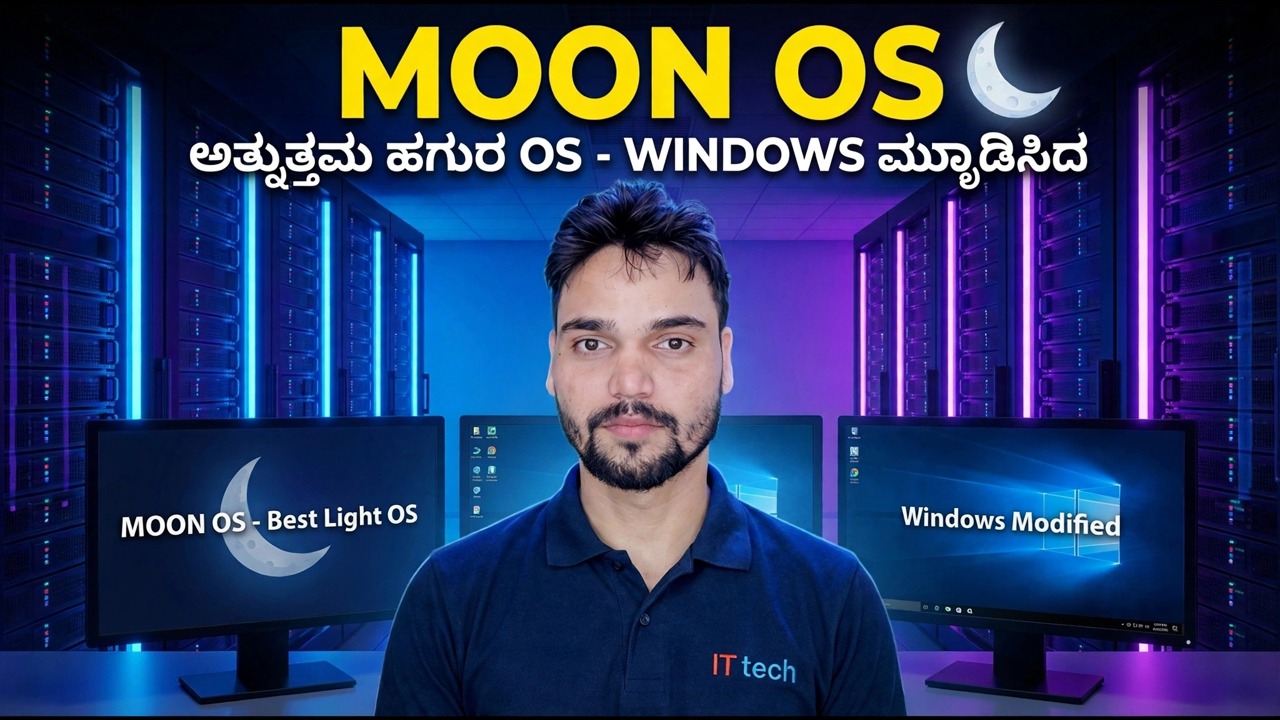
ಹಂತ-ಹಂತದ ದೋಷ ನಿವಾರಣೆ ಮಾರ್ಗದರ್ಶಿ ಮತ್ತು ಪರಿಹಾರಗಳು - ಮೂನ್ ಓಎಸ್ ಅತ್ಯುತ್ತಮ ಲೈಟ್ ಓಎಸ್ - ವಿಂಡೋಸ್ ಮಾರ್ಪಡಿಸಲಾಗಿದೆ. ತಾಂತ್ರಿಕ ಅಂಶು ಅವರಿಂದ ಆನ್-ಸ್ಕ್ರೀನ್ ಪ್ರದರ್ಶನ.
ಮೂನ್ OS ಹಳೆಯ PC ಗಳಿಗಾಗಿ ಅನಧಿಕೃತ ಹಗುರವಾದ Windows 11 LTSC ಆಧಾರಿತ ಕಸ್ಟಮ್ ಬಿಲ್ಡ್ ಆಗಿದೆ. ಅದು ಏನು, ಅದು ಏನು ತೆಗೆದುಹಾಕುತ್ತದೆ, ಅದರ ಅಪಾಯಗಳು ಮತ್ತು ಅದನ್ನು ಪರೀಕ್ಷಿಸಲು ಮತ್ತು ಸ್ಥಾಪಿಸಲು ಪ್ರಾಮಾಣಿಕ ಮಾರ್ಗವಾಗಿದೆ.
(ಪ್ರತಿಲೇಖನವು ಇಲ್ಲಿ ಮೂಲ ಪುಟದಲ್ಲಿ ಕೊನೆಗೊಳ್ಳುತ್ತದೆ)
❓ ಪದೇ ಪದೇ ಕೇಳಲಾಗುವ ಪ್ರಶ್ನೆಗಳು
ಹೌದು! ತಾಂತ್ರಿಕ ಅಂಶು ಪ್ರದರ್ಶಿಸಿದ ಎಲ್ಲಾ ಮಾರ್ಗದರ್ಶಿಗಳು ಮತ್ತು ವಿಧಾನಗಳು ಉಚಿತ, ಕಾನೂನು ಮತ್ತು ಶೈಕ್ಷಣಿಕ ಸಂಪನ್ಮೂಲಗಳನ್ನು ಬಳಸುತ್ತವೆ.
ಖಂಡಿತವಾಗಿಯೂ! ಪ್ರತಿ ಹಂತವನ್ನು ವಿವರವಾದ ಸೂಚನೆಗಳೊಂದಿಗೆ ತೆರೆಯ ಮೇಲೆ ಪ್ರದರ್ಶಿಸಲಾಗುತ್ತದೆ ಆದ್ದರಿಂದ ಯಾರಾದರೂ ಸುಲಭವಾಗಿ ಅನುಸರಿಸಬಹುದು.
YouTube ವೀಡಿಯೊದಲ್ಲಿ ನೇರವಾಗಿ ಕಾಮೆಂಟ್ ಮಾಡಿ ಮತ್ತು ನಮ್ಮ ಸಮುದಾಯ ಮತ್ತು ತಾಂತ್ರಿಕ ಅಂಶು ನಿಮಗೆ ಸಹಾಯ ಮಾಡುತ್ತಾರೆ.
🚀 YouTube ನಲ್ಲಿ ಪೂರ್ಣ ಟ್ಯುಟೋರಿಯಲ್ ವೀಕ್ಷಿಸಿ
🚀 YouTube ನಲ್ಲಿ ಸಂಪೂರ್ಣ ಹಂತ-ಹಂತದ ವೀಡಿಯೊ ಟ್ಯುಟೋರಿಯಲ್ ವೀಕ್ಷಿಸಿ: https://www.youtube.com/watch?v=momjqCHpico
ಐಟಿ ಬೆಂಬಲ, ವಿಂಡೋಸ್ ದೋಷನಿವಾರಣೆ ಮತ್ತು ಸರ್ವರ್ ನಿರ್ವಹಣೆಗಾಗಿ ತಾಂತ್ರಿಕ ಅಂಶುಗೆ ಚಂದಾದಾರರಾಗಿ.
▶️ ಪೂರ್ಣ ವೀಡಿಯೊ ವೀಕ್ಷಿಸಿ