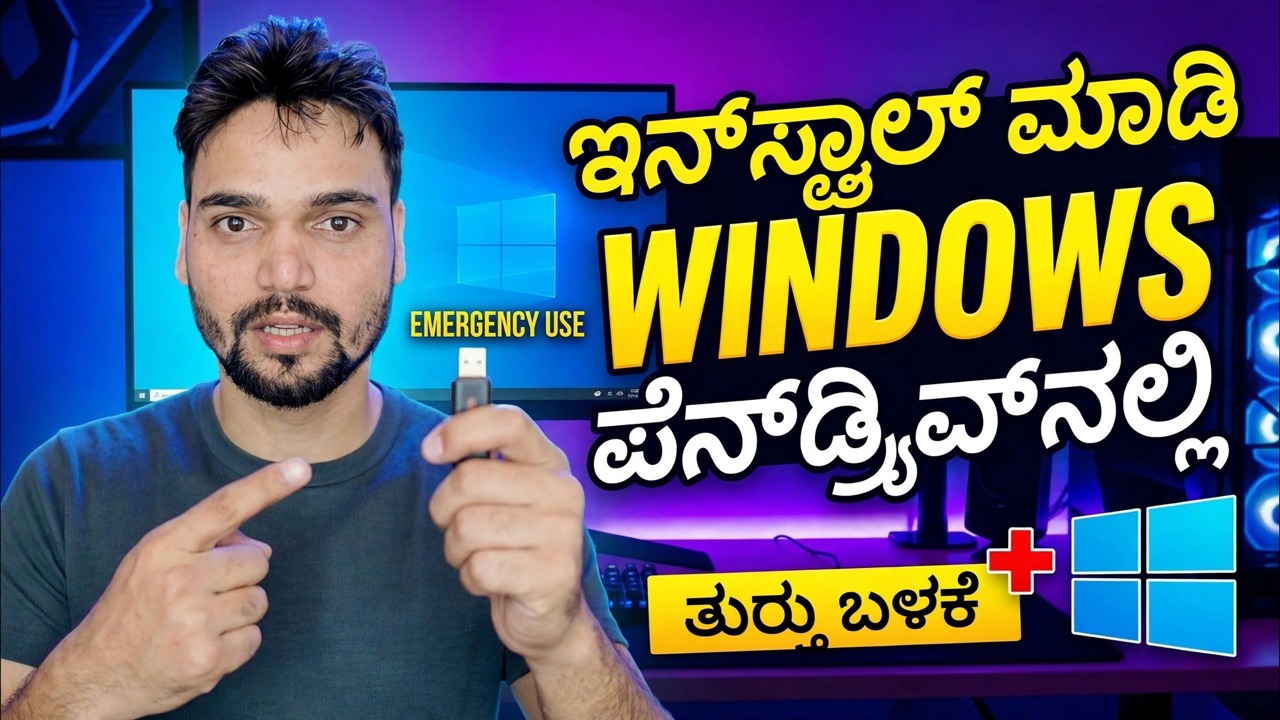
ಪೆನ್ಡ್ರೈವ್ನಲ್ಲಿ ವಿಂಡೋಸ್ ಓಎಸ್ ಅನ್ನು ಸ್ಥಾಪಿಸಿ
ಯಾವುದೇ PC ಯನ್ನು ಬೂಟ್ ಮಾಡುವ ಪೆನ್ ಡ್ರೈವ್ ಅಥವಾ USB SSD ಯಲ್ಲಿ ಸ್ಥಾಪಿಸಲಾದ ಪೂರ್ಣ ವಿಂಡೋಸ್: ನಿಮ್ಮ ಸ್ವಂತ ಡೆಸ್ಕ್ಟಾಪ್, ಅಪ್ಲಿಕೇಶನ್ಗಳು ಮತ್ತು ಫೈಲ್ಗಳು ಡ್ರೈವ್ನಿಂದ ಚಾಲನೆಯಾಗುತ್ತಿರುವಾಗ PC ಯ ಸ್ವಂತ ಡಿಸ್ಕ್ ಅಸ್ಪೃಶ್ಯವಾಗಿ ಉಳಿಯುತ್ತದೆ. ಆಯ್ಕೆ ಮಾಡಲು ಸರಿಯಾದ ಡ್ರೈವ್, ಬಿಲ್ಡ್ ಆರ್ಡರ್, ಹೊಸ ಗಣಕದಲ್ಲಿ ಮೊದಲ ಬೂಟ್, ಮತ್ತು ವೇಗ, ಚಾಲಕರು ಮತ್ತು ಸಕ್ರಿಯಗೊಳಿಸುವಿಕೆಯ ಪ್ರಾಮಾಣಿಕ ಮಿತಿಗಳು.
📑ಅಧ್ಯಾಯಗಳು
<ಓಲ್ ವರ್ಗ="ಅಧ್ಯಾಯಗಳು">📋 ಅವಲೋಕನ ಮತ್ತು ಹಂತ-ಹಂತದ ಮಾರ್ಗದರ್ಶಿ
ನೀವು ಏನು ನಿರ್ಮಿಸುತ್ತಿದ್ದೀರಿ ಎಂಬುದನ್ನು ಅರ್ಥಮಾಡಿಕೊಳ್ಳಿ
ಸಾಮಾನ್ಯ ಸೆಟಪ್ ಪೆನ್ ಡ್ರೈವ್ ಕೇವಲ ಕಂಪ್ಯೂಟರ್ನಲ್ಲಿ ವಿಂಡೋಸ್ ಅನ್ನು ಸ್ಥಾಪಿಸುತ್ತದೆ. ಈ ನಿರ್ಮಾಣವು ವಿರುದ್ಧವಾಗಿದೆ: ಡ್ರೈವ್ ಇದು ಸಿಸ್ಟಮ್ ಡಿಸ್ಕ್. ನೀವು ಅದನ್ನು ಯಾವುದೇ ಪಿಸಿಗೆ ಪ್ಲಗ್ ಮಾಡಿ, ಅದರಿಂದ ಬೂಟ್ ಮಾಡಿ ಮತ್ತು ಸಂಪೂರ್ಣ ಕೆಲಸ ಮಾಡುವ ವಿಂಡೋಸ್ ಪ್ರಾರಂಭವಾಗುತ್ತದೆ - ನಿಮ್ಮ ಡೆಸ್ಕ್ಟಾಪ್, ನಿಮ್ಮ ಅಪ್ಲಿಕೇಶನ್ಗಳು ಮತ್ತು ನಿಮ್ಮ ಫೈಲ್ಗಳು, PC ಯ ಸ್ವಂತ ಆಂತರಿಕ ಡಿಸ್ಕ್ ಅಸ್ಪೃಶ್ಯವಾಗಿರುವಾಗ ಸಂಪೂರ್ಣವಾಗಿ USB ಡ್ರೈವ್ನಿಂದ ಚಾಲನೆಯಲ್ಲಿದೆ.
Microsoft ಒಮ್ಮೆ ಇದನ್ನು ಅಧಿಕೃತವಾಗಿ Windows To Go ಎಂದು ರವಾನಿಸಿತು, ಆದರೆ Windows 10 ಆವೃತ್ತಿ 2004 ರಿಂದ ಅಂತರ್ನಿರ್ಮಿತ ವೈಶಿಷ್ಟ್ಯವನ್ನು ತೆಗೆದುಹಾಕಲಾಗಿದೆ, ಆದ್ದರಿಂದ ಇಂದು ಮೂರನೇ ವ್ಯಕ್ತಿಯ ರಚನೆಕಾರ ಉಪಕರಣಗಳಿಂದ ಕೆಲಸವನ್ನು ಮಾಡಲಾಗುತ್ತದೆ. ಅದಕ್ಕಾಗಿಯೇ ಡೆಡ್ PC ಗಳಲ್ಲಿ ತುರ್ತು ಬಳಕೆಗಾಗಿ ಡ್ರೈವ್ ತಂತ್ರಜ್ಞರು ಒಯ್ಯುತ್ತಾರೆ ಮತ್ತು ಡ್ರೈವ್ ಎಚ್ಚರಿಕೆಯ ಬಳಕೆದಾರರು PC ಯ ಆಂತರಿಕ ಡಿಸ್ಕ್ ವಿಫಲವಾದಾಗಲೂ ಕಾರ್ಯನಿರ್ವಹಿಸುವ ಒಂದು ಬಿಡಿ ವ್ಯವಸ್ಥೆಯಾಗಿ ಇಟ್ಟುಕೊಳ್ಳುತ್ತಾರೆ.
ಮೊದಲು ಡ್ರೈವ್ ಅನ್ನು ಆರಿಸಿ — ಇದು ಎಲ್ಲವನ್ನೂ ನಿರ್ಧರಿಸುತ್ತದೆ
ಪೋರ್ಟಬಲ್ ವಿಂಡೋಸ್ ಸಾವಿರಾರು ಸಣ್ಣ ಫೈಲ್ಗಳನ್ನು ನಿರಂತರವಾಗಿ ಓದುತ್ತದೆ ಮತ್ತು ಬರೆಯುತ್ತದೆ ಮತ್ತು ಅಲ್ಲಿಯೇ ಅಗ್ಗದ ಪೆನ್ ಡ್ರೈವ್ಗಳು ದುರ್ಬಲವಾಗಿರುತ್ತವೆ. ಚೌಕಾಶಿ ಸ್ಟಿಕ್ ಅನ್ನು ಸ್ಥಾಪಿಸಲು ಒಂದು ಗಂಟೆ ತೆಗೆದುಕೊಳ್ಳಬಹುದು ಮತ್ತು ನಂತರ ದೈನಂದಿನ ಬಳಕೆಯಲ್ಲಿ ಮುರಿದುಹೋಗುತ್ತದೆ - ನಿಧಾನ ಬೂಟ್ಗಳು, ಘನೀಕರಿಸುವ ಮೆನುಗಳು, ಎಂದಿಗೂ ಮುಗಿಯದ ನವೀಕರಣಗಳು. ಪ್ರಾಮಾಣಿಕ ಶ್ರೇಯಾಂಕ:
ಅತ್ಯುತ್ತಮ: USB 3 ಆವರಣದ ಒಳಗೆ ಸರಿಯಾದ SSD, ಅಥವಾ ಪೋರ್ಟಬಲ್ SSD — ಇದು ಸಾಮಾನ್ಯ PC ಗೆ ಹತ್ತಿರವಾಗಿದೆ. ಸ್ವೀಕಾರಾರ್ಹ: ತಿಳಿದಿರುವ ಬ್ರ್ಯಾಂಡ್ನಿಂದ ವೇಗವಾದ USB 3.x ಪೆನ್ ಡ್ರೈವ್, 64 GB ಅಥವಾ ಹೆಚ್ಚಿನದು. ತಪ್ಪಿಸಿ: ಬ್ರ್ಯಾಂಡ್ ಮಾಡದ ಅಥವಾ ಅತ್ಯಂತ ಅಗ್ಗದ ಸ್ಟಿಕ್ಗಳು ಮತ್ತು ಯಾವುದಾದರೂ USB 2.0 — ಅನುಸ್ಥಾಪನೆಯು ಪೂರ್ಣಗೊಳ್ಳಬಹುದು, ಆದರೆ ಅನುಭವವು ನಿಮ್ಮನ್ನು ಶಿಕ್ಷಿಸುತ್ತದೆ.
ನಿಮಗೆ ಬೇಕಾದುದನ್ನು ಒಟ್ಟುಗೂಡಿಸಿ
ನಿಮಗೆ ನಿರ್ವಾಹಕ ಹಕ್ಕುಗಳೊಂದಿಗೆ ಕಾರ್ಯನಿರ್ವಹಿಸುವ PC ಅಗತ್ಯವಿದೆ, ಅಲ್ಲಿ ನೀವು ಡ್ರೈವ್ ಅನ್ನು ಸಿದ್ಧಪಡಿಸುತ್ತೀರಿ. ನಿಮಗೆ ಅಧಿಕೃತ Windows 10 ಅಥವಾ Windows 11 ISO ಅಗತ್ಯವಿರುತ್ತದೆ, Microsoft ನ ಸ್ವಂತ ಡೌನ್ಲೋಡ್ ಪುಟದಿಂದ ಡೌನ್ಲೋಡ್ ಮಾಡಲಾಗಿದೆ — ಯಾದೃಚ್ಛಿಕ ಸೈಟ್ನಿಂದ ಮಾರ್ಪಡಿಸಿದ ISO ಅಲ್ಲ, ಏಕೆಂದರೆ ನಿಜವಾದ ISO ಸಂಪೂರ್ಣ ವರ್ಗದ ನಿರ್ಮಾಣ ವೈಫಲ್ಯಗಳನ್ನು ತೆಗೆದುಹಾಕುತ್ತದೆ.
ಅಂತಿಮವಾಗಿ, ವಿಂಡೋಸ್ ಟು ಗೋ ಕ್ರಿಯೇಟರ್ ಟೂಲ್ — ವೀಡಿಯೊದಲ್ಲಿ ಪ್ರದರ್ಶಿಸಲಾದ ಒಂದು ಅಥವಾ ಅದೇ ವರ್ಗದ ಸಾಧನವಾದ ರುಫುಸ್ (ಇದು ಇನ್ನೂ ವಿಂಡೋಸ್ ಟು ಗೋ ಇಮೇಜ್ ಆಯ್ಕೆಯನ್ನು ನೀಡುತ್ತದೆ) ಅಥವಾ WinToUSB ಮೂಲಕ Hasleo (ಅದರ ಉಚಿತ ಆವೃತ್ತಿಯು ಮೂಲಭೂತ ಅಂಶಗಳನ್ನು ಒಳಗೊಂಡಿದೆ; ಕೆಲವು ಆಯ್ಕೆಗಳನ್ನು ಪಾವತಿಸಲಾಗಿದೆ). ಮೊದಲು USB ಡ್ರೈವ್ನಲ್ಲಿ ಸಂಗ್ರಹವಾಗಿರುವ ಯಾವುದನ್ನಾದರೂ ಬ್ಯಾಕಪ್ ಮಾಡಿ ಮತ್ತು ಸಮಯವನ್ನು ನಿಗದಿಪಡಿಸಿ: ವೇಗದ SSD ಯಲ್ಲಿ ಇದು 20 ರಿಂದ 30 ನಿಮಿಷಗಳ ಕೆಲಸವಾಗಿದೆ, ಆದರೆ ನಿಧಾನವಾದ ಪೆನ್ ಡ್ರೈವ್ನಲ್ಲಿ ಅದು ಹೆಚ್ಚು ಸಮಯ ಕಾರ್ಯನಿರ್ವಹಿಸುತ್ತದೆ.
ಡ್ರೈವ್ ಅನ್ನು ನಿರ್ಮಿಸಿ — ಮುಖ್ಯವಾದ ಆದೇಶ
ಯುಎಸ್ಬಿ ಡ್ರೈವ್ ಅನ್ನು ಸಿದ್ಧಪಡಿಸುವ ಪಿಸಿಗೆ ಪ್ಲಗ್ ಮಾಡಿ ಮತ್ತು ಇದು ಉಪಕರಣದಲ್ಲಿ ನೀವು ನೋಡುವ ಡ್ರೈವ್ ಎಂದು ಖಚಿತಪಡಿಸಿ - ಗಾತ್ರ ಮತ್ತು ಡ್ರೈವ್ ಅಕ್ಷರವನ್ನು ಎರಡು ಬಾರಿ ಪರಿಶೀಲಿಸಿ, ಏಕೆಂದರೆ ಬಿಲ್ಡ್ ಅದನ್ನು ಅಳಿಸುತ್ತದೆ. ನಿಮ್ಮ ರಚನೆಕಾರ ಉಪಕರಣವನ್ನು ತೆರೆಯಿರಿ ಮತ್ತು ನೀವು ಡೌನ್ಲೋಡ್ ಮಾಡಿದ ವಿಂಡೋಸ್ ISO ಅನ್ನು ಮೂಲವಾಗಿ ಆಯ್ಕೆಮಾಡಿ. USB ಡ್ರೈವ್ ಅನ್ನು ಗುರಿಯಾಗಿ ಆಯ್ಕೆಮಾಡಿ ಮತ್ತು ISO ನಿಂದ ನಿಮಗೆ ಬೇಕಾದ ವಿಂಡೋಸ್ ಆವೃತ್ತಿಯನ್ನು (ಹೋಮ್ ಅಥವಾ ಪ್ರೊ) ಆಯ್ಕೆಮಾಡಿ.
ನೀವು ಬೂಟ್ ಮಾಡುವ PC ಗಳಿಗೆ ಹೊಂದಿಸಲು ವಿಭಜನಾ ಶೈಲಿಯನ್ನು ಆರಿಸಿ: ಆಧುನಿಕ ಯಂತ್ರಗಳಿಗಾಗಿ UEFI ಜೊತೆಗೆ GPT, ಅಥವಾ BIOS ಅಥವಾ UEFI ನೊಂದಿಗೆ MBR ನಿಮಗೆ ತುಂಬಾ ಹಳೆಯ ಯಂತ್ರಗಳು ಅಗತ್ಯವಿದ್ದರೆ. ಬಿಲ್ಡ್ ಅನ್ನು ಪ್ರಾರಂಭಿಸಿ ಮತ್ತು ಡ್ರೈವ್ ಅನ್ನು ಸ್ಪರ್ಶಿಸದೆ ಅದನ್ನು ಮುಗಿಸಲು ಬಿಡಿ - ಉಪಕರಣವು ಡ್ರೈವ್ ಅನ್ನು ಫಾರ್ಮ್ಯಾಟ್ ಮಾಡುತ್ತದೆ, ವಿಂಡೋಸ್ ಇಮೇಜ್ ಅನ್ನು ಅನ್ವಯಿಸುತ್ತದೆ ಮತ್ತು ಬೂಟ್ ಫೈಲ್ಗಳನ್ನು ಬರೆಯುತ್ತದೆ. ಅದು ಪೂರ್ಣಗೊಂಡಾಗ, ತಯಾರಿ PC ಅನ್ನು ಸ್ವಚ್ಛವಾಗಿ ಸ್ಥಗಿತಗೊಳಿಸಿ ಅಥವಾ ಡ್ರೈವ್ ಅನ್ನು ಸರಿಯಾಗಿ ಹೊರಹಾಕಿ; ಬರೆಯುವ ಮಧ್ಯದಲ್ಲಿ ಅದನ್ನು ಎಂದಿಗೂ ಎಳೆಯಬೇಡಿ.
ಹೊಸ PC ಯಲ್ಲಿ ಮೊದಲ ಬೂಟ್ — ನಿಧಾನವು ಸಾಮಾನ್ಯವಾಗಿದೆ
ಡ್ರೈವ್ ಅನ್ನು ಟಾರ್ಗೆಟ್ ಪಿಸಿಗೆ ಪ್ಲಗ್ ಮಾಡಿ ಮತ್ತು ಪ್ರಾರಂಭದ ಸಮಯದಲ್ಲಿ ಒಂದು-ಬಾರಿ ಬೂಟ್ ಮೆನು ತೆರೆಯಿರಿ — ಸಾಮಾನ್ಯವಾಗಿ F12, F8, Esc ಅಥವಾ F9 ಬ್ರ್ಯಾಂಡ್ ಅನ್ನು ಅವಲಂಬಿಸಿ. ಪಟ್ಟಿಯಿಂದ ನಿಮ್ಮ USB ಡ್ರೈವ್ಗಾಗಿ UEFI ನಮೂದನ್ನು ಆರಿಸಿ.
ಈಗ ತಾಳ್ಮೆಯಿಂದಿರಿ: ಯಾವುದೇ ಹೊಸ ಗಣಕದಲ್ಲಿ ಮೊದಲ ಬೂಟ್ನಲ್ಲಿ, PC ಯ ಹಾರ್ಡ್ವೇರ್ ಅನ್ನು ವಿಂಡೋಸ್ ಪತ್ತೆ ಮಾಡುತ್ತದೆ ಮತ್ತು ಅದಕ್ಕೆ ಡ್ರೈವರ್ಗಳನ್ನು ಸ್ಥಾಪಿಸುತ್ತದೆ. ದೀರ್ಘ ವಿರಾಮಗಳೊಂದಿಗೆ ಹತ್ತರಿಂದ ಇಪ್ಪತ್ತು ನಿಮಿಷಗಳು ಸಾಮಾನ್ಯವಾಗಿದೆ ಮತ್ತು ಮರುಪ್ರಾರಂಭಿಸುವಿಕೆ ಅಥವಾ ಎರಡು ತನ್ನದೇ ಆದ ಮೇಲೆ ಸಂಭವಿಸಬಹುದು. ಸೆಟಪ್ ಸ್ಕ್ರೀನ್ಗಳನ್ನು ಪೂರ್ಣಗೊಳಿಸಿ, ಸೈನ್ ಇನ್ ಮಾಡಿ, ನಂತರ ಸಾಧನ ನಿರ್ವಾಹಕವನ್ನು ತೆರೆಯಿರಿ ಮತ್ತು ಡ್ರೈವರ್ಗಳನ್ನು ಸ್ಥಾಪಿಸುವುದನ್ನು ವಿಂಡೋಸ್ಗೆ ಅನುಮತಿಸಿ - ಇಂಟರ್ನೆಟ್ಗೆ ಸಂಪರ್ಕಪಡಿಸಿ ಆದ್ದರಿಂದ ಕಾಣೆಯಾದ ಡ್ರೈವರ್ಗಳು ವಿಂಡೋಸ್ ಅಪ್ಡೇಟ್ನಿಂದ ಬರಬಹುದು. ಅದೇ PC ಯಲ್ಲಿ ನಂತರದ ಬೂಟ್ಗಳಲ್ಲಿ, ಪ್ರಾರಂಭವು ಹೆಚ್ಚು ವೇಗವಾಗಿರುತ್ತದೆ, ಏಕೆಂದರೆ ಆ ಯಂತ್ರದ ಡ್ರೈವರ್ಗಳನ್ನು ಈಗ ನಿಮ್ಮ ಡ್ರೈವ್ನಲ್ಲಿ ಸಂಗ್ರಹಿಸಲಾಗಿದೆ.
ಪ್ರಾಮಾಣಿಕ ಮಿತಿಗಳನ್ನು ತಿಳಿಯಿರಿ — ವೇಗ, ಚಾಲಕರು ಮತ್ತು ಸಕ್ರಿಯಗೊಳಿಸುವಿಕೆ
ಪೋರ್ಟಬಲ್ ವಿಂಡೋಸ್ ನಿಜವಾಗಿಯೂ ಉಪಯುಕ್ತವಾಗಿದೆ, ಆದರೆ ಇದು ಮ್ಯಾಜಿಕ್ ಅಲ್ಲ. ಸ್ಪೀಡ್ ಡ್ರೈವ್ ಅನ್ನು ಅನುಸರಿಸುತ್ತದೆ: ಅಗ್ಗದ ಪೆನ್ ಡ್ರೈವ್ನಲ್ಲಿ ವಿಂಡೋಸ್ ಅಪ್ಡೇಟ್ ಸೇರಿದಂತೆ ಎಲ್ಲವೂ ನಿಧಾನವಾಗಿರುತ್ತದೆ - ನಿಧಾನ ಮಾಧ್ಯಮದಲ್ಲಿನ ವೈಶಿಷ್ಟ್ಯದ ನವೀಕರಣಗಳು ಗಂಟೆಗಳನ್ನು ತೆಗೆದುಕೊಳ್ಳಬಹುದು, ಆದರೆ ಆವರಣದಲ್ಲಿರುವ SSD ಈ ನೋವನ್ನು ತೆಗೆದುಹಾಕುತ್ತದೆ. ಹಾರ್ಡ್ವೇರ್ ಬದಲಾವಣೆಗಳು ಕೆಲಸ ಮಾಡುತ್ತವೆ: ಪ್ರತಿ ಹೊಸ ಹೋಸ್ಟ್ ಎಂದರೆ ಡ್ರೈವರ್ ಪತ್ತೆ ಮತ್ತೆ, ಮತ್ತು ಡ್ರೈವರ್ಗಳು ಇತ್ಯರ್ಥಗೊಳ್ಳುವವರೆಗೆ ವಿಭಿನ್ನ ಹಾರ್ಡ್ವೇರ್ ಸಾಂದರ್ಭಿಕವಾಗಿ ಬೂಟ್ ಮಾಡಲು ನಿರಾಕರಿಸಬಹುದು, ಆದ್ದರಿಂದ ಪ್ರಾಚೀನ ಅಥವಾ ಅಸಾಮಾನ್ಯ ಯಂತ್ರಗಳಿಗೆ ನಿರೀಕ್ಷೆಗಳನ್ನು ನೈಜವಾಗಿರಿಸಿಕೊಳ್ಳಿ.
ಸಕ್ರಿಯಗೊಳಿಸುವಿಕೆಯು ಪ್ರಯಾಣಿಸುವುದಿಲ್ಲ. ವಿಂಡೋಸ್ ಪ್ರತಿ ಕಂಪ್ಯೂಟರ್ಗೆ ಸಕ್ರಿಯಗೊಳಿಸುತ್ತದೆ: ಈಗಾಗಲೇ ಅದೇ ವಿಂಡೋಸ್ ಆವೃತ್ತಿಗೆ ಡಿಜಿಟಲ್ ಪರವಾನಗಿ ಹೊಂದಿರುವ PC ಯಲ್ಲಿ, ನಿಮ್ಮ ಪೋರ್ಟಬಲ್ ವಿಂಡೋಸ್ ಸಾಮಾನ್ಯವಾಗಿ ಆ ಪರವಾನಗಿಗೆ ವಿರುದ್ಧವಾಗಿ ಸಕ್ರಿಯಗೊಳಿಸುತ್ತದೆ; ಯಾವುದೇ ಪರವಾನಗಿ ಇಲ್ಲದ PC ಯಲ್ಲಿ ಅಥವಾ ಬೇರೆ ಆವೃತ್ತಿಯಲ್ಲಿ, ಇದು ಸಾಮಾನ್ಯ ವೈಯಕ್ತೀಕರಣ ಮಿತಿಗಳೊಂದಿಗೆ ನಿಷ್ಕ್ರಿಯವಾಗಿರಬಹುದು. ಡ್ರೈವ್ ಒಂದು PC ಯ ಪರವಾನಗಿಯನ್ನು ಮತ್ತೊಂದು PC ಗೆ ಸಾಗಿಸಲು ಸಾಧ್ಯವಿಲ್ಲ. ಮತ್ತು ಇದು ಬ್ಯಾಕಪ್ ಅಲ್ಲ ಮತ್ತು ಭದ್ರತಾ ಗಡಿ ಅಲ್ಲ — ನೀವು ಎನ್ಕ್ರಿಪ್ಟ್ ಮಾಡದ ಹೊರತು ಡ್ರೈವ್ ಅನ್ನು ಹೊಂದಿರುವ ಯಾರಾದರೂ ನಿಮ್ಮ ಫೈಲ್ಗಳನ್ನು ಹಿಡಿದಿಟ್ಟುಕೊಳ್ಳುತ್ತಾರೆ ಮತ್ತು ಕಚೇರಿ ಭದ್ರತಾ ನೀತಿಗಳು ಹೊರಗಿನ ಸಿಸ್ಟಮ್ಗಳನ್ನು ಬೂಟ್ ಮಾಡುವುದನ್ನು ನಿಷೇಧಿಸಬಹುದು, ಆದ್ದರಿಂದ ಅವುಗಳನ್ನು ಗೌರವಿಸಿ.
🏷️Topic Search Variables & Keywords
ಹಂತ-ಹಂತದ ದೋಷ ನಿವಾರಣೆ ಮಾರ್ಗದರ್ಶಿ ಮತ್ತು ಪರಿಹಾರಗಳು - ಪೆಂಡ್ರೈವ್ ತುರ್ತು ಬಳಕೆಯಲ್ಲಿ ವಿಂಡೋಸ್ ಅನ್ನು ಸ್ಥಾಪಿಸಿ. ತಾಂತ್ರಿಕ ಅಂಶು ಅವರಿಂದ ಆನ್-ಸ್ಕ್ರೀನ್ ಪ್ರದರ್ಶನ....
ಪೆನ್ ಡ್ರೈವ್ ಅಥವಾ USB SSD ಯಲ್ಲಿ ಪೂರ್ಣ ವಿಂಡೋಸ್ ಅನ್ನು ಸ್ಥಾಪಿಸಿ ಮತ್ತು ಅದರಿಂದ ಯಾವುದೇ ಪಿಸಿಯನ್ನು ಬೂಟ್ ಮಾಡಿ. ಸಂಪೂರ್ಣ ಪೋರ್ಟಬಲ್ ವಿಂಡೋಸ್ ಮಾರ್ಗದರ್ಶಿ: ಆಯ್ಕೆ ಮಾಡಲು ಸರಿಯಾದ ಡ್ರೈವ್, ಬಿಲ್ಡ್ ಆರ್ಡರ್, ಹೊಸ ಗಣಕದಲ್ಲಿ ಮೊದಲ ಬೂಟ್, ಮತ್ತು ವೇಗ, ಡ್ರೈವರ್ಗಳು ಮತ್ತು ಸಕ್ರಿಯಗೊಳಿಸುವಿಕೆಯ ಪ್ರಾಮಾಣಿಕ ಮಿತಿಗಳು.
(ಪ್ರತಿಲೇಖನವು ಇಲ್ಲಿ ಮೂಲ ಪುಟದಲ್ಲಿ ಕೊನೆಗೊಳ್ಳುತ್ತದೆ)
❓ ಪದೇ ಪದೇ ಕೇಳಲಾಗುವ ಪ್ರಶ್ನೆಗಳು
ಹೌದು! ತಾಂತ್ರಿಕ ಅಂಶು ಪ್ರದರ್ಶಿಸಿದ ಎಲ್ಲಾ ಮಾರ್ಗದರ್ಶಿಗಳು ಮತ್ತು ವಿಧಾನಗಳು ಉಚಿತ, ಕಾನೂನು ಮತ್ತು ಶೈಕ್ಷಣಿಕ ಸಂಪನ್ಮೂಲಗಳನ್ನು ಬಳಸುತ್ತವೆ.
ಖಂಡಿತವಾಗಿಯೂ! ಪ್ರತಿ ಹಂತವನ್ನು ವಿವರವಾದ ಸೂಚನೆಗಳೊಂದಿಗೆ ತೆರೆಯ ಮೇಲೆ ಪ್ರದರ್ಶಿಸಲಾಗುತ್ತದೆ ಆದ್ದರಿಂದ ಯಾರಾದರೂ ಸುಲಭವಾಗಿ ಅನುಸರಿಸಬಹುದು.
YouTube ವೀಡಿಯೊದಲ್ಲಿ ನೇರವಾಗಿ ಕಾಮೆಂಟ್ ಮಾಡಿ ಮತ್ತು ನಮ್ಮ ಸಮುದಾಯ ಮತ್ತು ತಾಂತ್ರಿಕ ಅಂಶು ನಿಮಗೆ ಸಹಾಯ ಮಾಡುತ್ತಾರೆ.
🚀 YouTube ನಲ್ಲಿ ಪೂರ್ಣ ಟ್ಯುಟೋರಿಯಲ್ ವೀಕ್ಷಿಸಿ
🚀 YouTube ನಲ್ಲಿ ಸಂಪೂರ್ಣ ಹಂತ-ಹಂತದ ವೀಡಿಯೊ ಟ್ಯುಟೋರಿಯಲ್ ವೀಕ್ಷಿಸಿ: https://www.youtube.com/watch?v=rE63YvUZq6k
ಐಟಿ ಬೆಂಬಲ, ವಿಂಡೋಸ್ ದೋಷನಿವಾರಣೆ ಮತ್ತು ಸರ್ವರ್ ನಿರ್ವಹಣೆಗಾಗಿ ತಾಂತ್ರಿಕ ಅಂಶುಗೆ ಚಂದಾದಾರರಾಗಿ.
▶️ ಪೂರ್ಣ ವೀಡಿಯೊ ವೀಕ್ಷಿಸಿ