DaVinci Resolve ನಲ್ಲಿ GPU ಕಾನ್ಫಿಗರೇಶನ್ ಎಚ್ಚರಿಕೆ? 😳 ಈಗ ಸರಿಪಡಿಸಿ!
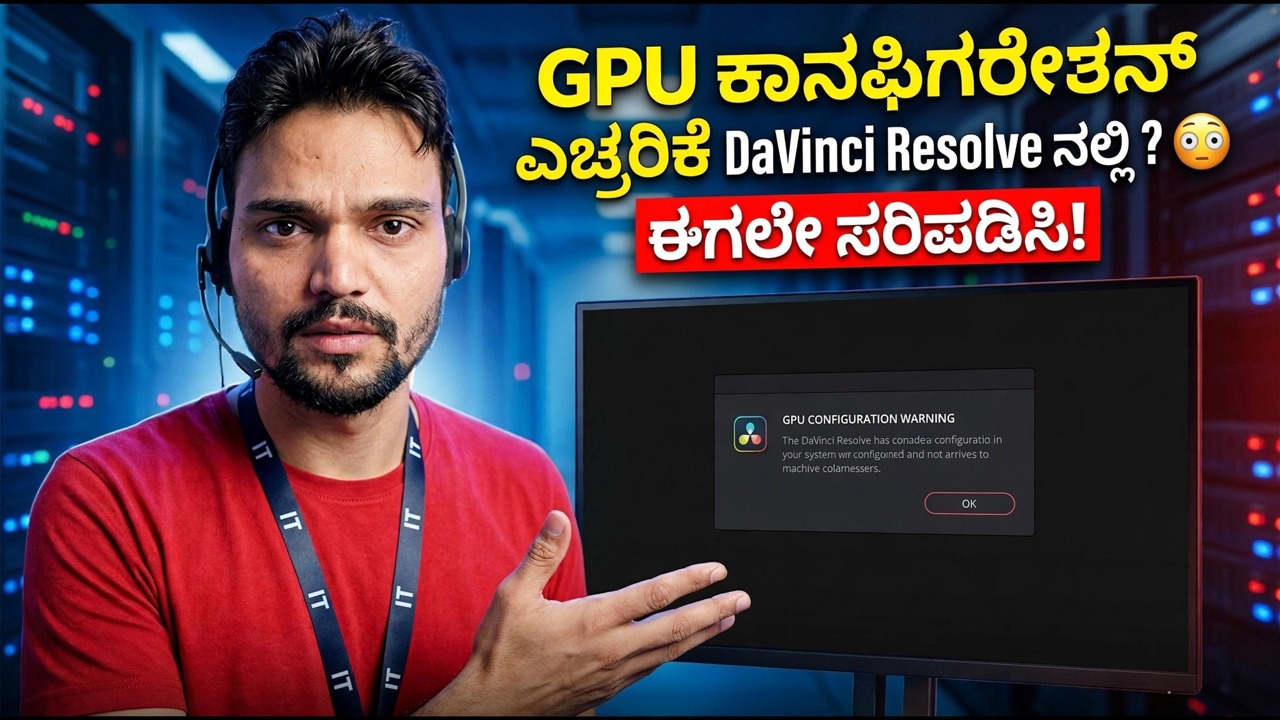
ಪರಿಹಾರವು ತೆರೆಯುತ್ತದೆ, ಆದರೆ ನಿಮ್ಮ ಪ್ರಾಜೆಕ್ಟ್ ಲೋಡ್ ಆಗುವ ಮೊದಲು, GPU ಕಾನ್ಫಿಗರೇಶನ್ ಎಚ್ಚರಿಕೆಯು ನಿಮ್ಮನ್ನು ನಿಲ್ಲಿಸುತ್ತದೆ. ಹೆಚ್ಚಿನ ಸಂದರ್ಭಗಳಲ್ಲಿ ಗ್ರಾಫಿಕ್ಸ್ ಕಾರ್ಡ್ ಉತ್ತಮವಾಗಿದೆ - ರೆಸಲ್ವ್ ಅನ್ನು ತಪ್ಪು GPU ಅಥವಾ ತಪ್ಪು ಸಂಸ್ಕರಣಾ ಮೋಡ್ನಲ್ಲಿ ಸರಳವಾಗಿ ಸೂಚಿಸಲಾಗುತ್ತದೆ. ಸರಿಯಾದ ಕ್ರಮದಲ್ಲಿ ಸಂಪೂರ್ಣ ಫಿಕ್ಸ್ ಇಲ್ಲಿದೆ.
📑ಅಧ್ಯಾಯಗಳು
<ಓಲ್ ವರ್ಗ="ಅಧ್ಯಾಯಗಳು">📋 ಅವಲೋಕನ ಮತ್ತು ಹಂತ-ಹಂತದ ಮಾರ್ಗದರ್ಶಿ
ಎಚ್ಚರಿಕೆಯಿಂದಲೇ ಪ್ರಾರಂಭಿಸಿ — ನವೀಕರಣ ಸಂರಚನೆ
DaVinci Resolve ಅದರ ಎಲ್ಲಾ ಇಮೇಜ್ ಪ್ರೊಸೆಸಿಂಗ್ ಅನ್ನು ಗ್ರಾಫಿಕ್ಸ್ ಕಾರ್ಡ್ನಲ್ಲಿ ಮಾಡುತ್ತದೆ, CPU ಅಲ್ಲ. ಆದ್ದರಿಂದ ಅದು ಪ್ರಾರಂಭವಾದಾಗ ಮತ್ತು ಅದು ನಿರೀಕ್ಷಿಸಿದ ರೀತಿಯಲ್ಲಿ GPU ಅನ್ನು ಕಾನ್ಫಿಗರ್ ಮಾಡಲು ಸಾಧ್ಯವಾಗದಿದ್ದಾಗ, ದುರ್ಬಲಗೊಂಡ ಸೆಟಪ್ನಲ್ಲಿ ಸಂಪಾದಿಸಲು ನಿಮಗೆ ಅವಕಾಶ ನೀಡುವ ಬದಲು ಅದು ತಕ್ಷಣವೇ ನಿಮ್ಮನ್ನು ಎಚ್ಚರಿಸುತ್ತದೆ. ಎಚ್ಚರಿಕೆಯು ಭಯಾನಕವಾಗಿ ಕಾಣುತ್ತದೆ, ಆದರೆ ಅದನ್ನು ಶಾಂತವಾಗಿ ಓದಿ: ಇದು ಸಾಮಾನ್ಯವಾಗಿ ಸೆಟ್ಟಿಂಗ್ಗಳ ಸಮಸ್ಯೆಯಾಗಿದೆ, ಡೆಡ್ ಹಾರ್ಡ್ವೇರ್ ಅಲ್ಲ.
ಸಂವಾದವು ಕೇವಲ ದೋಷವಲ್ಲ, ಇದು ಶಾರ್ಟ್ಕಟ್ ಆಗಿದೆ. ಅಪ್ಡೇಟ್ ಕಾನ್ಫಿಗರೇಶನ್ ಕ್ಲಿಕ್ ಮಾಡಿ ಮತ್ತು GPU ಪುಟದಲ್ಲಿ ನೇರವಾಗಿ ಪ್ರಾಶಸ್ತ್ಯಗಳನ್ನು ರೆಸಲ್ವ್ ತೆರೆಯುತ್ತದೆ. ನೀವು ಈಗಾಗಲೇ ಸಂವಾದವನ್ನು ಮುಚ್ಚಿದ್ದರೆ, ಅದನ್ನು ನೀವೇ ತೆರೆಯಿರಿ: DaVinci Resolve ಮೆನು ತೆರೆಯಿರಿ ಮತ್ತು ಪ್ರಾಶಸ್ತ್ಯಗಳು ಆಯ್ಕೆಮಾಡಿ, ಸಿಸ್ಟಮ್ ಟ್ಯಾಬ್ ಆಯ್ಕೆಮಾಡಿ, ನಂತರ ಮೆಮೊರಿ ಮತ್ತು GPU. ನೀವು ಎರಡು ಬ್ಲಾಕ್ಗಳನ್ನು ನೋಡುತ್ತೀರಿ - GPU ಪ್ರೊಸೆಸಿಂಗ್ ಮೋಡ್ ಮತ್ತು GPU ಆಯ್ಕೆ. ಎರಡನ್ನೂ ಇದೀಗ ಸ್ವಯಂಚಾಲಿತವಾಗಿ ಹೊಂದಿಸಲಾಗಿದೆ.
ನಿಮ್ಮ ಕಾರ್ಡ್ಗಾಗಿ ಪ್ರೊಸೆಸಿಂಗ್ ಮೋಡ್ ಅನ್ನು ಹೊಂದಿಸಿ — CUDA, OpenCL ಅಥವಾ ಮೆಟಲ್
GPU ಪ್ರೊಸೆಸಿಂಗ್ ಮೋಡ್ನ ಪಕ್ಕದಲ್ಲಿರುವ ಸ್ವಯಂ ಚೆಕ್ಬಾಕ್ಸ್ ಅನ್ನು ಅನ್ಟಿಕ್ ಮಾಡಿ ಮತ್ತು ನಿಮ್ಮ ಗ್ರಾಫಿಕ್ಸ್ ಕಾರ್ಡ್ಗೆ ಹೊಂದಿಕೆಯಾಗುವ ಮೋಡ್ ಅನ್ನು ಆಯ್ಕೆ ಮಾಡಿ:
• NVIDIA ಕಾರ್ಡ್ — CUDA
• Windows ಅಥವಾ Linux ನಲ್ಲಿ AMD ಕಾರ್ಡ್ ಆಯ್ಕೆಮಾಡಿ — OpenCL
• Mac ಆಯ್ಕೆಮಾಡಿ — ಮೆಟಲ್
CUDA ಅಥವಾ ಮೆಟಲ್ ಅನ್ನು ಪರಿಹರಿಸಲು ಬಯಸಿದಾಗ ಕ್ಲಾಸಿಕ್ ಎಚ್ಚರಿಕೆಯು ಕಾಣಿಸಿಕೊಳ್ಳುತ್ತದೆ ಆದರೆ ಆದ್ಯತೆಯ ಮಾರ್ಗವು ವಿಫಲವಾದ ಕಾರಣ ಮೌನವಾಗಿ OpenCL ಗೆ ಹಿಂತಿರುಗಿತು. ಸರಿಯಾದ ಮೋಡ್ ಅನ್ನು ಒತ್ತಾಯಿಸುವುದು ಯಾವ ಬಾಗಿಲನ್ನು ಬಳಸಬೇಕೆಂದು ನಿಖರವಾಗಿ ಪರಿಹರಿಸಲು ಹೇಳುತ್ತದೆ - ಮತ್ತು ಆ ಬಾಗಿಲು ನಿಜವಾಗಿಯೂ ಮುರಿದಿದ್ದರೆ, ನೀವು ಈಗ ಅಸ್ಪಷ್ಟವಾದ ದೋಷದ ಬದಲಿಗೆ ಸ್ಪಷ್ಟವಾದ, ಪ್ರಾಮಾಣಿಕ ದೋಷವನ್ನು ಪಡೆಯುತ್ತೀರಿ.
ನಿಮ್ಮ ನೈಜ ಗ್ರಾಫಿಕ್ಸ್ ಕಾರ್ಡ್ ಅನ್ನು ಹಸ್ತಚಾಲಿತವಾಗಿ ಆಯ್ಕೆಮಾಡಿ
ಈಗ GPU ಆಯ್ಕೆಯ ಅಡಿಯಲ್ಲಿ Auto ಅನ್ನು ಅನ್ಟಿಕ್ ಮಾಡಿ ಮತ್ತು GPU ಗಳ ಪಟ್ಟಿಯನ್ನು ನೋಡಿ ಪರಿಹಾರ ಕಂಡುಹಿಡಿದಿದೆ. ಲ್ಯಾಪ್ಟಾಪ್ಗಳು ಮತ್ತು ಹಲವು ಡೆಸ್ಕ್ಟಾಪ್ಗಳಲ್ಲಿ ಎರಡು ನಮೂದುಗಳಿವೆ - ದುರ್ಬಲ ಸಂಯೋಜಿತ GPU (Intel UHD, Intel Iris, ಅಥವಾ ಪ್ರೊಸೆಸರ್ನಲ್ಲಿ ನಿರ್ಮಿಸಲಾದ AMD ಗ್ರಾಫಿಕ್ಸ್) ಮತ್ತು ನಿಮ್ಮ ನಿಜವಾದ ಡೆಡಿಕೇಟೆಡ್ ಕಾರ್ಡ್ (NVIDIA GeForce RTX, AMD Radeon RX ಮತ್ತು ಅಂತಹುದೇ).
ಕೇವಲ ಮೀಸಲಾದ ಗ್ರಾಫಿಕ್ಸ್ ಕಾರ್ಡ್ ಅನ್ನು ಟಿಕ್ ಮಾಡಿ ಮತ್ತು ಸಂಯೋಜಿತ GPU ಅನ್ನು ಅನ್ಟಿಕ್ ಮಾಡಿ, ಆದ್ದರಿಂದ ಪರಿಹಾರವು ಅದಕ್ಕೆ ಹಿಂತಿರುಗಲು ಸಾಧ್ಯವಿಲ್ಲ. ಉಳಿಸು ಕ್ಲಿಕ್ ಮಾಡಿ ಮತ್ತು DaVinci Resolve ಅನ್ನು ಮರುಪ್ರಾರಂಭಿಸಿ — ಮರುಪ್ರಾರಂಭಿಸದೆ GPU ಬದಲಾವಣೆಗಳು ಎಂದಿಗೂ ಅನ್ವಯಿಸುವುದಿಲ್ಲ.
ಎಚ್ಚರಿಕೆ ಇನ್ನೂ ಇದೆಯೇ? ಸ್ಟುಡಿಯೋ ಡ್ರೈವರ್ ಅನ್ನು ನವೀಕರಿಸಿ
ಮೋಡ್ ಮತ್ತು ಆಯ್ಕೆ ಸರಿಯಾಗಿದ್ದರೂ ಎಚ್ಚರಿಕೆ ಹಿಂತಿರುಗಿದರೆ, ಮುಂದಿನ ಶಂಕಿತ ಚಾಲಕ. ಕಾರ್ಡ್ ಅನ್ನು ನಂಬುವ ಮೊದಲು ರಿಸಲ್ವ್ ಡ್ರೈವರ್ ಅನ್ನು ಪರಿಶೀಲಿಸುತ್ತದೆ ಮತ್ತು ನಿಮ್ಮ ರಿಸಲ್ವ್ ಆವೃತ್ತಿಗೆ ತುಂಬಾ ಹಳೆಯದಾದ ಡ್ರೈವರ್ "ಸ್ಥಾಪಿತ NVIDIA ಡ್ರೈವರ್ ಹೊಂದಿಕೆಯಾಗದ ಕಾರಣ CUDA ಮೋಡ್ನಲ್ಲಿ ರನ್ ಮಾಡಲು ಸಾಧ್ಯವಿಲ್ಲ" ಎಂಬಂತಹ ಸಂದೇಶಗಳನ್ನು ಉತ್ಪಾದಿಸುತ್ತದೆ.
NVIDIA ಗಾಗಿ, NVIDIA ನಿಂದ ಇತ್ತೀಚಿನ Studio Driver ಅನ್ನು ಸ್ಥಾಪಿಸಿ — ಇದು Resolve ನಂತಹ ಸೃಜನಾತ್ಮಕ ಅಪ್ಲಿಕೇಶನ್ಗಳಿಗಾಗಿ ಪರೀಕ್ಷಿಸಲಾದ ಶಾಖೆಯಾಗಿದೆ. AMD ಗಾಗಿ, ನಿಮ್ಮ ನಿಖರವಾದ ಕಾರ್ಡ್ಗಾಗಿ AMD ಯ ಬೆಂಬಲ ಪುಟದಿಂದ ಇತ್ತೀಚಿನ ಚಾಲಕವನ್ನು ಸ್ಥಾಪಿಸಿ. Mac ನಲ್ಲಿ, GPU ಡ್ರೈವರ್ಗಳು MacOS ಅಪ್ಡೇಟ್ಗಳೊಂದಿಗೆ ಬರುತ್ತವೆ - ಸ್ಥಾಪಿಸಲು ಪ್ರತ್ಯೇಕ ಡ್ರೈವರ್ ಇಲ್ಲ. ಡ್ರೈವರ್ ಇನ್ಸ್ಟಾಲ್ ಮಾಡಿದ ನಂತರ ಕಂಪ್ಯೂಟರ್ ಅನ್ನು ಮರುಪ್ರಾರಂಭಿಸಿ, ಕೇವಲ ಪರಿಹರಿಸುವುದಿಲ್ಲ.
ಪ್ರಾಮಾಣಿಕ ಗೋಡೆ — GPU ಸ್ವತಃ ಸಮಸ್ಯೆಯಾದಾಗ
ಕೆಲವೊಮ್ಮೆ ಎಚ್ಚರಿಕೆಯು ಹಾರ್ಡ್ವೇರ್ ಬಗ್ಗೆ ಸತ್ಯವನ್ನು ಹೇಳುತ್ತದೆ. Resolve ಗೆ Metal (Mac), CUDA (NVIDIA) ಅಥವಾ OpenCL 1.2 ಅಥವಾ ನಂತರದ, ನಿಮ್ಮ ಫೂಟೇಜ್ಗಾಗಿ ಸಾಕಷ್ಟು ವೀಡಿಯೊ ಮೆಮೊರಿಯನ್ನು ಬೆಂಬಲಿಸುವ GPU ಅಗತ್ಯವಿದೆ. ತುಂಬಾ ಹಳೆಯ ಕಾರ್ಡ್ಗಳು - ವಿಶೇಷವಾಗಿ 2010 ರ ದಶಕದ ಮೊದಲಿನ ಮಾದರಿಗಳು - ಆ ಪಟ್ಟಿಯಿಂದ ಹೊರಗಿವೆ ಮತ್ತು ಯಾವುದೇ ಸೆಟ್ಟಿಂಗ್ ಅದನ್ನು ಬದಲಾಯಿಸುವುದಿಲ್ಲ.
ಹಣವನ್ನು ಖರ್ಚು ಮಾಡುವ ಮೊದಲು, ಅದನ್ನು ಸರಿಯಾಗಿ ದೃಢೀಕರಿಸಿ: ಬ್ಲ್ಯಾಕ್ಮ್ಯಾಜಿಕ್ ತನ್ನ ಬೆಂಬಲ ಪುಟದಲ್ಲಿ ನಿಮ್ಮ ಪರಿಹಾರ ಆವೃತ್ತಿಗಾಗಿ ಪ್ರಕಟಿಸುವ ಕನಿಷ್ಠ ವಿಶೇಷಣಗಳ ವಿರುದ್ಧ ನಿಮ್ಮ ನಿಖರವಾದ ಕಾರ್ಡ್ ಮಾದರಿಯನ್ನು ಪರಿಶೀಲಿಸಿ. ಕಾರ್ಡ್ ನಿಜವಾದ ಬೆಂಬಲವಿಲ್ಲದಿದ್ದರೆ, ವಾಸ್ತವಿಕ ಆಯ್ಕೆಗಳೆಂದರೆ ಹೊಸ ಗ್ರಾಫಿಕ್ಸ್ ಕಾರ್ಡ್ ಅಥವಾ ಹಳೆಯ ಪರಿಹಾರದ ಆವೃತ್ತಿಯು ನಿಮ್ಮ ಕಾರ್ಡ್ ಅನ್ನು ಇನ್ನೂ ಸ್ವೀಕರಿಸಿದೆ - ನೀವು ಹೊಸ ವೈಶಿಷ್ಟ್ಯಗಳನ್ನು ಬಿಟ್ಟುಬಿಡುತ್ತೀರಿ ಎಂಬ ತಿಳುವಳಿಕೆಯೊಂದಿಗೆ. Resolve ಅನ್ನು ಮರುಸ್ಥಾಪಿಸುವುದನ್ನು ಮುಂದುವರಿಸಬೇಡಿ; ಸಾಫ್ಟ್ವೇರ್ ಮುರಿದ ಭಾಗವಲ್ಲ.
🏷️Topic Search Variables & Keywords
ಹಂತ-ಹಂತದ ದೋಷನಿವಾರಣೆ ಮಾರ್ಗದರ್ಶಿ ಮತ್ತು ಪರಿಹಾರಗಳು - DaVinci ಪರಿಹರಿಸುವಲ್ಲಿ GPU ಕಾನ್ಫಿಗರೇಶನ್ ಎಚ್ಚರಿಕೆ? ಈಗ ಸರಿಪಡಿಸಿ!. ತಾಂತ್ರಿಕ ಅಂಶು ಅವರಿಂದ ಆನ್-ಸ್ಕ್ರೀನ್ ಪ್ರದರ್ಶನ....
DaVinci Resolve ನಲ್ಲಿ GPU ಕಾನ್ಫಿಗರೇಶನ್ ಎಚ್ಚರಿಕೆಯನ್ನು ನೋಡುತ್ತಿರುವಿರಾ? ಹಂತ ಹಂತವಾಗಿ ಅದನ್ನು ಸರಿಪಡಿಸಿ: ಸರಿಯಾದ ಸಂಸ್ಕರಣಾ ಮೋಡ್ ಅನ್ನು ಹೊಂದಿಸಿ, ನಿಮ್ಮ ನೈಜ ಗ್ರಾಫಿಕ್ಸ್ ಕಾರ್ಡ್ ಅನ್ನು ಆಯ್ಕೆಮಾಡಿ, ಸ್ಟುಡಿಯೋ ಡ್ರೈವರ್ ಅನ್ನು ನವೀಕರಿಸಿ ಮತ್ತು GPU ನಲ್ಲಿಯೇ ಸಮಸ್ಯೆ ಇದ್ದಾಗ ತಿಳಿಯಿರಿ.
(ಪ್ರತಿಲೇಖನವು ಇಲ್ಲಿ ಮೂಲ ಪುಟದಲ್ಲಿ ಕೊನೆಗೊಳ್ಳುತ್ತದೆ)
❓ ಪದೇ ಪದೇ ಕೇಳಲಾಗುವ ಪ್ರಶ್ನೆಗಳು
ಹೌದು! ತಾಂತ್ರಿಕ ಅಂಶು ಪ್ರದರ್ಶಿಸಿದ ಎಲ್ಲಾ ಮಾರ್ಗದರ್ಶಿಗಳು ಮತ್ತು ವಿಧಾನಗಳು ಉಚಿತ, ಕಾನೂನು ಮತ್ತು ಶೈಕ್ಷಣಿಕ ಸಂಪನ್ಮೂಲಗಳನ್ನು ಬಳಸುತ್ತವೆ.
ಖಂಡಿತವಾಗಿಯೂ! ಪ್ರತಿ ಹಂತವನ್ನು ವಿವರವಾದ ಸೂಚನೆಗಳೊಂದಿಗೆ ತೆರೆಯ ಮೇಲೆ ಪ್ರದರ್ಶಿಸಲಾಗುತ್ತದೆ ಆದ್ದರಿಂದ ಯಾರಾದರೂ ಸುಲಭವಾಗಿ ಅನುಸರಿಸಬಹುದು.
YouTube ವೀಡಿಯೊದಲ್ಲಿ ನೇರವಾಗಿ ಕಾಮೆಂಟ್ ಮಾಡಿ ಮತ್ತು ನಮ್ಮ ಸಮುದಾಯ ಮತ್ತು ತಾಂತ್ರಿಕ ಅಂಶು ನಿಮಗೆ ಸಹಾಯ ಮಾಡುತ್ತಾರೆ.
🚀 YouTube ನಲ್ಲಿ ಪೂರ್ಣ ಟ್ಯುಟೋರಿಯಲ್ ವೀಕ್ಷಿಸಿ
🚀 YouTube ನಲ್ಲಿ ಸಂಪೂರ್ಣ ಹಂತ-ಹಂತದ ವೀಡಿಯೊ ಟ್ಯುಟೋರಿಯಲ್ ವೀಕ್ಷಿಸಿ: https://www.youtube.com/watch?v=wn9RYafdp18
ಐಟಿ ಬೆಂಬಲ, ವಿಂಡೋಸ್ ದೋಷನಿವಾರಣೆ ಮತ್ತು ಸರ್ವರ್ ನಿರ್ವಹಣೆಗಾಗಿ ತಾಂತ್ರಿಕ ಅಂಶುಗೆ ಚಂದಾದಾರರಾಗಿ.
▶️ ಪೂರ್ಣ ವೀಡಿಯೊ ವೀಕ್ಷಿಸಿ