ನಿಮ್ಮ ಫೋನ್ನಿಂದ 500+ PC ಗಳನ್ನು ನಿಯಂತ್ರಿಸಿ 😳 ಇಂಜಿನ್ ಟ್ರಿಕ್ ಅನ್ನು ನಿರ್ವಹಿಸಿ!
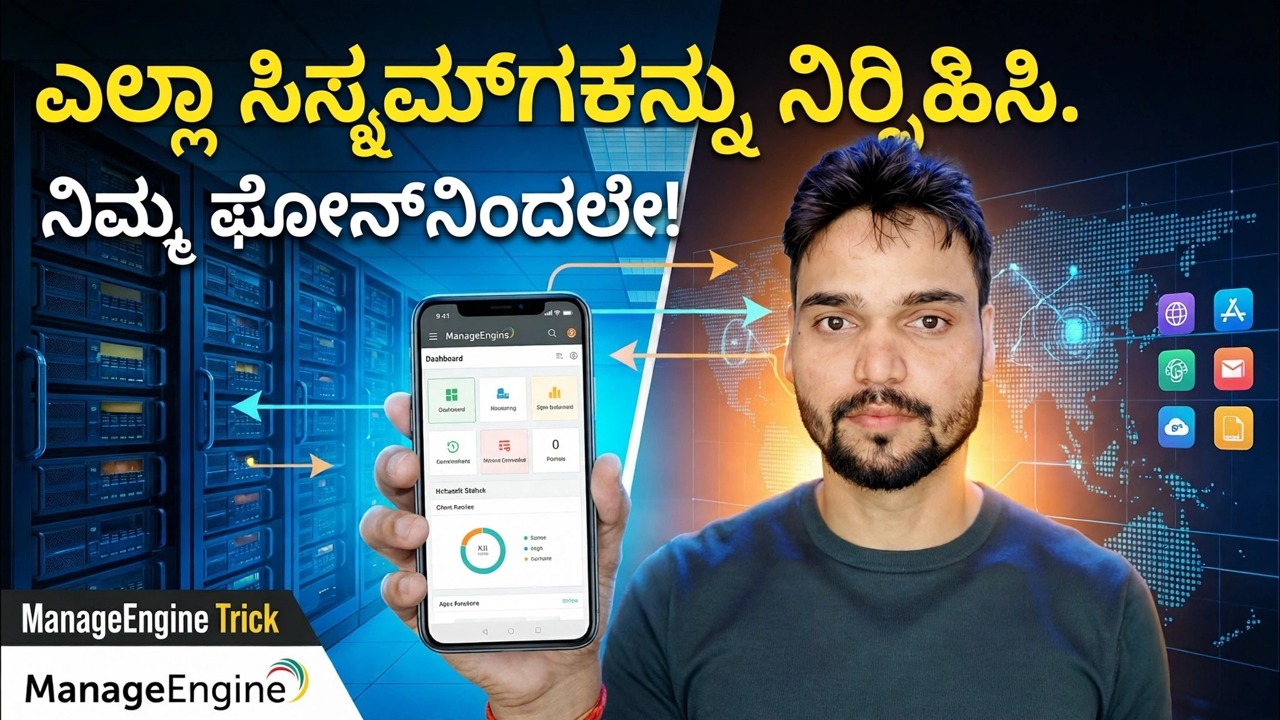
ನಿಮ್ಮ ಕಚೇರಿಯಲ್ಲಿ ನೂರಾರು ಪಿಸಿಗಳಿವೆ, ಆದರೆ ಅವುಗಳನ್ನು ನಿರ್ವಹಿಸಲು ನೀವು ನಿಮ್ಮ ಮೇಜಿನ ಬಳಿ ಕುಳಿತುಕೊಳ್ಳಬೇಕಾಗಿಲ್ಲ. ManageEngine ಎಂಡ್ಪಾಯಿಂಟ್ ಸೆಂಟ್ರಲ್ ಮೊಬೈಲ್ ಅಪ್ಲಿಕೇಶನ್ನೊಂದಿಗೆ, ನಿಮ್ಮ ಫೋನ್ ನಿಮ್ಮ ಫ್ಲೀಟ್ ಅನ್ನು ನಿರ್ವಹಿಸುವ ಅದೇ ಸರ್ವರ್ಗೆ ಸಂಪರ್ಕಗೊಳ್ಳುತ್ತದೆ - ಆದ್ದರಿಂದ ನೀವು ಪ್ರತಿ ಕಂಪ್ಯೂಟರ್ ಅನ್ನು ನೋಡಬಹುದು, ಪಿಸಿಯನ್ನು ರಿಮೋಟ್ ಕಂಟ್ರೋಲ್ ಮಾಡಬಹುದು, ಪ್ಯಾಚ್ಗಳನ್ನು ಅನುಮೋದಿಸಬಹುದು ಮತ್ತು ಎಲ್ಲಿಂದಲಾದರೂ ದಾಸ್ತಾನು ಪರಿಶೀಲಿಸಬಹುದು.
📑ಅಧ್ಯಾಯಗಳು
<ಓಲ್ ವರ್ಗ="ಅಧ್ಯಾಯಗಳು">📋 ಅವಲೋಕನ ಮತ್ತು ಹಂತ-ಹಂತದ ಮಾರ್ಗದರ್ಶಿ
ಬೇಸಿಕ್ಸ್ ಅನ್ನು ಮೊದಲ ಸ್ಥಾನದಲ್ಲಿ ಪಡೆಯಿರಿ
ಮೊಬೈಲ್ ಅಪ್ಲಿಕೇಶನ್ ನಿಮ್ಮ ಅಸ್ತಿತ್ವದಲ್ಲಿರುವ ಎಂಡ್ಪಾಯಿಂಟ್ ಸೆಂಟ್ರಲ್ ಸರ್ವರ್ಗೆ ಒಂದು ವಿಂಡೋ ಆಗಿದೆ - ಇದು ಸ್ವತಃ PC ಗಳನ್ನು ನಿರ್ವಹಿಸುವುದಿಲ್ಲ. ಆದ್ದರಿಂದ ಮೊದಲು, ಸಾಮಾನ್ಯ ಸೆಟಪ್ ಈಗಾಗಲೇ ಚಾಲನೆಯಲ್ಲಿರಬೇಕು: ಎಂಡ್ಪಾಯಿಂಟ್ ಸೆಂಟ್ರಲ್ ಅನ್ನು ಸರ್ವರ್ನಲ್ಲಿ ಸ್ಥಾಪಿಸಲಾಗಿದೆ, ನೀವು ನಿರ್ವಹಿಸಲು ಬಯಸುವ ಪ್ರತಿಯೊಂದು ಪಿಸಿಯಲ್ಲಿ ಏಜೆಂಟ್ ಅನ್ನು ನಿಯೋಜಿಸಲಾಗಿದೆ ಮತ್ತು ಸೈನ್ ಇನ್ ಮಾಡಲು ನಿರ್ವಾಹಕ ಖಾತೆ. ಎಂಡ್ಪಾಯಿಂಟ್ ಸೆಂಟ್ರಲ್ ವೆಬ್ ಕನ್ಸೋಲ್ನಲ್ಲಿ ನಿಮ್ಮ ಆಫೀಸ್ ಫ್ಲೀಟ್ ಈಗಾಗಲೇ ಕಾಣಿಸಿಕೊಂಡರೆ, ನೀವು ಫೋನ್ ಭಾಗಕ್ಕೆ ಸಿದ್ಧರಾಗಿರುವಿರಿ.
ನಿಮ್ಮ ಫೋನ್ನಲ್ಲಿ ಎಂಡ್ಪಾಯಿಂಟ್ ಸೆಂಟ್ರಲ್ ಅಪ್ಲಿಕೇಶನ್ ಅನ್ನು ಸ್ಥಾಪಿಸಿ
ನಿಮ್ಮ Android ಫೋನ್ ಅಥವಾ iPhone ನಲ್ಲಿ, Play Store ಅಥವಾ App Store ತೆರೆಯಿರಿ ಮತ್ತು ಅಧಿಕೃತ ManageEngine Endpoint Central ಅಪ್ಲಿಕೇಶನ್ ಅನ್ನು ಸ್ಥಾಪಿಸಿ. ಇದು ನಿಮ್ಮ ಸರ್ವರ್ ಕನ್ಸೋಲ್ನಂತೆಯೇ ಅದೇ ಉತ್ಪನ್ನ ಕುಟುಂಬವಾಗಿದೆ — ಅಧಿಕೃತ ManageEngine ಅಪ್ಲಿಕೇಶನ್ ಅನ್ನು ಮಾತ್ರ ಸ್ಥಾಪಿಸಿ, ನೋಟ-ಸಮಾನ ರಿಮೋಟ್ ಟೂಲ್ ಅಲ್ಲ.
ನಿಮ್ಮ ಸರ್ವರ್ಗೆ ಅಪ್ಲಿಕೇಶನ್ ಅನ್ನು ಸಂಪರ್ಕಿಸಿ
ಅಪ್ಲಿಕೇಶನ್ ತೆರೆಯಿರಿ ಮತ್ತು ನಿಮ್ಮ ಎಂಡ್ಪಾಯಿಂಟ್ ಸೆಂಟ್ರಲ್ ಸರ್ವರ್ನ ವಿಳಾಸ ಮತ್ತು ಪೋರ್ಟ್ ಅನ್ನು ನಮೂದಿಸಿ, ನಂತರ ನಿಮ್ಮ ನಿರ್ವಾಹಕರ ಬಳಕೆದಾರಹೆಸರು ಮತ್ತು ಪಾಸ್ವರ್ಡ್ನೊಂದಿಗೆ ಸೈನ್ ಇನ್ ಮಾಡಿ. ಎಂಡ್ಪಾಯಿಂಟ್ ಸೆಂಟ್ರಲ್ ಸರ್ವರ್ನ ಡೀಫಾಲ್ಟ್ HTTP ಪೋರ್ಟ್ 8020 ಆಗಿದೆ (HTTPS ಪೋರ್ಟ್ 8383), ಆದ್ದರಿಂದ ನೀವು ಟೈಪ್ ಮಾಡುವ ವಿಳಾಸವು ಈ ರೀತಿ ಕಾಣುತ್ತದೆ:
http://your-server:8020your-server ಅನ್ನು ನಿಮ್ಮ ಸರ್ವರ್ನ ಹೆಸರು ಅಥವಾ IP ವಿಳಾಸದೊಂದಿಗೆ ಬದಲಾಯಿಸಿ. ನಿಮ್ಮ ಫೋನ್ ಸರ್ವರ್ ಅನ್ನು ತಲುಪಲು ಸಾಧ್ಯವಾಗುತ್ತದೆ - ಕಚೇರಿ Wi-Fi/LAN ನಲ್ಲಿ ಇದು ನೇರವಾಗಿ ಕಾರ್ಯನಿರ್ವಹಿಸುತ್ತದೆ; ಕಚೇರಿಯ ಹೊರಗಿನಿಂದ, ಮೊದಲು ನಿಮ್ಮ VPN ಮೂಲಕ ಸಂಪರ್ಕಿಸಿ.
ಫೋನ್ನಲ್ಲಿ ನಿಮ್ಮ ಸಂಪೂರ್ಣ ಫ್ಲೀಟ್ ಅನ್ನು ನೋಡಿ
ಸೈನ್-ಇನ್ ಮಾಡಿದ ನಂತರ, ನಿಮ್ಮ ಸರ್ವರ್ ನಿರ್ವಹಿಸುವ ಕಂಪ್ಯೂಟರ್ಗಳನ್ನು ಅಪ್ಲಿಕೇಶನ್ ತೋರಿಸುತ್ತದೆ - ವೆಬ್ ಕನ್ಸೋಲ್ನಲ್ಲಿ ನೀವು ನೋಡುವ ಅದೇ ಫ್ಲೀಟ್, ಅದು 20 PC ಗಳು ಅಥವಾ 500+ ಆಗಿರಬಹುದು. ನೀವು ಹೆಸರಿನಿಂದ ಕಂಪ್ಯೂಟರ್ ಅನ್ನು ಹುಡುಕಬಹುದು ಮತ್ತು ಅದರ ಸ್ಥಿತಿಯನ್ನು ನೋಡಬಹುದು, ಆದ್ದರಿಂದ ನಿಮಗೆ ಸಮಸ್ಯೆಯೊಂದಿಗೆ ಕರೆ ಮಾಡುವ ಬಳಕೆದಾರರನ್ನು ನಿಮ್ಮ ಜೇಬಿನಿಂದಲೇ ಸೆಕೆಂಡುಗಳಲ್ಲಿ ಕಂಡುಹಿಡಿಯಬಹುದು.
ಫೋನ್ನಿಂದ PC ರಿಮೋಟ್ ಕಂಟ್ರೋಲ್
ಅಪ್ಲಿಕೇಶನ್ನಲ್ಲಿ ಕಂಪ್ಯೂಟರ್ ಅನ್ನು ಆಯ್ಕೆಮಾಡಿ ಮತ್ತು ನಿಮ್ಮ ಫೋನ್ ಪರದೆಯಲ್ಲಿ ಅದರ ಡೆಸ್ಕ್ಟಾಪ್ ಅನ್ನು ನೋಡಲು ಮತ್ತು ಬಳಸಲು ರಿಮೋಟ್ ಕಂಟ್ರೋಲ್ ಸೆಶನ್ ಅನ್ನು ಪ್ರಾರಂಭಿಸಿ. ಇದು ವೀಡಿಯೊದ ನಿಜವಾದ ಟ್ರಿಕ್ ಆಗಿದೆ: ಬಳಕೆದಾರರು ಸಿಲುಕಿಕೊಂಡಿದ್ದಾರೆ, ನೀವು ನಿಮ್ಮ ಡೆಸ್ಕ್ನಿಂದ ದೂರದಲ್ಲಿದ್ದೀರಿ ಮತ್ತು ನೀವು ಇನ್ನೂ ಅವರ ಪರದೆಯನ್ನು ನೋಡಬಹುದು ಮತ್ತು ಸಮಸ್ಯೆಯನ್ನು ಪರಿಹರಿಸಬಹುದು — ಲ್ಯಾಪ್ಟಾಪ್ ಇಲ್ಲ, ಯಾವುದೇ ಕಾಯುವಿಕೆ ಇಲ್ಲ.
ಎಲ್ಲಿಂದಾದರೂ ಪ್ಯಾಚ್ಗಳನ್ನು ಅನುಮೋದಿಸಿ
ಪ್ಯಾಚ್ ವರ್ಕ್ ನೀವು ಕಛೇರಿಯನ್ನು ತಲುಪುವವರೆಗೆ ಕಾಯಬೇಕಾಗಿಲ್ಲ. ಅಪ್ಲಿಕೇಶನ್ನಿಂದ ನೀವು ಸರ್ವರ್ ಕಂಡುಕೊಂಡ ಪ್ಯಾಚ್ಗಳನ್ನು ಪರಿಶೀಲಿಸಬಹುದು ಮತ್ತು ಅವುಗಳನ್ನು ನಿಮ್ಮ ನಿರ್ವಹಿಸಿದ ಕಂಪ್ಯೂಟರ್ಗಳಿಗೆ ಅನುಮೋದಿಸಬಹುದು ಅಥವಾ ನಿಯೋಜಿಸಬಹುದು, ಆದ್ದರಿಂದ ನೀವು ಪ್ರಯಾಣಿಸುವಾಗ ಅಥವಾ ಮನೆಯಿಂದ ಕೆಲಸ ಮಾಡುವಾಗಲೂ ಭದ್ರತಾ ನವೀಕರಣಗಳು ಚಲಿಸುತ್ತಲೇ ಇರುತ್ತವೆ.
ಇನ್ವೆಂಟರಿ ಪರಿಶೀಲಿಸಿ ಮತ್ತು ತ್ವರಿತ ಕ್ರಿಯೆಗಳನ್ನು ಬಳಸಿ
ಯಾವುದೇ ಕಂಪ್ಯೂಟರ್ ಅನ್ನು ಅದರ ದಾಸ್ತಾನು ವಿವರಗಳನ್ನು ನೋಡಲು ಅಪ್ಲಿಕೇಶನ್ನಲ್ಲಿ ತೆರೆಯಿರಿ - ಏಜೆಂಟ್ ಸಂಗ್ರಹಿಸಿದ ಹಾರ್ಡ್ವೇರ್ ಮತ್ತು ಸಾಫ್ಟ್ವೇರ್ ಮಾಹಿತಿ. ಅಪ್ಲಿಕೇಶನ್ ಸ್ಕ್ಯಾನ್, ಮರುಪ್ರಾರಂಭ ಅಥವಾ ಸ್ಥಗಿತಗೊಳಿಸುವಿಕೆಯಂತಹ ಯಂತ್ರದಲ್ಲಿ ತ್ವರಿತ ಕ್ರಿಯೆಗಳನ್ನು ಸಹ ನೀಡುತ್ತದೆ, ಆದ್ದರಿಂದ ಸಣ್ಣ ಕೆಲಸಗಳು — "ದಯವಿಟ್ಟು ಆ ಪಿಸಿಯನ್ನು ಮರುಪ್ರಾರಂಭಿಸಿ", "ಅದರಲ್ಲಿ ಏನನ್ನು ಸ್ಥಾಪಿಸಲಾಗಿದೆ ಎಂಬುದನ್ನು ಪರಿಶೀಲಿಸಿ" - ನಾಳೆಯ ಟಿಕೆಟ್ ಆಗುವ ಬದಲು ಸ್ಥಳದಲ್ಲೇ ಮಾಡಿ.
ಮೊಬೈಲ್ ಪ್ರವೇಶವನ್ನು ಸುರಕ್ಷಿತವಾಗಿರಿಸಿ
500 PC ಗಳನ್ನು ನಿಯಂತ್ರಿಸಬಹುದಾದ ಫೋನ್ ಶಕ್ತಿಯುತವಾಗಿದೆ - ನಿರ್ವಾಹಕ ಸಾಧನದಂತೆ ಅದನ್ನು ರಕ್ಷಿಸಿ. ಬಲವಾದ ನಿರ್ವಾಹಕರ ಪಾಸ್ವರ್ಡ್ ಬಳಸಿ, ಫೋನ್ ಅನ್ನು ಲಾಕ್ ಮಾಡಿ ಮತ್ತು HTTPS ಅಥವಾ ನಿಮ್ಮ ಕಚೇರಿ VPN ಮೂಲಕ ಹೊರಗಿನಿಂದ ಸರ್ವರ್ ಅನ್ನು ತಲುಪಿ.
& ತೆರೆದ ಪೋರ್ಟ್ ಅನ್ನು ಕಂಡುಕೊಳ್ಳುವ ಯಾರಾದರೂ ನಿಮ್ಮ ನಿರ್ವಾಹಕ ಲಾಗಿನ್ನಲ್ಲಿ ಶಾಟ್ ಪಡೆಯುತ್ತಾರೆ - ಮತ್ತು ಅದರ ಮೂಲಕ, ನೀವು ನಿರ್ವಹಿಸುವ ಪ್ರತಿ PC ಯಲ್ಲಿ. VPN ಅಥವಾ HTTPS ಪ್ರವೇಶವು ಸುರಕ್ಷಿತ ಮಾರ್ಗವಾಗಿದೆ, ಇದು ವೀಡಿಯೊ ಹೇಗೆ ಮಾಡುತ್ತದೆ.