Synology NAS에서 공유 폴더를 설정하는 방법 – 단계별 가이드
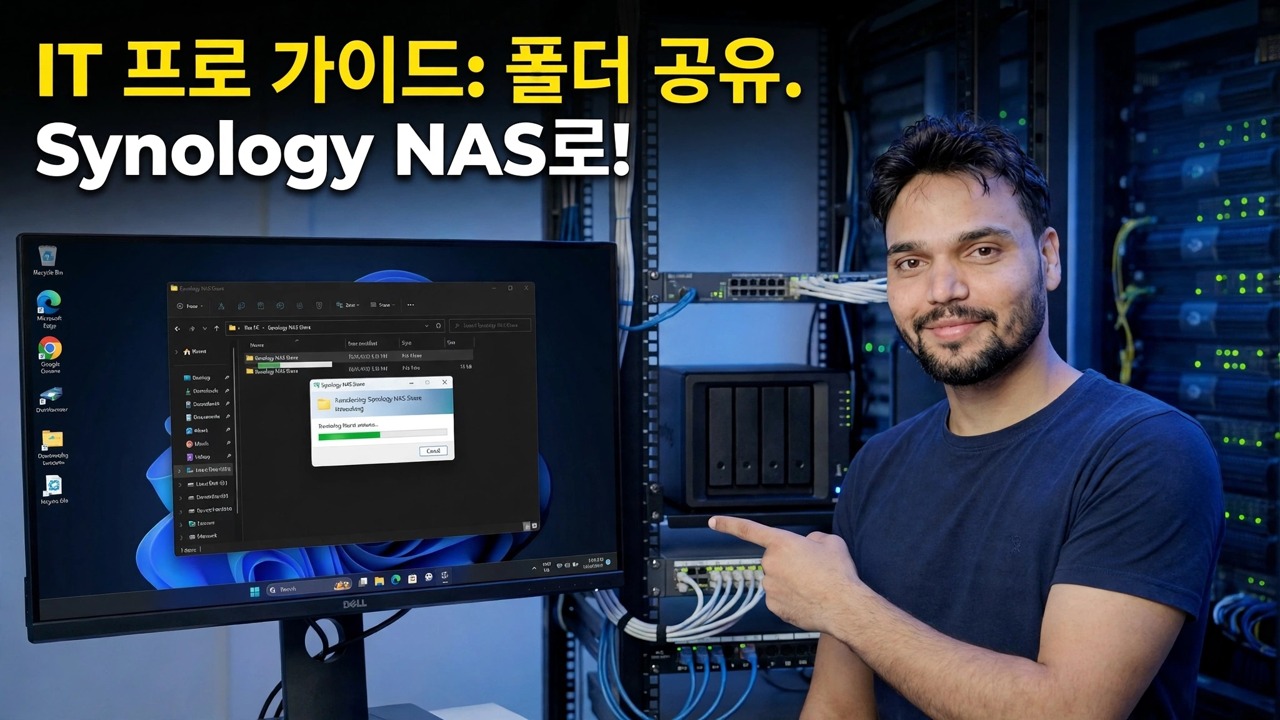
사용자 우선, 팀별 그룹, 권한 마지막, SMB 사용, 휴지통 사용 등 올바른 방법으로 Synology 공유 폴더를 생성하십시오. 피해야 할 실수가 포함된 완전한 DSM 가이드입니다.
📑챕터
- 올바른 순서 — 사용자 먼저, 팀별 그룹, 권한 마지막
- 모든 사람을 위한 DSM 사용자 계정 만들기
- 팀 그룹 만들기 - 계정팀, 영업팀, 관리자
- 휴지통을 켠 상태에서 공유 폴더 만들기
- 그룹에 권한 할당 - 읽기/쓰기, 읽기 전용, 액세스 권한 없음
- SMB 파일 서비스 활성화 및 Windows PC에서 연결
- 일반 사용자로 전체 설정 테스트
📋 개요 및 단계별 가이드
모든 사람의 사용자 계정을 먼저 생성하세요
순서는 단일 설정보다 중요합니다. 사용자가 먼저, 그룹이 두 번째, 폴더가 세 번째, 권한이 마지막입니다. 제어판 → 사용자 및 그룹 → 사용자 탭 → 만들기에서 DSM을 시작하고 이름과 강력한 비밀번호를 사용하여 한 사람당 하나의 계정을 만드세요. 모든 팀원에 대해 반복합니다(한 사람당 5분, 한 번). 내장된 admin 계정은 관리용으로만 유지하고 일상적인 파일 작업에는 사용하지 마세요.
팀에 맞는 그룹 만들기
그룹은 사람이 아닌 그룹에 권한이 부여되므로 깔끔한 설정을 위한 전체 방법입니다. 사용자 및 그룹 → 그룹 탭 → 만들기로 이동하여 동영상에서와 같이 팀 이름을 따서 그룹 이름을 accounts-team, sales-team 및 managers로 지정합니다. 그런 다음 각 사용자를 자신이 속한 그룹에 추가합니다. 한 사람이 여러 그룹에 앉을 수 있습니다. 이는 정상적이고 괜찮습니다. 나중에 누군가가 팀에 합류하거나 팀을 떠나거나 변경하면 모든 폴더를 뒤지는 대신 그룹을 한 번만 변경할 수 있습니다.
공유 폴더 생성
이제는 폴더 자체입니다. 공유 폴더는 DSM이 관리하는 최상위 단위이며 다른 모든 것(하위 폴더, 파일)은 그 안에 있습니다. 제어판 → 공유 폴더 → 생성 → 공유 폴더 생성을 열고 마법사를 따르십시오. accounts 또는 office과 같이 짧고 명확한 이름을 지정하고, 사용할 볼륨을 선택한 후 간단한 설명을 추가하십시오. 마법사에서 휴지통 활성화를 선택하면 사람들이 삭제한 파일이 사라지는 대신 폴더의 #recycle 하위 폴더에 보관됩니다. 나중에 감사하다고 말할 수 있습니다. 꼭 필요한 경우가 아니면 암호화를 건너뛰세요. 암호화된 폴더는 누구나 사용할 수 있도록 먼저 마운트해야 합니다. 관리자 그룹의 사용자만 공유 폴더를 만들 수 있습니다.
사람이 아닌 그룹에 권한 부여
새 폴더 → 수정 → 권한 탭을 선택합니다. 모든 그룹에 대해 세 가지 정직한 선택이 있습니다: 읽기/쓰기(열기, 변경 및 삭제), 읽기 전용(열고 복사하지만 변경할 수 없음) 또는 접근 불가(폴더가 완전히 닫힘). 각 그룹의 수준을 설정합니다. 예를 들어 accounts-team는 accounts 폴더에서 읽기/쓰기를 가져오고 다른 모든 사람은 액세스 권한 없음을 가지며 전체 사무실은 일반 office 폴더에서 읽기/쓰기를 얻습니다. 실제 예외가 없는 한 개별 사용자 항목을 그대로 두십시오. 깨끗한 설정이 사라지는 경우는 예외입니다.
SMB를 켜고 PC에서 연결
아무도 열 수 없는 폴더는 단지 값비싼 저장 공간일 뿐입니다. SMB 서비스는 Windows와 최신 Mac이 연결하는 데 사용하는 서비스이므로 제어판 → 파일 서비스 → SMB 탭을 열고 SMB 서비스 활성화를 선택한 다음 적용을 클릭하세요. DSM 7에서 고급 탭을 열고 WS-Discovery를 활성화하면 NAS가 Windows 네트워크 아래에 자동으로 표시됩니다. 그런 다음 Windows PC에서 Win + R를 누르고 다음과 같이 NAS 이름과 폴더 이름을 입력하세요(자신의 NAS 이름 또는 해당 IP 주소와 폴더 사용).
\\OFFICE-NAS\accounts관리자 계정이 아닌 개인의 NAS 사용자 이름과 비밀번호로 로그인하십시오. 폴더가 열리면 파일 탐색기에서 해당 폴더를 마우스 오른쪽 버튼으로 클릭하고 네트워크 드라이브 연결을 선택하여 해당 PC에 영구 드라이브 문자를 부여할 수 있습니다.
발표 전 일반 사용자로 테스트
일반 사용자로 로그인하여 모든 폴더를 열어보고 마무리합니다. 그 사람이 보려고 하는 내용을 더도 말고 덜도 말고 정확히 보아야 합니다. 열 수 없는 폴더는 지금 해결해야 할 권한 문제이지만 설정은 작습니다. 전혀 표시되지 않아야 하는 폴더는 폴더의 편집 화면에서 권한이 없는 사용자에게 폴더 및 파일 숨기기를 사용하여 숨길 수 있습니다. 2분 동안 진행되는 이 테스트는 설정과 희망의 차이를 보여줍니다.
🏷️Topic Search Variables & Keywords
🎙️ 전체 내용 — 탭하여 펼치세요
단계별 문제 해결 가이드 및 솔루션 — IT 전문가 가이드: Synology NAS와 폴더 공유! Technical Anshu의 화면 시연
사용자 우선, 팀별 그룹, 권한 마지막, SMB 사용, 휴지통 사용 등 올바른 방법으로 Synology 공유 폴더를 만듭니다. 피해야 할 실수가 포함된 완전한 DSM 가이드입니다.
(기록은 여기 소스 페이지에서 끝납니다)
❓ 자주 묻는 질문(영어)
이 튜토리얼은 100% 무료로 따라할 수 있나요?
그렇습니다! Technical Anshu가 시연하는 모든 가이드와 방법은 무료, 법적, 교육적 리소스를 사용합니다.
초보자도 이 가이드를 따를 수 있나요?
물론이죠! 모든 단계는 자세한 지침과 함께 화면에 표시되므로 누구나 쉽게 따라할 수 있습니다.
문제가 있으면 어디에 질문해야 하나요?
YouTube 동영상에 직접 댓글을 남겨주시면 저희 커뮤니티와 Technical Anshu가 도와드리겠습니다.
🚀 YouTube에서 전체 튜토리얼 보기
🚀 YouTube에서 전체 단계별 비디오 튜토리얼을 시청하세요: https://www.youtube.com/watch?v=h0J1Vk9_0s8
IT 지원, Windows 문제 해결 및 서버 관리를 위한 Technical Anshu를 구독하세요.
▶️ 전체 동영상 보기