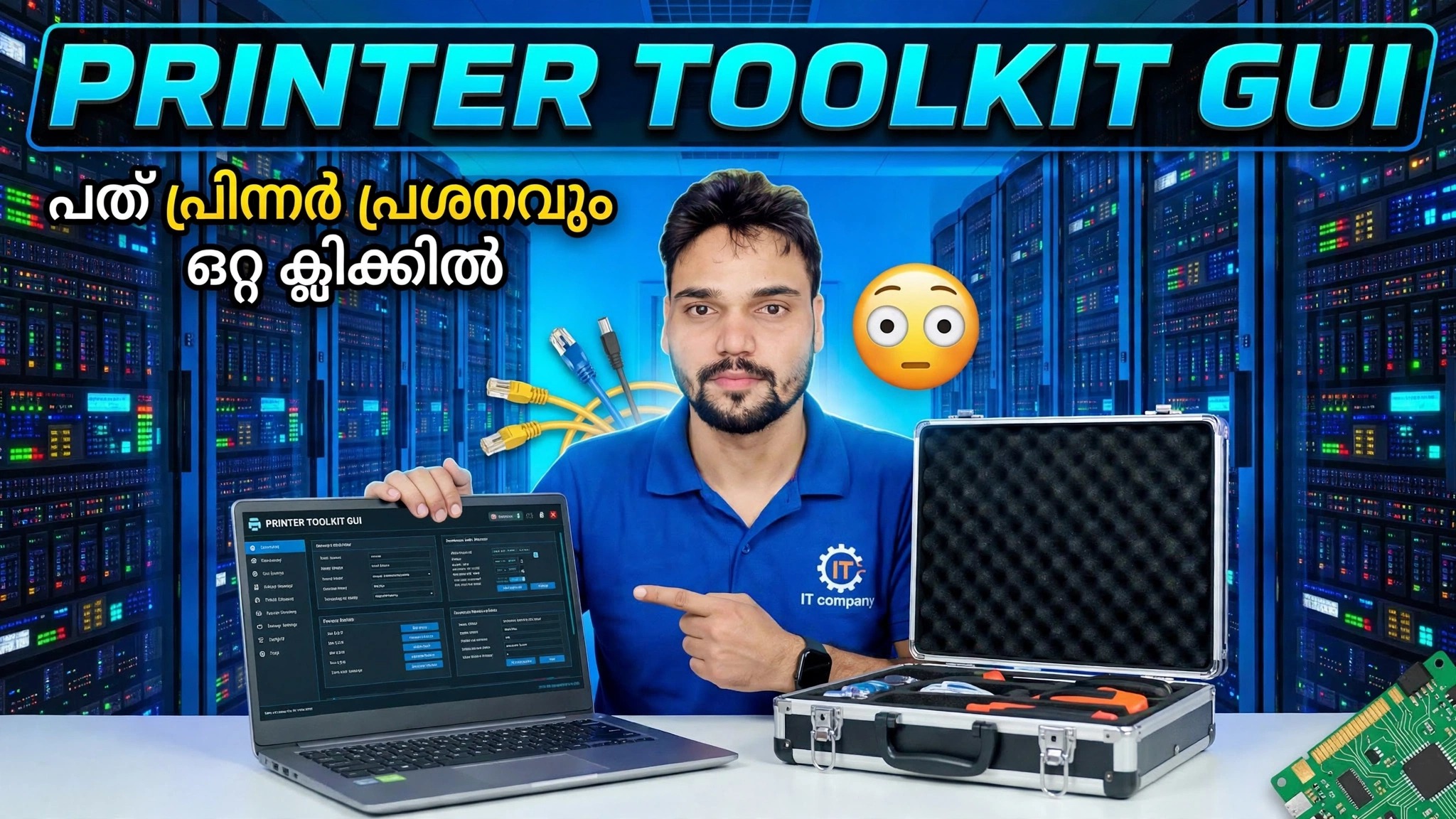
പ്രിൻ്റർ ടൂൾകിറ്റ് GUI 😳 ഒരു ക്ലിക്കിൽ ഏത് പ്രിൻ്റർ പ്രശ്നവും പരിഹരിക്കുക
ഒരു GUI ടൂൾകിറ്റ്, ഒരു ക്ലിക്ക്: പ്രിൻ്റർ ടൂൾകിറ്റ് പ്രിൻ്റ് സ്പൂളർ പുനഃസജ്ജമാക്കുന്നു, സ്റ്റക്ക് ക്യൂ മായ്ക്കുന്നു, പ്രശ്നമുള്ള ഡ്രൈവറുകൾ വൃത്തിയാക്കുന്നു, ഒരു ടെസ്റ്റ് പേജ് പ്രിൻ്റ് ചെയ്യുന്നു - ശരിയായ ക്രമത്തിൽ, ഒരു വിൻഡോസ് സെറ്റിംഗ് പോലും തുറക്കാതെ തന്നെ.
📑അധ്യായങ്ങൾ
- വിൻഡോസിനുള്ളിൽ ഒരു പ്രിൻ്റർ ടൂൾകിറ്റ് GUI യഥാർത്ഥത്തിൽ എന്താണ് ചെയ്യുന്നത്
- വലത് ഒറ്റ-ക്ലിക്ക് ഓർഡർ — എന്തുകൊണ്ടാണ് സ്പൂളർ റീസെറ്റ് ആദ്യം വരുന്നത്
- സ്പൂൾ ഫോൾഡറിൽ നിന്ന് സ്റ്റക്ക് പ്രിൻ്റ് ക്യൂ മായ്ക്കുന്നു
- ഡ്രൈവർ ക്ലീനപ്പ് - ആവർത്തിച്ചുള്ള പിശകുകൾക്ക് പിന്നിലെ മോശം ഡ്രൈവർ നീക്കം ചെയ്യുക
- പ്രിൻറർ വീണ്ടും ആരോഗ്യകരമാണെന്ന് സ്ഥിരീകരിക്കാൻ ഒരു ടെസ്റ്റ് പേജ് അച്ചടിക്കുന്നു
- ഒരു ഉപകരണത്തിനും മറികടക്കാൻ കഴിയാത്ത സത്യസന്ധമായ പരിധികൾ
📋 അവലോകനവും ഘട്ടം ഘട്ടമായുള്ള ഗൈഡും
പ്രിൻറർ ടൂൾകിറ്റ് തുറന്ന് ഒറ്റ-ക്ലിക്ക് ഫിക്സ് ആരംഭിക്കുക
പ്രിൻറർ ടൂൾകിറ്റ് GUI സമാരംഭിച്ച് ഒറ്റ-ക്ലിക്ക് പരിഹരിക്കൽ ആരംഭിക്കുക. സേവനങ്ങൾ, ഫോൾഡറുകൾ, പ്രിൻ്റർ ക്രമീകരണങ്ങൾ എന്നിവയ്ക്കിടയിൽ ചാടുന്നതിനുപകരം, ടൂൾകിറ്റ് നിങ്ങൾക്കായി മുഴുവൻ റിപ്പയർ സീക്വൻസും ശരിയായ ക്രമത്തിൽ പ്രവർത്തിപ്പിക്കുന്നു - സ്പൂളർ റീസെറ്റ്, ക്യൂ ക്ലിയർ, ഡ്രൈവർ ക്ലീനപ്പ്, ഒരു ടെസ്റ്റ് പേജ്. ആ ഓർഡർ പ്രധാനമാണ്: ഓരോ ഘട്ടവും അടുത്തതിനായി വിൻഡോസ് തയ്യാറാക്കുന്നു.
പ്രിൻ്റ് സ്പൂളർ സേവനം പുനഃസജ്ജമാക്കുക
ഏതാണ്ട് എല്ലാ "പ്രിൻ്റർ പ്രിൻ്റ് ചെയ്യുന്നില്ല" കേസും ഇവിടെ ആരംഭിക്കുന്നു. പ്രിൻ്റ് ജോലികൾ സ്വീകരിക്കുകയും പ്രിൻ്ററിലേക്ക് ഫീഡ് ചെയ്യുകയും ചെയ്യുന്ന വിൻഡോസ് സേവനമാണ് പ്രിൻ്റ് സ്പൂളർ; അത് തൂങ്ങിക്കിടക്കുമ്പോൾ, അതിൻ്റെ പിന്നിലെ എല്ലാ ജോലികളും നിലക്കും. ടൂൾകിറ്റ് സ്പൂളർ നിർത്തുന്നു, അതിൻ്റെ സ്റ്റക്ക് അവസ്ഥ മായ്ക്കുന്നു, അത് വീണ്ടും ആരംഭിക്കുന്നു - പെട്ടെന്നുള്ള പ്രിൻ്റിംഗ് പരാജയങ്ങളിൽ ഭൂരിഭാഗവും പരിഹരിക്കുന്ന ഒരു ക്ലീൻ റീസ്റ്റാർട്ട്.
സ്റ്റക്ക് പ്രിൻ്റ് ക്യൂ മായ്ക്കുക
സ്പൂളർ നിർത്തിയിരിക്കുമ്പോൾ, ടൂൾകിറ്റ് പ്രിൻ്റ് ക്യൂ ഫോൾഡർ ശൂന്യമാക്കുന്നു, അവിടെ വിൻഡോസ് ബാക്കിയുള്ള പ്രിൻ്റ് ജോലികൾ സംഭരിക്കുന്നു:
C:\Windows\System32\spool\PRINTERSഈ ഫോൾഡറിൽ ഇരിക്കുന്ന ഒരു കേടായ ജോലിക്ക് അതിൻ്റെ പിന്നിലെ എല്ലാ പുതിയ പ്രിൻ്റുകളും തടയാനാകും. ഫോൾഡർ മായ്ക്കുന്നത് ജാം നീക്കംചെയ്യുന്നു; സ്പൂളർ ശൂന്യമായ ഒരു ക്യൂവിൽ പുതിയതായി ആരംഭിക്കുന്നു.
മോശമായ പ്രിൻ്റർ ഡ്രൈവറുകൾ വൃത്തിയാക്കുക
സ്പൂളർ റീസെറ്റ് ചെയ്തതിന് ശേഷം പ്രിൻ്റിംഗ് വീണ്ടും തകരാറിലായാൽ, ഡ്രൈവറാണ് സാധാരണ പ്രശ്നം. ടൂൾകിറ്റ് കേടായതോ അവശേഷിച്ചതോ ആയ ഡ്രൈവർ എൻട്രികൾ വൃത്തിയാക്കുന്നു, അതിനാൽ വിൻഡോസിന് പ്രിൻ്ററിനായി ഒരു ക്ലീൻ ഡ്രൈവർ ഉപയോഗിക്കാനാകും - ഇതാണ് എല്ലാ പരിഹാരത്തിനും ശേഷവും അതേ പിശക് തിരികെ വരുന്നത് തടയുന്നത്.
ഫിക്സ് സ്ഥിരീകരിക്കാൻ ഒരു ടെസ്റ്റ് പേജ് പ്രിൻ്റ് ചെയ്യുക
അവസാനം, ടൂൾകിറ്റ് ഒരു ടെസ്റ്റ് പേജ് പ്രിൻ്റ് ചെയ്യുന്നു. ഒരു ക്ലീൻ ടെസ്റ്റ് പേജ് മുഴുവൻ ശൃംഖലയും വീണ്ടും പ്രവർത്തിക്കുന്നുവെന്ന് തെളിയിക്കുന്നു - സ്പൂളർ റണ്ണിംഗ്, ക്യൂ ശൂന്യമാണ്, ഡ്രൈവർ ആരോഗ്യവാനാണ്, പ്രിൻ്റർ പ്രതികരിക്കുന്നു. ടെസ്റ്റ് പേജ് പ്രിൻ്റ് ചെയ്യുകയാണെങ്കിൽ, നിങ്ങളുടെ സാധാരണ ഡോക്യുമെൻ്റുകളും പ്രിൻ്റ് ചെയ്യും.
സത്യസന്ധമായ പരിധികൾ അറിയുക
ഒരു ടൂൾകിറ്റിന് പ്രിൻ്റിംഗിൻ്റെ വിൻഡോസ് വശം മാത്രമേ നന്നാക്കാൻ കഴിയൂ. ഇതിന് സ്വിച്ച് ഓഫ് ആയതോ മഷിയോ പേപ്പറോ ഇല്ലാത്തതോ ആയ പ്രിൻ്റർ, അയഞ്ഞ യുഎസ്ബി കേബിൾ, നെറ്റ്വർക്കിൽ നിന്ന് വീണുപോയ Wi-Fi പ്രിൻ്റർ, പ്രിൻ്ററിനുള്ളിൽ തന്നെയുള്ള ഹാർഡ്വെയർ തകരാർ എന്നിവ പരിഹരിക്കാൻ കഴിയില്ല. ഒറ്റ ക്ലിക്ക് ഫിക്സും ടെസ്റ്റ് പേജും ഇപ്പോഴും പരാജയപ്പെടുകയാണെങ്കിൽ, ആദ്യം ആ ഫിസിക്കൽ പോയിൻ്റുകൾ പരിശോധിക്കുക - അതാണ് ഏതൊരു പ്രിൻ്റർ ഉപകരണത്തിൻ്റെയും സത്യസന്ധമായ പരിധി.
🏷️Topic Search Variables & Keywords
ഘട്ടം ഘട്ടമായുള്ള ട്രബിൾഷൂട്ടിംഗ് ഗൈഡും പരിഹാരങ്ങളും - പ്രിൻ്റർ ടൂൾകിറ്റ് GUI ഏതെങ്കിലും പ്രിൻ്റർ പ്രശ്നങ്ങൾ ഒറ്റ ക്ലിക്കിൽ പരിഹരിക്കുക. ടെക്നിക്കൽ അൻഷുവിൻ്റെ ഓൺ-സ്ക്രീൻ ഡെമോൺസ്ട്രേഷൻ....
(സ്രോതസ്സ് പേജിൽ ട്രാൻസ്ക്രിപ്റ്റ് ഇവിടെ അവസാനിക്കുന്നു)
❓ പതിവായി ചോദിക്കുന്ന ചോദ്യങ്ങൾ
അതെ! സാങ്കേതിക അൻഷു പ്രദർശിപ്പിച്ച എല്ലാ ഗൈഡുകളും രീതികളും സൗജന്യവും നിയമപരവും വിദ്യാഭ്യാസപരവുമായ ഉറവിടങ്ങൾ ഉപയോഗിക്കുന്നു.
തീർച്ചയായും! ഓരോ ഘട്ടവും വിശദമായ നിർദ്ദേശങ്ങളോടെ ഓൺ-സ്ക്രീനിൽ പ്രദർശിപ്പിച്ചിരിക്കുന്നതിനാൽ ആർക്കും എളുപ്പത്തിൽ പിന്തുടരാനാകും.
YouTube വീഡിയോയിൽ നേരിട്ട് ഒരു അഭിപ്രായം രേഖപ്പെടുത്തുക, ഞങ്ങളുടെ കമ്മ്യൂണിറ്റിയും സാങ്കേതിക അൻഷുവും നിങ്ങളെ സഹായിക്കും.
🚀 YouTube-ലെ മുഴുവൻ ട്യൂട്ടോറിയലും കാണുക
🚀 YouTube-ൽ മുഴുവൻ ഘട്ടം ഘട്ടമായുള്ള വീഡിയോ ട്യൂട്ടോറിയൽ കാണുക: https://www.youtube.com/watch?v=-o1kSfOT-KY
ഐടി പിന്തുണ, വിൻഡോസ് ട്രബിൾഷൂട്ടിംഗ്, സെർവർ മാനേജ്മെൻ്റ് എന്നിവയ്ക്കായി ടെക്നിക്കൽ അൻഷു സബ്സ്ക്രൈബ് ചെയ്യുക.
▶️ മുഴുവൻ വീഡിയോയും കാണുക