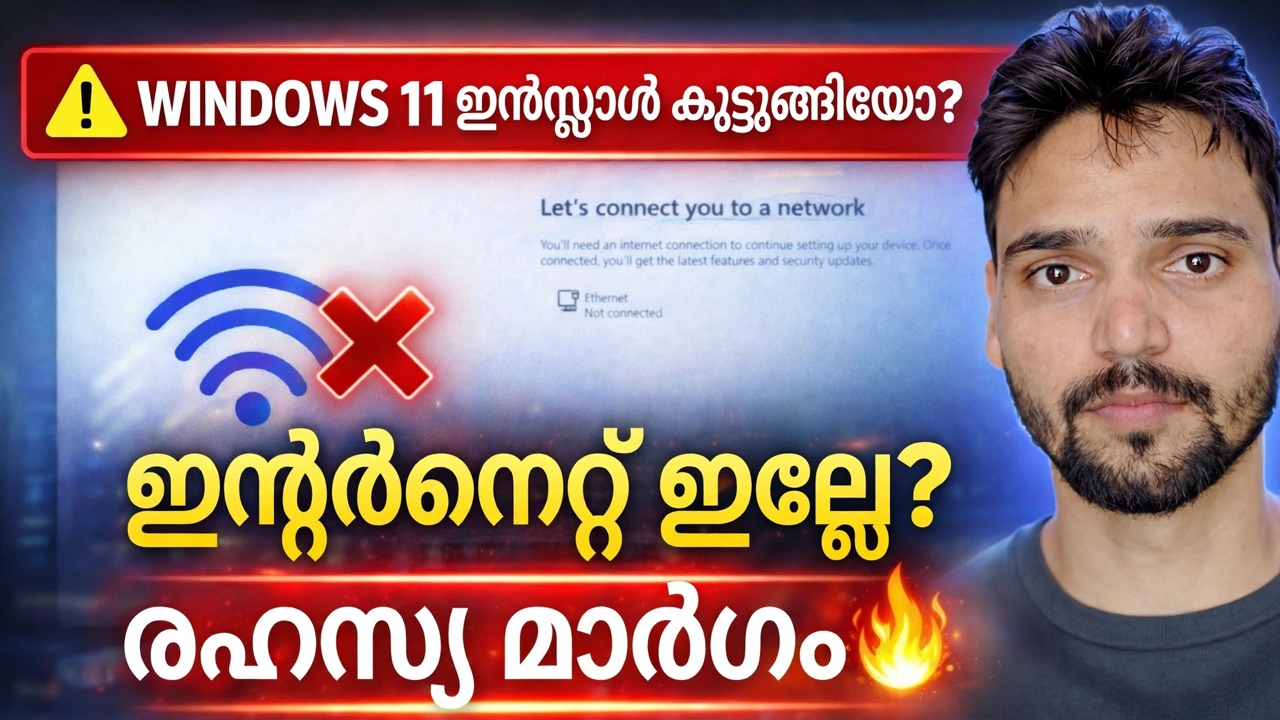
"നമുക്ക് നിങ്ങളെ ഒരു നെറ്റ്വർക്കിലേക്ക് ബന്ധിപ്പിക്കാം" പിശക് പരിഹരിക്കുക 🔥 Windows 11 ഇൻസ്റ്റലേഷൻ പരിഹാരം
Windows 11 സജ്ജീകരണ സമയത്ത് "നിങ്ങളെ ഒരു നെറ്റ്വർക്കിലേക്ക് ബന്ധിപ്പിക്കാം" സ്ക്രീനിൽ കുടുങ്ങിയിട്ടുണ്ടോ? സാങ്കേതിക അൻഷു എല്ലാ സത്യസന്ധമായ വഴികളിലൂടെയും ബിൽഡ് ചെയ്തുകൊണ്ട് നടക്കുന്നു - കണക്റ്റുചെയ്ത് മാറുക, പഴയ ബൈപാസ് കമാൻഡുകൾ, റൂഫസ് മീഡിയ, പ്രോ ഡൊമെയ്ൻ ജോയിൻ എന്നിവ.
📑അധ്യായങ്ങൾ
- "നമുക്ക് നിങ്ങളെ ഒരു നെറ്റ്വർക്കിലേക്ക് ബന്ധിപ്പിക്കാം" സ്ക്രീൻ — എന്തുകൊണ്ടാണ് സജ്ജീകരണം ഇവിടെ നിർത്തുന്നത്, ഓഫ്ലൈനായി മുന്നോട്ട് പോകില്ല
- ഒന്ന് റൂട്ട് ചെയ്യുക - കണക്റ്റ് ചെയ്യുക, സജ്ജീകരണം പൂർത്തിയാക്കുക, തുടർന്ന് ഒരു പ്രാദേശിക അക്കൗണ്ടിലേക്ക് മാറുക
- ഏതെങ്കിലും ബൈപാസ് കമാൻഡ് വിശ്വസിക്കുന്നതിന് മുമ്പ് വിൻവർ ഉപയോഗിച്ച് നിങ്ങളുടെ ബിൽഡ് പരിശോധിക്കുക
- പഴയ ബിൽഡുകൾ - oobe\bypassnro കമാൻഡും "എനിക്ക് ഇൻ്റർനെറ്റ് ഇല്ല" ഓപ്ഷനും
- ലോക്കൽ-ഒൺലി കമാൻഡ് — സ്റ്റാർട്ട് ms-cxh:localonly — എന്തുകൊണ്ട് പുതിയ ബിൽഡുകളിൽ ഇത് അടയ്ക്കുന്നു
- മുന്നോട്ട് ആസൂത്രണം ചെയ്യുക — ഓൺലൈൻ അക്കൗണ്ട് ആവശ്യമില്ലാതെ റൂഫസ് മീഡിയ ഇൻസ്റ്റാൾ ചെയ്യുക
- Windows 11 Pro — ഒരു പ്രാദേശിക അക്കൗണ്ടിലേക്കുള്ള ഡൊമെയ്ൻ ജോയിൻ റൂട്ട്
📋 അവലോകനവും ഘട്ടം ഘട്ടമായുള്ള ഗൈഡും
എന്താണ് ഈ സ്ക്രീൻ — ഡിസൈൻ പ്രകാരം സെറ്റപ്പ് ഇവിടെ നിർത്തുന്നു
Windows 11 സജ്ജീകരണ സമയത്ത്, അക്കൗണ്ട് സൃഷ്ടിക്കുന്നതിന് മുമ്പ് “നിങ്ങളെ ഒരു നെറ്റ്വർക്കിലേക്ക് ബന്ധിപ്പിക്കാം” സ്ക്രീൻ ദൃശ്യമാകും. പിസി ഓഫ്ലൈനായിരിക്കുമ്പോൾ മിക്ക ബിൽഡുകളിലും സ്കിപ്പ് അല്ലെങ്കിൽ നെക്സ്റ്റ് ബട്ടണില്ല, കാരണം സജ്ജീകരണത്തിന് ഇൻ്റർനെറ്റ് കണക്ഷനും അതിന് ശേഷം ഒരു മൈക്രോസോഫ്റ്റ് അക്കൗണ്ട് സൈൻ-ഇനും ആവശ്യമാണ്. ഒന്നും തകർന്നിട്ടില്ല - നിങ്ങളുടെ പിസി, ഐഎസ്ഒ, നെറ്റ്വർക്ക് എന്നിവ മികച്ചതാണ്. സ്ക്രീൻ എന്നത് മൈക്രോസോഫ്റ്റ് സജ്ജീകരണ ഫ്ലോയിൽ ഉൾപ്പെടുത്തിയിരിക്കുന്ന ഒരു ഗേറ്റാണ്, വീഡിയോ കാണിക്കുന്ന ക്രമത്തിൽ അതിലൂടെയുള്ള എല്ലാ സത്യസന്ധമായ വഴികളും ഈ ഗൈഡ് ഉൾക്കൊള്ളുന്നു.
റൂട്ട് ഒന്ന് - കണക്റ്റ് ചെയ്ത് സജ്ജീകരണം പൂർത്തിയാക്കുക
ഏറ്റവും ലളിതമായ റൂട്ട്, എല്ലാ ബിൽഡിലും പ്രവർത്തിക്കുന്ന ഒന്ന്: PC കണക്റ്റ് ചെയ്യുക. ഈ സ്ക്രീനിലെ ലിസ്റ്റിൽ നിന്ന് നിങ്ങളുടെ Wi-Fi നെറ്റ്വർക്ക് തിരഞ്ഞെടുക്കുക അല്ലെങ്കിൽ ഒരു LAN കേബിൾ പ്ലഗ് ഇൻ ചെയ്യുക. സമീപത്ത് റൂട്ടർ ഇല്ലേ? നിങ്ങളുടെ ഫോണിൻ്റെ മൊബൈൽ ഹോട്ട്സ്പോട്ട് മതി - സജ്ജീകരണത്തിന് കുറച്ച് മിനിറ്റുകൾ മാത്രമേ ഇൻ്റർനെറ്റ് ആവശ്യമുള്ളൂ. കണക്റ്റ് ചെയ്തുകഴിഞ്ഞാൽ, അക്കൗണ്ട് സ്ക്രീനുകളിലേക്ക് സജ്ജീകരണം സാധാരണഗതിയിൽ തുടരും.
സൈൻ ഇൻ ചെയ്യുക, തുടർന്ന് മാറുക - എപ്പോഴും പ്രവർത്തിക്കുന്ന അക്കൗണ്ട് സ്വിച്ച്
നിങ്ങൾ ഘട്ടം 2-ൽ കണക്റ്റ് ചെയ്തെങ്കിലും PC-യിൽ ഒരു Microsoft അക്കൗണ്ട് നിലനിർത്താൻ താൽപ്പര്യമില്ലെങ്കിൽ, സൈൻ ഇൻ ചെയ്ത് സജ്ജീകരണം പൂർത്തിയാക്കുക, ഡെസ്ക്ടോപ്പിൽ എത്തുക, തുടർന്ന് അക്കൗണ്ട് ലോക്കലിലേക്ക് മാറ്റുക: ക്രമീകരണങ്ങൾ → അക്കൗണ്ടുകൾ → നിങ്ങളുടെ വിവരങ്ങൾ തുറന്ന് “പകരം ഒരു പ്രാദേശിക അക്കൗണ്ട് ഉപയോഗിച്ച് സൈൻ ഇൻ ചെയ്യുക”, തുടർന്ന് നിർദ്ദേശങ്ങൾ പാലിക്കുക. നിങ്ങളുടെ ഫയലുകളും ആപ്പുകളും ക്രമീകരണങ്ങളും അതേപടി നിലനിൽക്കും — സൈൻ ഇൻ മാറ്റങ്ങൾ മാത്രം. ഈ റൂട്ടിന് കമാൻഡുകളൊന്നും ആവശ്യമില്ല, ഓരോ ബിൽഡിലും പ്രവർത്തിക്കുന്നു, അതിനാലാണ് വീഡിയോ അതിനെ എപ്പോഴും പ്രവർത്തിക്കുന്ന അക്കൗണ്ട് സ്വിച്ച് എന്ന് വിളിക്കുന്നത്.
ആദ്യം വിൻവർ ഉപയോഗിച്ച് നിങ്ങളുടെ ബിൽഡ് പരിശോധിക്കുക
ബാക്കിയുള്ള റൂട്ടുകൾ സജ്ജീകരണത്തിൽ ടൈപ്പ് ചെയ്ത കമാൻഡുകളാണ് - അവ പ്രവർത്തിക്കുന്നുണ്ടോ എന്നത് പൂർണ്ണമായും നിങ്ങളുടെ Windows ബിൽഡിനെ ആശ്രയിച്ചിരിക്കുന്നു, കാരണം മൈക്രോസോഫ്റ്റ് അവ ഓരോന്നായി നീക്കം ചെയ്യുന്നു. അതിനാൽ ഏതെങ്കിലും കമാൻഡ് വിശ്വസിക്കുന്നതിന് മുമ്പ്, ബിൽഡ് പരിശോധിക്കുക. നെറ്റ്വർക്ക് സ്ക്രീനിൽ, ഒരു കമാൻഡ് പ്രോംപ്റ്റ് വിൻഡോ തുറക്കാൻ Shift + F10 അമർത്തി റൺ ചെയ്യുക:
winverA small window shows the Windows 11 version and OS build. Note that build number down — it decides which of the next two routes can still work on your PC, exactly as the video demonstrates.
പഴയ ബിൽഡുകൾ — oobe\bypassnro കമാൻഡ്
പഴയ ബിൽഡുകളിൽ, അതേ കമാൻഡ് പ്രോംപ്റ്റിൽ (നെറ്റ്വർക്ക് സ്ക്രീനിൽ Shift + F10 ഉപയോഗിച്ച് തുറന്നത്), റൺ ചെയ്യുക:
__ഫുൾകോഡ്ബ്ലോക്ക്1__ലോക്കൽ-ഒൺലി കമാൻഡ് — ആരംഭിക്കുക ms-cxh:localonly
ബൈപാസ്ൻറോ പോയിരിക്കുന്ന ബിൽഡുകളിൽ, വീഡിയോ പുതിയ കമാൻഡ് കാണിക്കുന്നു. സജ്ജീകരണ സ്ക്രീനിലെ കമാൻഡ് പ്രോംപ്റ്റിൽ (Shift + F10), റൺ ചെയ്യുക:
oobe\bypassnroInstead of the Microsoft account screen, a local account creation window opens — set a user name and password, and setup finishes with that local account.
ആസൂത്രണം ചെയ്യുക — റൂഫസ് ഇൻസ്റ്റോൾ മീഡിയ
നിങ്ങൾ ഇതുവരെ ഇൻസ്റ്റാൾ ചെയ്തിട്ടില്ലെങ്കിൽ, സജ്ജീകരണം ആരംഭിക്കുന്നതിന് മുമ്പ് തന്നെ ഏറ്റവും വൃത്തിയുള്ള ഓഫ്ലൈൻ റൂട്ട് തീരുമാനിക്കും. നിങ്ങൾ റൂഫസ് (ഒരു ഔദ്യോഗിക മൈക്രോസോഫ്റ്റ് ഐഎസ്ഒ ഉപയോഗിച്ച്) ഉപയോഗിച്ച് Windows 11 ബൂട്ട് ചെയ്യാവുന്ന USB സൃഷ്ടിക്കുമ്പോൾ, ഒരു ഓൺലൈൻ മൈക്രോസോഫ്റ്റ് അക്കൌണ്ടിൻ്റെ ആവശ്യകത നീക്കം ചെയ്യൽ ഉൾപ്പെടെ, റൂഫസ് ഇൻസ്റ്റാളേഷനായി ഇഷ്ടാനുസൃതമാക്കൽ ഓപ്ഷനുകൾ വാഗ്ദാനം ചെയ്യുന്നു. യുഎസ്ബി എഴുതുമ്പോൾ ആ ഓപ്ഷൻ ടിക്ക് ചെയ്യുക, തുടർന്ന് ആ മീഡിയയിൽ നിന്ന് ഇൻസ്റ്റാൾ ചെയ്യുക: നെറ്റ്വർക്ക് ഗേറ്റില്ലാതെ, ഒരു ലോക്കൽ അക്കൗണ്ട് സൃഷ്ടിക്കുന്നതിലേക്ക് സജ്ജീകരണം നേരിട്ട് പോകുന്നു. ഇതൊരു പ്ലാൻ-എഡ്ഹെഡ് റൂട്ട് മാത്രമാണ് - ഇതിന് ഇതിനകം പ്രവർത്തിക്കുന്ന ഒരു സജ്ജീകരണം മാറ്റാൻ കഴിയില്ല.
Windows 11 Pro — Domain Join Route
Windows 11 Pro-യിൽ പിന്തുണയ്ക്കുന്ന ഒരു റൂട്ട് കൂടിയുണ്ട്. അക്കൗണ്ട് സ്ക്രീനിൽ “ജോലിയ്ക്കോ സ്കൂളിനോ വേണ്ടി സജ്ജീകരിക്കുക” തിരഞ്ഞെടുക്കുക, തുടർന്ന് സൈൻ ഇൻ ഓപ്ഷനുകൾ തുറന്ന് “പകരം ഡൊമെയ്ൻ ചേരുക” തിരഞ്ഞെടുക്കുക. സജ്ജീകരണം പിന്നീട് ഒരു പ്രാദേശിക അക്കൗണ്ട് സൃഷ്ടിക്കുന്നു - ഡൊമെയ്ൻ തന്നെ പിന്നീട് ചേരാം, അല്ലെങ്കിൽ ഒരിക്കലും; നിങ്ങൾ ഉണ്ടാക്കിയ അക്കൗണ്ട് പ്രാദേശികമായി തുടരും. ഈ റൂട്ട് പ്രോ (കൂടാതെ ഉയർന്ന പതിപ്പുകളിലും) മാത്രമേ ഉള്ളൂ; Windows 11 ഹോം ഡൊമെയ്ൻ ജോയിൻ വാഗ്ദാനം ചെയ്യുന്നില്ല, അതിനാൽ ഹോമിൽ മുകളിലുള്ള റൂട്ടുകൾ ഉപയോഗിക്കുക.
🏷️Topic Search Variables & Keywords
ഘട്ടം ഘട്ടമായുള്ള ട്രബിൾഷൂട്ടിംഗ് ഗൈഡും പരിഹാരങ്ങളും - വിൻഡോസ് 11 ഇൻസ്റ്റാൾ ചെയ്യണോ? ഇൻ്റർനെറ്റ് ഇല്ലേ? രഹസ്യ ബൈപാസ്. ടെക്നിക്കൽ അൻഷുവിൻ്റെ ഓൺ-സ്ക്രീൻ ഡെമോൺസ്ട്രേഷൻ.
Windows 11 സജ്ജീകരണ സമയത്ത് "നിങ്ങളെ ഒരു നെറ്റ്വർക്കിലേക്ക് ബന്ധിപ്പിക്കാം" സ്ക്രീനിൽ കുടുങ്ങിയിട്ടുണ്ടോ? ബിൽഡ് വഴിയുള്ള എല്ലാ സത്യസന്ധമായ വഴികളും: കണക്റ്റ്, പഴയ ബൈപാസ് കമാൻഡുകൾ, റൂഫസ് മീഡിയ, പ്രോ ഡൊമെയ്ൻ ജോയിൻ, എപ്പോഴും പ്രവർത്തിക്കുന്ന അക്കൗണ്ട് സ്വിച്ച്.
(സ്രോതസ്സ് പേജിൽ ട്രാൻസ്ക്രിപ്റ്റ് ഇവിടെ അവസാനിക്കുന്നു)
❓ പതിവായി ചോദിക്കുന്ന ചോദ്യങ്ങൾ
അതെ! സാങ്കേതിക അൻഷു പ്രദർശിപ്പിച്ച എല്ലാ ഗൈഡുകളും രീതികളും സൗജന്യവും നിയമപരവും വിദ്യാഭ്യാസപരവുമായ ഉറവിടങ്ങൾ ഉപയോഗിക്കുന്നു.
തീർച്ചയായും! ഓരോ ഘട്ടവും വിശദമായ നിർദ്ദേശങ്ങളോടെ ഓൺ-സ്ക്രീനിൽ പ്രദർശിപ്പിച്ചിരിക്കുന്നതിനാൽ ആർക്കും എളുപ്പത്തിൽ പിന്തുടരാനാകും.
YouTube വീഡിയോയിൽ നേരിട്ട് ഒരു അഭിപ്രായം രേഖപ്പെടുത്തുക, ഞങ്ങളുടെ കമ്മ്യൂണിറ്റിയും സാങ്കേതിക അൻഷുവും നിങ്ങളെ സഹായിക്കും.
🚀 YouTube-ലെ മുഴുവൻ ട്യൂട്ടോറിയലും കാണുക
🚀 YouTube-ൽ മുഴുവൻ ഘട്ടം ഘട്ടമായുള്ള വീഡിയോ ട്യൂട്ടോറിയൽ കാണുക: https://www.youtube.com/watch?v=IeDaNodmewY
ഐടി പിന്തുണ, വിൻഡോസ് ട്രബിൾഷൂട്ടിംഗ്, സെർവർ മാനേജ്മെൻ്റ് എന്നിവയ്ക്കായി ടെക്നിക്കൽ അൻഷു സബ്സ്ക്രൈബ് ചെയ്യുക.
▶️ മുഴുവൻ വീഡിയോയും കാണുക