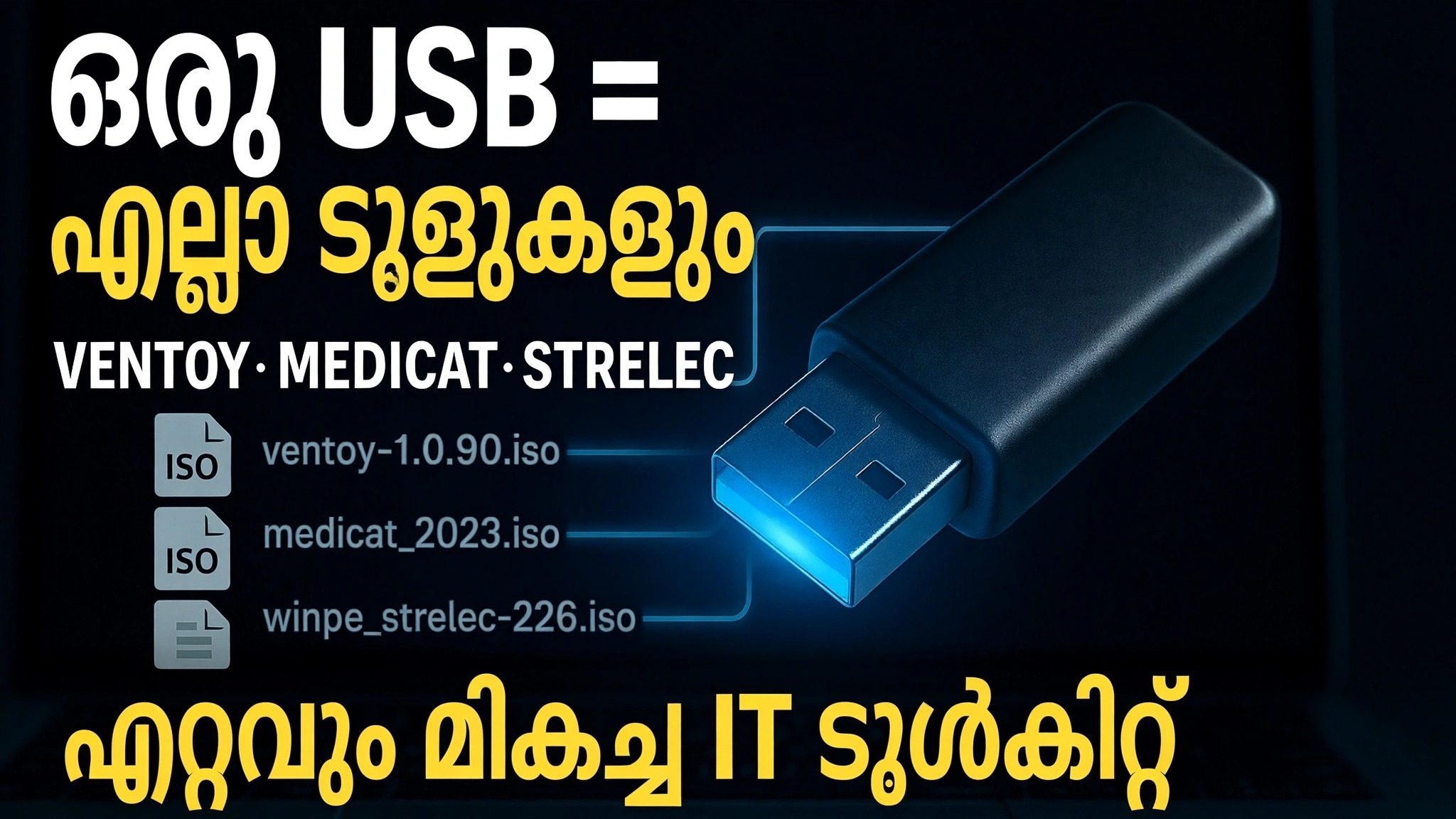
ഒരു USB = എല്ലാ ടൂളുകളും ⚠️ വെൻ്റോയ് + മെഡികാറ്റ് + സ്ട്രെലെക് + ഗാൻഡാൽഫ്
എല്ലാ ടൂളുകളും വഹിക്കുന്ന ഒരു പെൻഡ്രൈവ്: ബൂട്ട് ലോഡറായി വെൻ്റോയ്, മെഡികാറ്റ് യുഎസ്ബി, സെർജി സ്ട്രെലെക് വിൻപിഇ, ഗാൻഡൽഫിൻ്റെ വിൻഡോസ് പിഇ ഇമേജുകൾ എന്നിവ ഒരൊറ്റ ഡ്രൈവിൽ - വിൻഡോസ് ആരംഭിക്കാതെ തന്നെ ഏത് പിസിയും പൂർണ്ണമായ റിപ്പയർ പരിതസ്ഥിതിയിലേക്ക് ബൂട്ട് ചെയ്യുക.
📑അധ്യായങ്ങൾ
- ആശയം — പോക്കറ്റ് നിറയെ പെൻഡ്രൈവുകൾക്ക് പകരം എല്ലാ ടൂളുകളുമുള്ള ഒരു USB
- USB ഡ്രൈവിൽ വെൻ്റോയ് ഇൻസ്റ്റാൾ ചെയ്യുന്നു
- മൂന്ന് ടൂൾകിറ്റ് ചിത്രങ്ങൾ ഡൗൺലോഡ് ചെയ്യുന്നു - MediCat, Strelec, Gandalf
- വെൻ്റോയ് ഡ്രൈവിലേക്ക് ISO ഫയലുകൾ പകർത്തുന്നു
- USB-യിൽ നിന്ന് ഒരു PC ബൂട്ട് ചെയ്യുകയും വെൻ്റോയ് മെനുവിൽ നിന്ന് ഒരു ടൂൾകിറ്റ് തിരഞ്ഞെടുക്കുകയും ചെയ്യുന്നു
- ഓരോ പരിസ്ഥിതിയും എന്തിനുവേണ്ടിയാണ് ഉപയോഗിക്കുന്നത് — റിപ്പയർ, റിക്കവറി, ഡയഗ്നോസ്റ്റിക്സ്
📋 അവലോകനവും ഘട്ടം ഘട്ടമായുള്ള ഗൈഡും
USB ഡ്രൈവിൽ വെൻ്റോയ് ഇൻസ്റ്റാൾ ചെയ്യുക
വെൻ്റോയ് ആണ് മുഴുവൻ സജ്ജീകരണത്തിൻ്റെയും അടിസ്ഥാനം. വെൻ്റോയ് അതിൻ്റെ ഔദ്യോഗിക സൈറ്റിൽ നിന്ന് (ventoy.net) ഡൗൺലോഡ് ചെയ്യുക, ZIP എക്സ്ട്രാക്റ്റ് ചെയ്യുക, ഒരു വലിയ USB ഡ്രൈവ് പ്ലഗ് ഇൻ ചെയ്ത് Ventoy2Disk.exe റൺ ചെയ്യുക. ഉപകരണ ലിസ്റ്റിൽ നിങ്ങളുടെ USB ഡ്രൈവ് തിരഞ്ഞെടുത്ത് ഇൻസ്റ്റാൾ ചെയ്യുക ക്ലിക്ക് ചെയ്യുക. വെൻ്റോയ് ഒരിക്കൽ ഡ്രൈവ് ഫോർമാറ്റ് ചെയ്യുകയും, അതിൻ്റെ ബൂട്ട് ലോഡർ ഒരു ചെറിയ മറഞ്ഞിരിക്കുന്ന പാർട്ടീഷനിൽ ഇടുകയും, ബാക്കിയുള്ള ഡ്രൈവ് സാധാരണ സ്റ്റോറേജായി വിടുകയും ചെയ്യുന്നു. ഈ ഘട്ടത്തിൽ നിന്ന് ഡ്രൈവിന് ഒരിക്കലും ഫോർമാറ്റിംഗ് ആവശ്യമില്ല - ടൂളുകൾ ചേർക്കുന്നതും നീക്കംചെയ്യുന്നതും ഫയൽ പകർത്തൽ മാത്രമാണ്. സുരക്ഷിത ബൂട്ട് ഉൾപ്പെടെ ലെഗസി ബയോസ്, യുഇഎഫ്ഐ എന്നിവയിൽ വെൻ്റോയ് പ്രവർത്തിക്കുന്നു.
മൂന്ന് ടൂൾകിറ്റ് ചിത്രങ്ങൾ ഡൗൺലോഡ് ചെയ്യുക
അടുത്തതായി, വീഡിയോ ഡ്രൈവിൽ ഇടുന്ന മൂന്ന് റെഡിമെയ്ഡ് എൻവയോൺമെൻ്റുകൾ ഡൗൺലോഡ് ചെയ്യുക. MediCat USB മൂന്നെണ്ണത്തിൽ ഏറ്റവും വലുതാണ് - ഒരു Windows PE അടിസ്ഥാനമാക്കിയുള്ള റെസ്ക്യൂ ടൂൾകിറ്റ് (അതിൻ്റെ ഡെസ്ക്ടോപ്പ് പരിസ്ഥിതിയെ മിനി വിൻഡോസ് 10 എന്ന് വിളിക്കുന്നു) പോർട്ടബിൾ ടൂളുകളുടെ ഒരു വലിയ ശേഖരം കൊണ്ട് നിറഞ്ഞിരിക്കുന്നു, അത് വെൻ്റോയ്ക്ക് ചുറ്റും നിർമ്മിച്ചതാണ്. Sergei Strelec WinPE എന്നത് ബൂട്ട് ചെയ്യാവുന്ന വിൻഡോസ് 10/11 PE ഇമേജാണ്, അതിൻ്റെ സംഘടിത ഡിസ്ക്, ബാക്കപ്പ്, വീണ്ടെടുക്കൽ, ഡയഗ്നോസ്റ്റിക്സ് യൂട്ടിലിറ്റികൾ എന്നിവയ്ക്ക് പേരുകേട്ടതാണ്. Gandalf's Windows PE എന്നത് സിസ്റ്റം മെയിൻ്റനൻസ് യൂട്ടിലിറ്റികളാൽ ലോഡുചെയ്ത മറ്റൊരു റെഡിമെയ്ഡ് WinPE എൻവയോൺമെൻ്റാണ്. ഓരോന്നിനും അതിൻ്റേതായ ഔദ്യോഗിക പ്രോജക്റ്റ് പേജിൽ നിന്ന് മാത്രം ഡൗൺലോഡ് ചെയ്യുക, കൂടാതെ വലുതും വേഗതയേറിയതുമായ USB ഡ്രൈവ് തിരഞ്ഞെടുക്കുക — MediCat മാത്രം വളരെ വലിയ ഡൗൺലോഡാണ്.
ISO ഫയലുകൾ വെൻ്റോയ് ഡ്രൈവിലേക്ക് പകർത്തുക
File Explorer-ൽ Ventoy USB ഡ്രൈവ് തുറന്ന് സാധാരണ ഫയലുകൾ പകർത്തുന്നത് പോലെ MediCat, Strelec, Gandalf ISO ഫയലുകൾ അതിലേക്ക് പകർത്തുക. ISO-കൾ എക്സ്ട്രാക്റ്റുചെയ്യരുത്, കത്തുന്ന ഉപകരണം ഉപയോഗിച്ച് അവ എഴുതരുത് - വെൻറോയ് ഇമേജ് ഫയലുകൾ നേരിട്ട് വായിക്കുന്നു. ഡ്രൈവ് ഇപ്പോഴും സാധാരണ സംഭരണമായി പ്രവർത്തിക്കുന്നു, അതിനാൽ പ്രമാണങ്ങൾക്കും സജ്ജീകരണ ഫയലുകൾക്കും ഐഎസ്ഒകൾക്കൊപ്പം ഇരിക്കാനാകും. പിന്നീട്, ടൂൾകിറ്റ് അപ്ഡേറ്റ് ചെയ്യുന്നത് വളരെ ലളിതമാണ്: ഒരു പഴയ ISO ഇല്ലാതാക്കി അതിൻ്റെ സ്ഥാനത്ത് പുതിയത് പകർത്തുക.
USB-യിൽ നിന്ന് PC ബൂട്ട് ചെയ്യുക
നിങ്ങൾക്ക് റിപ്പയർ ചെയ്യാനാഗ്രഹിക്കുന്ന പിസിയിലേക്ക് പൂർത്തിയായ USB പ്ലഗ് ചെയ്യുക, അത് ഓണാക്കി ഒറ്റത്തവണ ബൂട്ട് മെനു തുറക്കുക — സാധാരണയായി F12, F8 അല്ലെങ്കിൽ Esc, ബ്രാൻഡിനെ ആശ്രയിച്ച്. ലിസ്റ്റിൽ നിന്ന് USB ഡ്രൈവ് തിരഞ്ഞെടുക്കുക. വിൻഡോസ് ആരംഭിക്കുന്നതിനുപകരം, ഡ്രൈവിലെ ഓരോ ഐഎസ്ഒയിലും പിസി വെൻ്റോയ് മെനു കാണിക്കുന്നു. അമ്പടയാള കീകൾ ഉപയോഗിച്ച് നിങ്ങൾക്ക് ആവശ്യമുള്ള ടൂൾകിറ്റ് തിരഞ്ഞെടുത്ത് Enter അമർത്തുക — ആ എൻവയോൺമെൻ്റ് ഇപ്പോൾ ഇൻസ്റ്റാൾ ചെയ്ത വിൻഡോസ് സ്പർശിക്കാതെ തന്നെ USB-യിൽ നിന്ന് പൂർണ്ണമായി ലോഡ് ചെയ്യുന്നു.
ജോലിക്കായി ശരിയായ ടൂൾകിറ്റ് തിരഞ്ഞെടുക്കുക
ഓരോ പരിതസ്ഥിതിയിലും വ്യത്യസ്തമായ പ്രത്യേകതകളുള്ള ഒരേ കുടുംബത്തിൻ്റെ ഓഫ്ലൈൻ ജോലികൾ ഉൾപ്പെടുന്നു. MediCat ആണ് പരമാവധി ശേഖരം — ക്ഷുദ്രവെയർ സ്കാനറുകൾ, പാർട്ടീഷൻ മാനേജർമാർ, വീണ്ടെടുക്കൽ ആപ്പുകൾ, ഏത് സാഹചര്യത്തിനും പൊതുവായ യൂട്ടിലിറ്റികൾ. സെർജി സ്ട്രെലെക്കിൻ്റെ WinPE എന്നത് ഡിസ്കിൻ്റെയും പാർട്ടീഷൻ ജോലിയുടെയും ബാക്കപ്പും പുനഃസ്ഥാപിക്കലും, ഡാറ്റ റിക്കവറി, ഹാർഡ്വെയർ ഡയഗ്നോസ്റ്റിക്സ് എന്നിവയ്ക്കായുള്ള വൃത്തിയുള്ള ഓൾറൗണ്ടറാണ്. അറ്റകുറ്റപ്പണികൾക്കും ഫയൽ വർക്കിനുമായി ഗാൻഡൽഫിൻ്റെ PE നിങ്ങൾക്ക് മറ്റൊരു പൂർണ്ണ Windows PE ഡെസ്ക്ടോപ്പ് നൽകുന്നു. എല്ലാം USB-യിൽ നിന്ന് പ്രവർത്തിക്കുന്നതിനാൽ, ബൂട്ട് ചെയ്യാത്ത, ഡിസ്കുകളും പാർട്ടീഷനുകളും നന്നാക്കാനോ, ഓഫ്ലൈനിൽ സ്കാൻ ചെയ്യാനോ അല്ലെങ്കിൽ ഒരു ബാക്കപ്പ് പുനഃസ്ഥാപിക്കാനോ കഴിയാത്ത ഒരു പിസിയിൽ നിന്ന് നിങ്ങൾക്ക് ഡാറ്റ പകർത്താനാകും - എല്ലാം ഈ വീഡിയോയിൽ നിർമ്മിച്ച ഒരു പെൻഡ്രൈവിൽ നിന്ന്.
🏷️Topic Search Variables & Keywords
ഘട്ടം ഘട്ടമായുള്ള ട്രബിൾഷൂട്ടിംഗ് ഗൈഡും പരിഹാരങ്ങളും - ഒരു USB = എല്ലാ ടൂളുകളും ultimate IT TOOLKIT. ടെക്നിക്കൽ അൻഷുവിൻ്റെ ഓൺ-സ്ക്രീൻ ഡെമോൺസ്ട്രേഷൻ....
(സ്രോതസ്സ് പേജിൽ ട്രാൻസ്ക്രിപ്റ്റ് ഇവിടെ അവസാനിക്കുന്നു)
❓ പതിവായി ചോദിക്കുന്ന ചോദ്യങ്ങൾ
അതെ! സാങ്കേതിക അൻഷു പ്രദർശിപ്പിച്ച എല്ലാ ഗൈഡുകളും രീതികളും സൗജന്യവും നിയമപരവും വിദ്യാഭ്യാസപരവുമായ ഉറവിടങ്ങൾ ഉപയോഗിക്കുന്നു.
തീർച്ചയായും! ഓരോ ഘട്ടവും വിശദമായ നിർദ്ദേശങ്ങളോടെ ഓൺ-സ്ക്രീനിൽ പ്രദർശിപ്പിച്ചിരിക്കുന്നതിനാൽ ആർക്കും എളുപ്പത്തിൽ പിന്തുടരാനാകും.
YouTube വീഡിയോയിൽ നേരിട്ട് ഒരു അഭിപ്രായം രേഖപ്പെടുത്തുക, ഞങ്ങളുടെ കമ്മ്യൂണിറ്റിയും സാങ്കേതിക അൻഷുവും നിങ്ങളെ സഹായിക്കും.
🚀 YouTube-ലെ മുഴുവൻ ട്യൂട്ടോറിയലും കാണുക
🚀 YouTube-ൽ മുഴുവൻ ഘട്ടം ഘട്ടമായുള്ള വീഡിയോ ട്യൂട്ടോറിയൽ കാണുക: https://www.youtube.com/watch?v=_5IIiw0tG8g
ഐടി പിന്തുണ, വിൻഡോസ് ട്രബിൾഷൂട്ടിംഗ്, സെർവർ മാനേജ്മെൻ്റ് എന്നിവയ്ക്കായി ടെക്നിക്കൽ അൻഷു സബ്സ്ക്രൈബ് ചെയ്യുക.
▶️ മുഴുവൻ വീഡിയോയും കാണുക