ഉബുണ്ടുവിനുള്ള ഏറ്റവും മികച്ച ബദൽ: ലിനക്സ് ലൈറ്റിൻ്റെ സജ്ജീകരണം പൂർത്തിയാക്കുക!
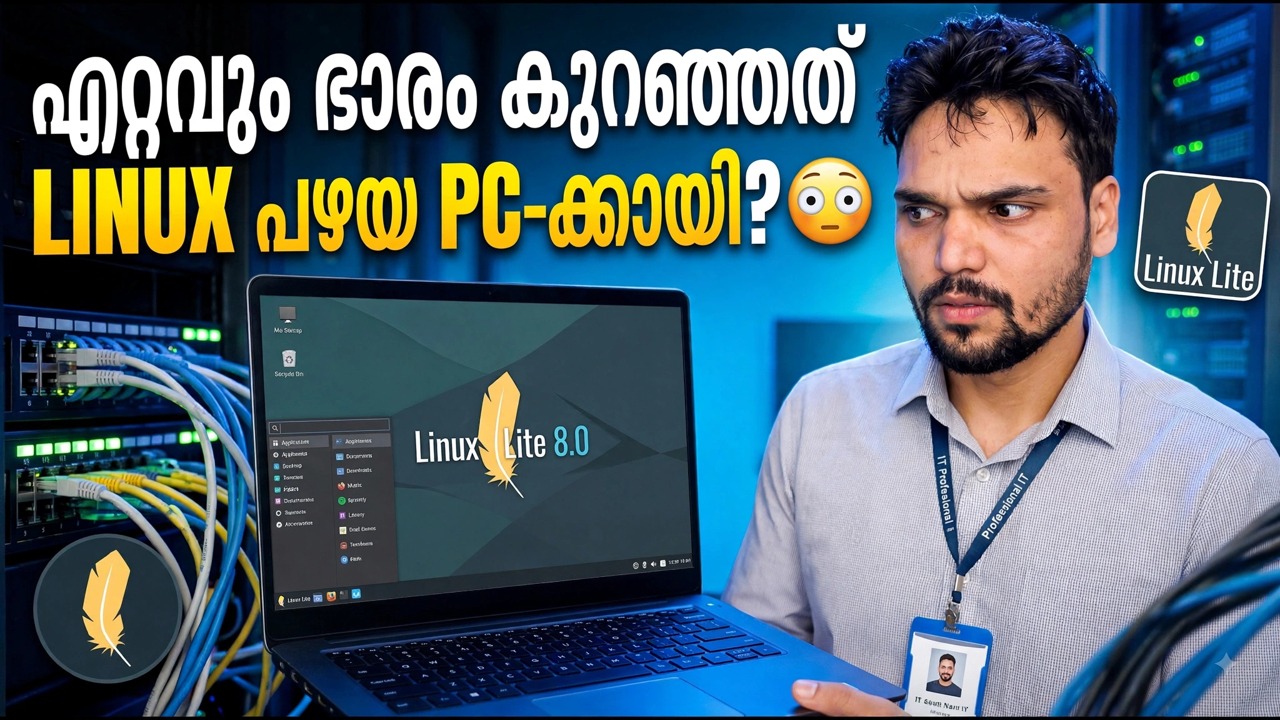
Xfce ഡെസ്ക്ടോപ്പ് ഉപയോഗിച്ച് ഉബുണ്ടുവിൽ നിർമ്മിച്ച ഒരു ഭാരം കുറഞ്ഞ ലിനക്സാണ് ലിനക്സ് ലൈറ്റ് - ആധുനിക വിൻഡോസും ഉബുണ്ടുവും ഉപേക്ഷിക്കുന്ന പഴയ പിസികളിൽ സുഗമമായി പ്രവർത്തിക്കാൻ ഇത് നിർമ്മിച്ചിരിക്കുന്നു. ഇതാണ് പൂർണ്ണമായ സജ്ജീകരണം: യഥാർത്ഥ ഐഎസ്ഒ ഡൗൺലോഡ് ചെയ്യുക, അത് പരിശോധിച്ചുറപ്പിക്കുക, ബൂട്ടബിൾ യുഎസ്ബി ഉണ്ടാക്കുക, വിൻഡോസിന് അരികിലോ പകരം ഇൻസ്റ്റാൾ ചെയ്യുക, തുടർന്ന് അപ്ഡേറ്റുകളും ഡ്രൈവറുകളും പ്രവർത്തിപ്പിച്ച് ലൈറ്റ് സോഫ്റ്റ്വെയർ ആപ്പുകൾ ഉപയോഗിച്ച് പൂർത്തിയാക്കുക.
📑അധ്യായങ്ങൾ
- എന്തുകൊണ്ട് Linux Lite — പഴയ PC-കൾക്കായി നിർമ്മിച്ച ഒരു ഭാരം കുറഞ്ഞ ഉബുണ്ടു ബദൽ
- യഥാർത്ഥ Linux Lite ISO ഡൗൺലോഡ് ചെയ്യുക
- ISO അതിൻ്റെ SHA-256 ചെക്ക്സം ഉപയോഗിച്ച് പരിശോധിക്കുക
- ബൂട്ട് ചെയ്യാവുന്ന USB സൃഷ്ടിക്കുക
- USB-യിൽ നിന്ന് ബൂട്ട് ചെയ്ത് ആദ്യം ലൈവ് ഡെസ്ക്ടോപ്പ് പരീക്ഷിക്കുക
- ലിനക്സ് ലൈറ്റ് ഇൻസ്റ്റാൾ ചെയ്യുക — വിൻഡോസിന് അരികിലോ അതിനുപകരം
- ആദ്യ ബൂട്ട് — അപ്ഡേറ്റുകൾ പ്രവർത്തിപ്പിച്ച് ഡ്രൈവറുകൾ ഇൻസ്റ്റാൾ ചെയ്യുക
- Lite Software apps ഉപയോഗിച്ച് സജ്ജീകരണം പൂർത്തിയാക്കുക
📋 അവലോകനവും ഘട്ടം ഘട്ടമായുള്ള ഗൈഡും
എന്തുകൊണ്ടാണ് ലിനക്സ് ലൈറ്റ് ഒരു പഴയ പിസിക്ക് അനുയോജ്യമായത്
Linux Lite നിർമ്മിച്ചിരിക്കുന്നത് ഉബുണ്ടുവിൽ ആണ്, അതിനാൽ അതിന് ഒരേ സ്ഥിരതയുള്ള അടിത്തറയും സോഫ്റ്റ്വെയർ ലൈബ്രറിയും ലഭിക്കുന്നു - എന്നാൽ ഉബുണ്ടു ഷിപ്പ് ചെയ്യുന്ന ഭാരമേറിയ GNOME ഡെസ്ക്ടോപ്പിന് പകരം ഇത് ലൈറ്റ് Xfce ഡെസ്ക്ടോപ്പ് ഉപയോഗിക്കുന്നു. വിൻഡോസ് ഉപയോക്താക്കൾക്ക് ലേഔട്ട് പരിചിതമാണ്: മൂലയിൽ ഒരു മെനു, താഴെ ഒരു ടാസ്ക്ബാർ, ഒരു സാധാരണ ഫയൽ മാനേജർ. ഔദ്യോഗിക മിനിമം മിതമായതാണ് - ഏകദേശം 1 GB റാമും 20 GB ഡിസ്ക് സ്ഥലവും - അതിനാൽ Windows 10-ലോ ഉബുണ്ടുവിലോ മോശമായി ബുദ്ധിമുട്ടുന്ന ഒരു PC വീണ്ടും ഉപയോഗയോഗ്യമാണെന്ന് തോന്നും.
യഥാർത്ഥ Linux Lite ISO ഡൗൺലോഡ് ചെയ്യുക
ലിനക്സ് ലൈറ്റ് ഔദ്യോഗിക വെബ്സൈറ്റായ linuxliteos.com-ൽ നിന്ന് മാത്രം ISO ഡൗൺലോഡ് ചെയ്യുക. 64-ബിറ്റ് പിസികൾക്കായി നിലവിലെ സീരീസ് ഐഎസ്ഒ തിരഞ്ഞെടുത്ത് നിങ്ങൾക്ക് എളുപ്പത്തിൽ കണ്ടെത്താനാകുന്ന ഒരു ഫോൾഡറിലേക്ക് സംരക്ഷിക്കുക. ഔദ്യോഗിക പേജിൽ നിന്ന് ഡൗൺലോഡ് ചെയ്യുന്നത് ഫയലിനായി പ്രസിദ്ധീകരിച്ച ചെക്ക്സം നിങ്ങൾക്ക് നൽകുന്നു, അത് അടുത്ത ഘട്ടത്തിൽ ഉപയോഗിക്കുന്നു.
ISO അതിൻ്റെ ചെക്ക്സം ഉപയോഗിച്ച് പരിശോധിക്കുക
എവിടെയും ഐഎസ്ഒ എഴുതുന്നതിന് മുമ്പ്, ഡൗൺലോഡ് പൂർണ്ണവും യഥാർത്ഥവുമാണോയെന്ന് പരിശോധിക്കുക. ISO സംരക്ഷിച്ചിരിക്കുന്ന ഫോൾഡറിൽ ഒരു ടെർമിനൽ തുറന്ന് പ്രവർത്തിപ്പിക്കുക:
sha256sum linux-lite.isoനിങ്ങളുടെ ഡൗൺലോഡ് ചെയ്ത ഫയലിൻ്റെ പേര് വ്യത്യസ്തമാണെങ്കിൽ അതിൻ്റെ കൃത്യമായ പേര് ഉപയോഗിക്കുക. ഔദ്യോഗിക ഡൗൺലോഡ് പേജിൽ പ്രസിദ്ധീകരിച്ച SHA-256 ചെക്ക്സവുമായി അത് പ്രിൻ്റ് ചെയ്യുന്ന ദൈർഘ്യമേറിയ കോഡ് താരതമ്യം ചെയ്യുക - അവ പ്രതീകവുമായി പൊരുത്തപ്പെടണം. അവ പൊരുത്തപ്പെടുന്നില്ലെങ്കിൽ, ഫയൽ ഇല്ലാതാക്കി വീണ്ടും ഡൗൺലോഡ് ചെയ്യുക.
ബൂട്ടബിൾ USB സൃഷ്ടിക്കുക
Windows അല്ലെങ്കിൽ balenaEtcher-ലെ Rufus പോലുള്ള USB റൈറ്റിംഗ് ടൂൾ ഉപയോഗിച്ച് പരിശോധിച്ചുറപ്പിച്ച ISO ഒരു USB പെൻഡ്രൈവിലേക്ക് (4 GB അല്ലെങ്കിൽ അതിലും വലുത്) എഴുതുക. Linux Lite ISO തിരഞ്ഞെടുക്കുക, പെൻഡ്രൈവ് ശ്രദ്ധാപൂർവ്വം തിരഞ്ഞെടുത്ത് എഴുതാൻ ആരംഭിക്കുക. ഇത് പൂർത്തിയാകുമ്പോൾ, പെൻഡ്രൈവ് നിങ്ങളുടെ Linux Lite ഇൻസ്റ്റാളറാണ്.
USB-യിൽ നിന്ന് ബൂട്ട് ചെയ്ത് ആദ്യം ലൈവ് ഡെസ്ക്ടോപ്പ് പരീക്ഷിക്കുക
പെൻഡ്രൈവ് ടാർഗെറ്റ് പിസിയിലേക്ക് പ്ലഗ് ചെയ്യുക, അത് പുനരാരംഭിച്ച് ബൂട്ട് മെനു തുറക്കുക (സാധാരണയായി F12, F9, Esc അല്ലെങ്കിൽ F2, ബ്രാൻഡ് അനുസരിച്ച്), തുടർന്ന് USB ഡ്രൈവ് തിരഞ്ഞെടുക്കുക. ലിനക്സ് ലൈറ്റ് പെൻഡ്രൈവിൽ നിന്ന് നേരിട്ട് ഒരു തത്സമയ സെഷനിൽ ആരംഭിക്കുന്നു - ഹാർഡ് ഡിസ്കിൽ ഒന്നും മാറ്റില്ല. ആദ്യം മെഷീൻ പരിശോധിക്കാൻ ഈ സെഷൻ ഉപയോഗിക്കുക: നിങ്ങൾ ഇൻസ്റ്റാൾ ചെയ്യുന്നതിന് മുമ്പ് ഡിസ്പ്ലേ, വൈഫൈ, ശബ്ദം, കീബോർഡ് എന്നിവയെല്ലാം പ്രവർത്തിക്കുന്നുണ്ടോയെന്ന് പരിശോധിക്കുക.
ലിനക്സ് ലൈറ്റ് ഇൻസ്റ്റാൾ ചെയ്യുക — വിൻഡോസിന് അരികിലോ അതിനുപകരം
ലൈവ് ഡെസ്ക്ടോപ്പിലെ Linux Lite ഇൻസ്റ്റാൾ ചെയ്യുക ഐക്കണിൽ നിന്ന് ഇൻസ്റ്റാളർ ആരംഭിക്കുക. നിങ്ങളുടെ ഭാഷയും കീബോർഡ് ലേഔട്ടും തിരഞ്ഞെടുക്കുക, തുടർന്ന് ഇൻസ്റ്റാളേഷൻ തരം തീരുമാനിക്കുക: Windows-നൊപ്പം ഇൻസ്റ്റാൾ ചെയ്യുക നിങ്ങളുടെ നിലവിലുള്ള സിസ്റ്റം നിലനിർത്തുകയും ഓരോ സ്റ്റാർട്ടപ്പിലും നിങ്ങൾക്ക് ഒരു ചോയിസ് നൽകുകയും ചെയ്യുന്നു, അതേസമയം ഡിസ്ക് ഇല്ലാതാക്കി Linux Lite ഇൻസ്റ്റാൾ ചെയ്യുക ഒരു സ്പെയർ പിസിയിലെ ഏറ്റവും ലളിതവും വൃത്തിയുള്ളതുമായ ഫലത്തിനായി മുഴുവൻ ഡിസ്കും Linux Lite-ന് നൽകുന്നു. നിങ്ങളുടെ പേരും കമ്പ്യൂട്ടറിൻ്റെ പേരും പാസ്വേഡും സജ്ജമാക്കുക, തുടർന്ന് ഇൻസ്റ്റാളേഷൻ പൂർത്തിയാക്കാൻ അനുവദിക്കുകയും ആവശ്യപ്പെടുമ്പോൾ പുനരാരംഭിക്കുകയും ചെയ്യുക — ആവശ്യപ്പെടുമ്പോൾ പെൻഡ്രൈവ് നീക്കം ചെയ്യുക.
ആദ്യ ബൂട്ട് — അപ്ഡേറ്റുകൾ പ്രവർത്തിപ്പിച്ച് ഡ്രൈവറുകൾ ഇൻസ്റ്റാൾ ചെയ്യുക
ഇൻസ്റ്റാൾ ചെയ്ത സിസ്റ്റത്തിലേക്കുള്ള ആദ്യ ബൂട്ടിൽ, ഇൻ്റർനെറ്റിലേക്ക് കണക്റ്റുചെയ്ത് എല്ലാം കാലികമാക്കുക. ഒരു ടെർമിനൽ തുറന്ന് പ്രവർത്തിപ്പിക്കുക:
sudo apt update
sudo apt upgrade
ചോദിക്കുമ്പോൾ നിങ്ങളുടെ പാസ്വേഡ് നൽകി അപ്ഗ്രേഡ് സ്ഥിരീകരിക്കുക. അപ്ഡേറ്റുകൾക്ക് ശേഷം, മെനുവിലെ ക്രമീകരണ ഏരിയയിൽ നിന്ന് ഡ്രൈവറുകൾ ഇൻസ്റ്റാൾ ചെയ്യുക തുറന്ന് നിങ്ങളുടെ ഹാർഡ്വെയറിനായി അത് വാഗ്ദാനം ചെയ്യുന്ന ഏതെങ്കിലും പ്രൊപ്രൈറ്ററി ഡ്രൈവർ ഇൻസ്റ്റാൾ ചെയ്യുക - സാധാരണയായി ഗ്രാഫിക്സ് (എൻവിഡിയ) ഡ്രൈവർ. ഒരിക്കൽ കൂടി പുനരാരംഭിക്കുക, അങ്ങനെ അപ്ഡേറ്റ് ചെയ്ത കേർണലും ഡ്രൈവറുകളും വൃത്തിയായി ലോഡുചെയ്യുന്നു.
Lite Software ഉപയോഗിച്ച് സജ്ജീകരണം പൂർത്തിയാക്കുക
അവസാന ഘട്ടം Linux Lite-ൻ്റെ സ്വന്തം Lite Software ടൂൾ ആണ് (മെനുവിൻ്റെ ക്രമീകരണങ്ങൾ ഏരിയയിൽ). വെബ് ബ്രൗസറുകൾ, ഓഫീസ്, മീഡിയ ടൂളുകൾ, ചാറ്റ് ആപ്പുകൾ എന്നിവയും അതിലേറെയും - ജനപ്രിയ ആപ്ലിക്കേഷനുകളുടെ ലളിതമായ പിക്ക് ആൻഡ് ഇൻസ്റ്റാൾ ലിസ്റ്റ് ഇത് നിങ്ങൾക്ക് നൽകുന്നു - അതിനാൽ പാക്കേജുകളോ കമാൻഡുകളോ വേട്ടയാടാതെ ഒരു പുതിയ സിസ്റ്റം പൂർണ്ണമായും ഉപയോഗപ്രദമാകും. നിങ്ങൾക്ക് ആവശ്യമുള്ളത് ടിക്ക് ചെയ്യുക, ഇൻസ്റ്റാൾ ചെയ്യുക, മെഷീൻ ഉപയോഗിക്കാൻ തയ്യാറാണ്.
🏷️Topic Search Variables & Keywords
ഘട്ടം ഘട്ടമായുള്ള ട്രബിൾഷൂട്ടിംഗ് ഗൈഡും പരിഹാരങ്ങളും - പഴയ പിസിക്കുള്ള ഏറ്റവും മികച്ച ലൈറ്റ്വെയ്റ്റ് ലിനക്സ്?. ടെക്നിക്കൽ അൻഷുവിൻ്റെ ഓൺ-സ്ക്രീൻ ഡെമോൺസ്ട്രേഷൻ.
Linux Lite സമ്പൂർണ്ണ സജ്ജീകരണ ഗൈഡ് - യഥാർത്ഥ ISO ഡൗൺലോഡ് ചെയ്യുക, ബൂട്ടബിൾ USB ഉണ്ടാക്കുക, വിൻഡോസിന് അരികിലോ പകരം ഇൻസ്റ്റാൾ ചെയ്യുക, അപ്ഡേറ്റുകളും ഡ്രൈവറുകളും പ്രവർത്തിപ്പിക്കുക, Lite Software ആപ്പുകൾ ഉപയോഗിച്ച് പൂർത്തിയാക്കുക.
(സ്രോതസ്സ് പേജിൽ ട്രാൻസ്ക്രിപ്റ്റ് ഇവിടെ അവസാനിക്കുന്നു)
❓ പതിവായി ചോദിക്കുന്ന ചോദ്യങ്ങൾ
അതെ! സാങ്കേതിക അൻഷു പ്രദർശിപ്പിച്ച എല്ലാ ഗൈഡുകളും രീതികളും സൗജന്യവും നിയമപരവും വിദ്യാഭ്യാസപരവുമായ ഉറവിടങ്ങൾ ഉപയോഗിക്കുന്നു.
തീർച്ചയായും! ഓരോ ഘട്ടവും വിശദമായ നിർദ്ദേശങ്ങളോടെ ഓൺ-സ്ക്രീനിൽ പ്രദർശിപ്പിച്ചിരിക്കുന്നതിനാൽ ആർക്കും എളുപ്പത്തിൽ പിന്തുടരാനാകും.
YouTube വീഡിയോയിൽ നേരിട്ട് ഒരു അഭിപ്രായം രേഖപ്പെടുത്തുക, ഞങ്ങളുടെ കമ്മ്യൂണിറ്റിയും സാങ്കേതിക അൻഷുവും നിങ്ങളെ സഹായിക്കും.
🚀 YouTube-ലെ മുഴുവൻ ട്യൂട്ടോറിയലും കാണുക
🚀 YouTube-ൽ മുഴുവൻ ഘട്ടം ഘട്ടമായുള്ള വീഡിയോ ട്യൂട്ടോറിയൽ കാണുക: https://www.youtube.com/watch?v=cnQPNTxNzu4
ഐടി പിന്തുണ, വിൻഡോസ് ട്രബിൾഷൂട്ടിംഗ്, സെർവർ മാനേജ്മെൻ്റ് എന്നിവയ്ക്കായി ടെക്നിക്കൽ അൻഷു സബ്സ്ക്രൈബ് ചെയ്യുക.
▶️ മുഴുവൻ വീഡിയോയും കാണുക