സിനോളജി NAS-ൽ പങ്കിട്ട ഫോൾഡറുകൾ എങ്ങനെ സജ്ജീകരിക്കാം - ഘട്ടം ഘട്ടമായുള്ള ഗൈഡ്
ശരിയായ രീതിയിൽ സിനോളജി പങ്കിട്ട ഫോൾഡറുകൾ സൃഷ്ടിക്കുക - ഉപയോക്താക്കൾ ആദ്യം, ടീം പ്രകാരം ഗ്രൂപ്പുകൾ, അനുമതികൾ അവസാനം, SMB ഓൺ, റീസൈക്കിൾ ബിൻ ഓൺ. ഒഴിവാക്കേണ്ട തെറ്റുകളുള്ള ഒരു സമ്പൂർണ്ണ DSM ഗൈഡ്.
📑അധ്യായങ്ങൾ
- ശരിയായ ക്രമം — ഉപയോക്താക്കൾ ആദ്യം, ടീം പ്രകാരം ഗ്രൂപ്പുകൾ, അനുമതികൾ അവസാനം
- ഓരോ വ്യക്തിക്കും വേണ്ടി ഒരു DSM ഉപയോക്തൃ അക്കൗണ്ട് സൃഷ്ടിക്കുന്നു
- ടീം ഗ്രൂപ്പുകൾ സൃഷ്ടിക്കുന്നു — അക്കൗണ്ട്സ്-ടീം, സെയിൽസ്-ടീം, മാനേജർമാർ
- റീസൈക്കിൾ ബിൻ സ്വിച്ച് ഓണാക്കി പങ്കിട്ട ഫോൾഡർ സൃഷ്ടിക്കുന്നു
- ഗ്രൂപ്പുകൾക്ക് അനുമതികൾ നൽകുന്നു - വായിക്കുക/എഴുതുക, വായിക്കുക മാത്രം, ആക്സസ് ഇല്ല
- SMB ഫയൽ സേവനം ഓണാക്കി ഒരു Windows PC-യിൽ നിന്ന് കണക്റ്റുചെയ്യുന്നു
- ഒരു സാധാരണ ഉപയോക്താവായി മുഴുവൻ സജ്ജീകരണവും പരിശോധിക്കുന്നു
📋 അവലോകനവും ഘട്ടം ഘട്ടമായുള്ള ഗൈഡും
ആദ്യം ഓരോ വ്യക്തിക്കും ഒരു ഉപയോക്തൃ അക്കൗണ്ട് സൃഷ്ടിക്കുക
ഏത് ക്രമീകരണത്തേക്കാളും പ്രാധാന്യമുള്ളതാണ് ഓർഡർ: ഉപയോക്താക്കൾ ആദ്യം, ഗ്രൂപ്പുകൾ രണ്ടാമത്, ഫോൾഡറുകൾ മൂന്നാമത്, അനുമതികൾ അവസാനമായി. നിയന്ത്രണ പാനൽ → ഉപയോക്താവ് & ഗ്രൂപ്പ് → ഉപയോക്താവ് ടാബ് → സൃഷ്ടിക്കുക എന്നതിൽ DSM-ൽ ആരംഭിക്കുക, കൂടാതെ ഓരോ വ്യക്തിക്കും അവരുടെ പേരും ശക്തമായ പാസ്വേഡും ഉപയോഗിച്ച് ഒരു അക്കൗണ്ട് ഉണ്ടാക്കുക. ഓരോ ടീം അംഗത്തിനും ആവർത്തിക്കുക - ഒരാൾക്ക് അഞ്ച് മിനിറ്റ്, ഒരിക്കൽ. ബിൽറ്റ്-ഇൻ admin അക്കൗണ്ട് അഡ്മിനിസ്ട്രേഷനായി മാത്രം സൂക്ഷിക്കുക, ഒരിക്കലും ദൈനംദിന ഫയൽ വർക്കിന് വേണ്ടിയല്ല.
നിങ്ങളുടെ ടീമുകളുമായി പൊരുത്തപ്പെടുന്ന ഗ്രൂപ്പുകൾ ഉണ്ടാക്കുക
ഗ്രൂപ്പുകൾ ഒരു ക്ലീൻ സെറ്റപ്പിൻ്റെ മുഴുവൻ തന്ത്രമാണ്, കാരണം അനുമതികൾ ഗ്രൂപ്പുകൾക്കായിരിക്കും - ആളുകൾക്കല്ല. User & Group → Group എന്ന ടാബിലേക്ക് പോകുക → സൃഷ്ടിക്കുക കൂടാതെ വീഡിയോയിലെ പോലെ തന്നെ ഗ്രൂപ്പുകൾക്ക് നിങ്ങളുടെ ടീമുകളുടെ പേര് നൽകുക: accounts-team, sales-team, managers. തുടർന്ന് ഓരോ ഉപയോക്താവിനെയും അവർ ഉൾപ്പെടുന്ന ഗ്രൂപ്പുകളിലേക്ക് ചേർക്കുക. ഒരാൾക്ക് പല ഗ്രൂപ്പുകളായി ഇരിക്കാൻ കഴിയും - അത് സാധാരണവും മികച്ചതുമാണ്. ആരെങ്കിലും പിന്നീട് ചേരുമ്പോഴോ ടീം വിടുമ്പോഴോ മാറുമ്പോഴോ, എല്ലാ ഫോൾഡറിലൂടെയും വേട്ടയാടുന്നതിന് പകരം ഒരിക്കൽ നിങ്ങൾ ഗ്രൂപ്പ് മാറ്റുന്നു.
പങ്കിട്ട ഫോൾഡർ സൃഷ്ടിക്കുക
ഇപ്പോൾ ഫോൾഡർ തന്നെ — ഒരു പങ്കിട്ട ഫോൾഡർ എന്നത് DSM മാനേജ് ചെയ്യുന്ന ഉയർന്ന തലത്തിലുള്ള യൂണിറ്റാണ്, മറ്റെല്ലാം (സബ്ഫോൾഡറുകൾ, ഫയലുകൾ) അതിനുള്ളിൽ വസിക്കുന്നു. നിയന്ത്രണ പാനൽ → പങ്കിട്ട ഫോൾഡർ → സൃഷ്ടിക്കുക → പങ്കിട്ട ഫോൾഡർ സൃഷ്ടിക്കുക തുറന്ന് മാന്ത്രികനെ പിന്തുടരുക: അതിന് accounts അല്ലെങ്കിൽ office പോലെയുള്ള ഹ്രസ്വവും വ്യക്തവുമായ പേര് നൽകുക, അത് സജീവമാക്കേണ്ട വോളിയം തിരഞ്ഞെടുക്കുക, കൂടാതെ ഒരു ചെറിയ വിവരണം ചേർക്കുക. വിസാർഡിൽ റീസൈക്കിൾ ബിൻ പ്രവർത്തനക്ഷമമാക്കുക എന്നതിൽ ടിക്ക് ചെയ്യുക, അതിനാൽ ഫയലുകൾ ആളുകൾ ഫോൾഡറിൻ്റെ #recycle സബ്ഫോൾഡറിലെ ഭൂമി ഇല്ലാതാക്കുന്നു, അപ്രത്യക്ഷമാകുന്നതിന് പകരം - ഭാവിയിൽ നിങ്ങൾ നന്ദി പറയുന്നു. നിങ്ങൾക്ക് ശരിക്കും ആവശ്യമില്ലെങ്കിൽ എൻക്രിപ്ഷൻ ഒഴിവാക്കുക; ആർക്കെങ്കിലും ഉപയോഗിക്കുന്നതിന് മുമ്പ് ഒരു എൻക്രിപ്റ്റ് ചെയ്ത ഫോൾഡർ മൗണ്ട് ചെയ്തിരിക്കണം. അഡ്മിനിസ്ട്രേറ്റേഴ്സ് ഗ്രൂപ്പിലെ ഉപയോക്താക്കൾക്ക് മാത്രമേ പങ്കിട്ട ഫോൾഡറുകൾ സൃഷ്ടിക്കാൻ കഴിയൂ.
ആളുകൾക്കല്ല, ഗ്രൂപ്പുകൾക്ക് അനുമതി നൽകുക
പുതിയ ഫോൾഡർ തിരഞ്ഞെടുക്കുക → എഡിറ്റ് ചെയ്യുക → അനുമതികൾ ടാബ്. ഓരോ ഗ്രൂപ്പിനും നിങ്ങൾക്ക് മൂന്ന് സത്യസന്ധമായ ചോയ്സുകളുണ്ട്: വായിക്കുക/എഴുതുക (തുറക്കുക, മാറ്റുക, ഇല്ലാതാക്കുക), വായന മാത്രം ചെയ്യുക (തുറന്ന് പകർത്തുക, പക്ഷേ മാറ്റരുത്) അല്ലെങ്കിൽ ആക്സസ്സില്ല (ഫോൾഡർ പൂർണ്ണമായും അടച്ചിരിക്കുന്നു). ഓരോ ഗ്രൂപ്പിൻ്റെയും ലെവൽ സജ്ജീകരിക്കുക - ഉദാഹരണത്തിന്, accounts-team accounts ഫോൾഡറിൽ വായിക്കുക/എഴുതുക, മറ്റുള്ളവർക്ക് ആക്സസ് ലഭിക്കില്ല, കൂടാതെ ഓഫീസ് മുഴുവനും പൊതുവായ office ഫോൾഡറിൽ റീഡ്/റൈറ്റ് ലഭിക്കും. ഒരു യഥാർത്ഥ അപവാദം ഇല്ലെങ്കിൽ വ്യക്തിഗത ഉപയോക്തൃ എൻട്രികൾ വെറുതെ വിടുക; ശുദ്ധമായ സജ്ജീകരണങ്ങൾ മരിക്കുന്നിടത്താണ് ഒഴിവാക്കലുകൾ.
SMB ഓണാക്കി ഒരു പിസിയിൽ നിന്ന് കണക്റ്റ് ചെയ്യുക
ആർക്കും തുറക്കാൻ കഴിയാത്ത ഫോൾഡറുകൾ വിലയേറിയ സ്റ്റോറേജ് മാത്രമാണ്. SMB സേവനമാണ് വിൻഡോസും ആധുനിക മാക്കുകളും കണക്റ്റുചെയ്യാൻ ഉപയോഗിക്കുന്നത്, അതിനാൽ നിയന്ത്രണ പാനൽ → ഫയൽ സേവനങ്ങൾ → SMB ടാബ് തുറക്കുക, SMB സേവനം പ്രവർത്തനക്ഷമമാക്കുക ടിക്ക് ചെയ്ത് പ്രയോഗിക്കുക ക്ലിക്കുചെയ്യുക. DSM 7-ൽ, അവിടെയുള്ള Advanced ടാബ് തുറന്ന് WS-Discovery പ്രവർത്തനക്ഷമമാക്കുക, അങ്ങനെ Windows Network-ന് കീഴിൽ NAS സ്വയം കാണിക്കുന്നു. തുടർന്ന്, ഒരു വിൻഡോസ് പിസിയിൽ നിന്ന്, Win + R അമർത്തി NAS പേരും ഫോൾഡറിൻ്റെ പേരും ഇതുപോലെ ടൈപ്പ് ചെയ്യുക (നിങ്ങളുടെ സ്വന്തം NAS പേര് — അല്ലെങ്കിൽ അതിൻ്റെ IP വിലാസം — നിങ്ങളുടെ ഫോൾഡറും ഉപയോഗിക്കുക):
\\OFFICE-NAS\accountsവ്യക്തിയുടെ സ്വന്തം NAS ഉപയോക്തൃനാമവും പാസ്വേഡും ഉപയോഗിച്ച് ലോഗിൻ ചെയ്യുക — അഡ്മിൻ അക്കൗണ്ടല്ല. ഫോൾഡർ തുറന്ന് കഴിഞ്ഞാൽ, നിങ്ങൾക്ക് ഫയൽ എക്സ്പ്ലോററിൽ വലത്-ക്ലിക്കുചെയ്ത് മാപ്പ് നെറ്റ്വർക്ക് ഡ്രൈവ് തിരഞ്ഞെടുക്കാം.
ഇത് പ്രഖ്യാപിക്കുന്നതിന് മുമ്പ് ഒരു സാധാരണ ഉപയോക്താവായി പരിശോധിക്കുക
ഒരു സാധാരണ ഉപയോക്താവായി ലോഗിൻ ചെയ്ത് എല്ലാ ഫോൾഡറുകളും തുറക്കാൻ ശ്രമിച്ചുകൊണ്ട് പൂർത്തിയാക്കുക. ആ വ്യക്തി എന്താണ് കാണാൻ ഉദ്ദേശിക്കുന്നതെന്ന് നിങ്ങൾ കൃത്യമായി കാണണം - കൂടുതലില്ല, കുറവുമില്ല. അവർക്ക് തുറക്കാൻ കഴിയാത്ത ഒരു ഫോൾഡർ ഇപ്പോൾ പരിഹരിക്കാനുള്ള അനുമതി പ്രശ്നമാണ്, സജ്ജീകരണം ചെറുതാണെങ്കിലും; അവർ കാണാൻ പാടില്ലാത്ത ഒരു ഫോൾഡർ, ഫോൾഡറിൻ്റെ എഡിറ്റ് സ്ക്രീനിൽ അനുമതികളില്ലാതെ ഉപയോക്താക്കളിൽ നിന്ന് ഫോൾഡറുകളും ഫയലുകളും മറയ്ക്കുക ഉപയോഗിച്ച് മറയ്ക്കാം. ഒരു സജ്ജീകരണവും പ്രതീക്ഷയും തമ്മിലുള്ള വ്യത്യാസമാണ് ഈ രണ്ട് മിനിറ്റ് പരിശോധന.
🏷️Topic Search Variables & Keywords
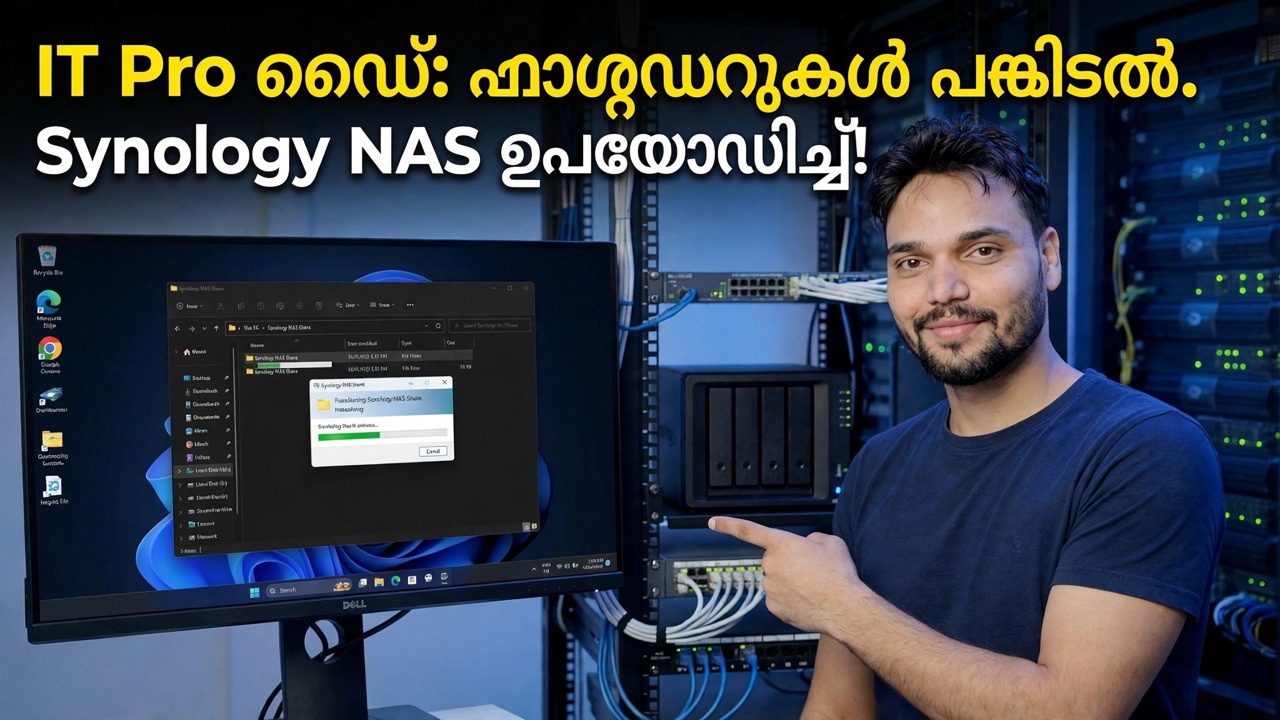
ഘട്ടം ഘട്ടമായുള്ള ട്രബിൾഷൂട്ടിംഗ് ഗൈഡും പരിഹാരങ്ങളും — ഐടി പ്രോയുടെ ഗൈഡ്: സിനോളജി NAS ഉപയോഗിച്ച് ഫോൾഡറുകൾ പങ്കിടുന്നു! ടെക്നിക്കൽ അൻഷുവിൻ്റെ ഓൺ-സ്ക്രീൻ ഡെമോൺസ്ട്രേഷൻ.
സൈനോളജി പങ്കിട്ട ഫോൾഡറുകൾ ശരിയായ രീതിയിൽ സൃഷ്ടിക്കുക — ഉപയോക്താക്കൾ ആദ്യം, ടീം പ്രകാരം ഗ്രൂപ്പുകൾ, അനുമതികൾ അവസാനം, SMB ഓൺ, റീസൈക്കിൾ ബിൻ ഓൺ. ഒഴിവാക്കേണ്ട തെറ്റുകളുള്ള ഒരു സമ്പൂർണ്ണ DSM ഗൈഡ്.
(സ്രോതസ്സ് പേജിൽ ട്രാൻസ്ക്രിപ്റ്റ് ഇവിടെ അവസാനിക്കുന്നു)
❓ പതിവായി ചോദിക്കുന്ന ചോദ്യങ്ങൾ
അതെ! സാങ്കേതിക അൻഷു പ്രദർശിപ്പിച്ച എല്ലാ ഗൈഡുകളും രീതികളും സൗജന്യവും നിയമപരവും വിദ്യാഭ്യാസപരവുമായ ഉറവിടങ്ങൾ ഉപയോഗിക്കുന്നു.
തീർച്ചയായും! ഓരോ ഘട്ടവും വിശദമായ നിർദ്ദേശങ്ങളോടെ ഓൺ-സ്ക്രീനിൽ പ്രദർശിപ്പിച്ചിരിക്കുന്നതിനാൽ ആർക്കും എളുപ്പത്തിൽ പിന്തുടരാനാകും.
YouTube വീഡിയോയിൽ നേരിട്ട് ഒരു അഭിപ്രായം രേഖപ്പെടുത്തുക, ഞങ്ങളുടെ കമ്മ്യൂണിറ്റിയും സാങ്കേതിക അൻഷുവും നിങ്ങളെ സഹായിക്കും.
🚀 YouTube-ലെ മുഴുവൻ ട്യൂട്ടോറിയലും കാണുക
🚀 YouTube-ൽ മുഴുവൻ ഘട്ടം ഘട്ടമായുള്ള വീഡിയോ ട്യൂട്ടോറിയൽ കാണുക: https://www.youtube.com/watch?v=h0J1Vk9_0s8
ഐടി പിന്തുണ, വിൻഡോസ് ട്രബിൾഷൂട്ടിംഗ്, സെർവർ മാനേജ്മെൻ്റ് എന്നിവയ്ക്കായി ടെക്നിക്കൽ അൻഷു സബ്സ്ക്രൈബ് ചെയ്യുക.
▶️ മുഴുവൻ വീഡിയോയും കാണുക