മൂൺ ഒഎസ്: ലൈറ്റ്വെയ്റ്റ് വിൻഡോസ് ഇതര
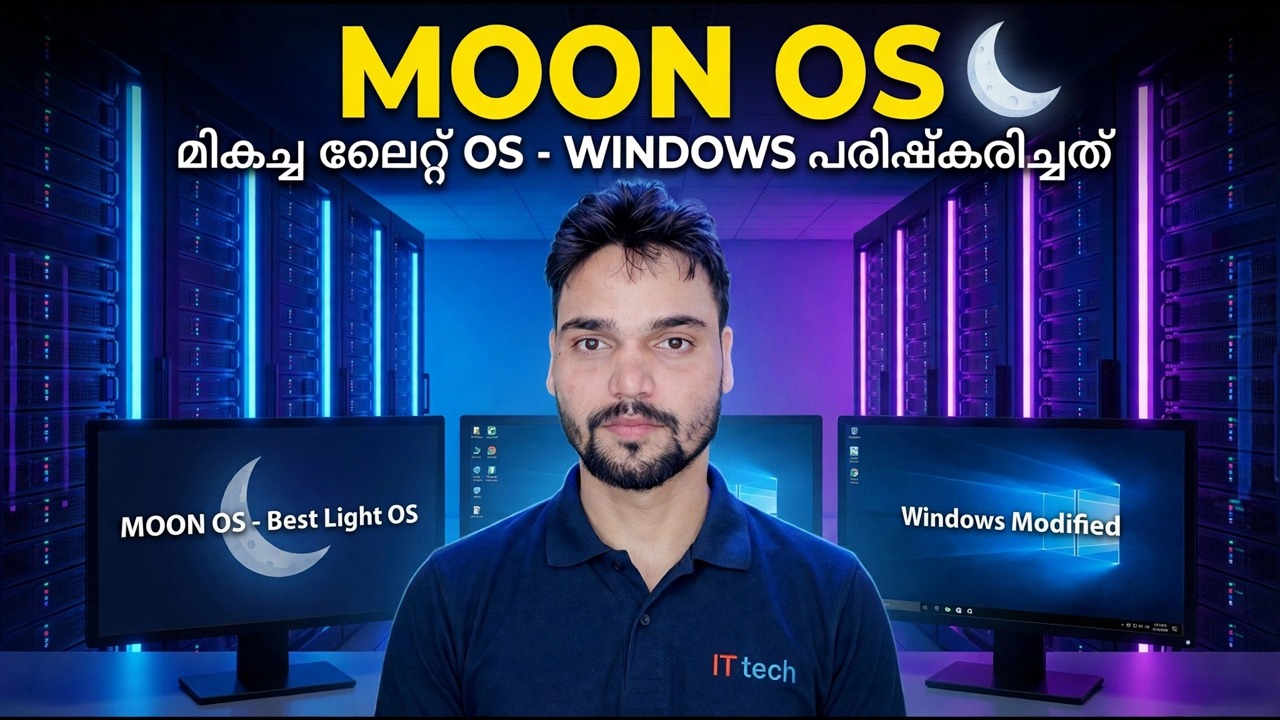
പഴയ PC-കൾക്കായി നിർമ്മിച്ച അനൗദ്യോഗിക ഭാരം കുറഞ്ഞ Windows 11 LTSC അടിസ്ഥാനമാക്കിയുള്ള ഇഷ്ടാനുസൃത ബിൽഡാണ് മൂൺ ഒഎസ്. ഈ ഗൈഡ് അത് എന്താണെന്നും അത് നീക്കംചെയ്യുന്നത് എന്താണെന്നും പരിഷ്കരിച്ച വിൻഡോകൾ പ്രവർത്തിപ്പിക്കുന്നതിൻ്റെ സത്യസന്ധമായ അപകടസാധ്യതകളും അത് പരീക്ഷിച്ച് ഇൻസ്റ്റാൾ ചെയ്യാനുള്ള സുരക്ഷിതമായ മാർഗവും ഉൾക്കൊള്ളുന്നു.
📑അധ്യായങ്ങൾ
- യഥാർത്ഥത്തിൽ എന്താണ് Moon OS — Windows 11 LTSC അടിസ്ഥാനമാക്കിയുള്ള ഒരു അനൗദ്യോഗിക ഭാരം കുറഞ്ഞ ബിൽഡ്
- ഇത് എന്ത് നീക്കംചെയ്യുന്നു - അത് പഴയ പിസിയെ വേഗത്തിലാക്കുന്നത് എന്തുകൊണ്ട്
- ഒരു പരിഷ്കരിച്ച വിൻഡോസ് ബിൽഡ് പ്രവർത്തിപ്പിക്കുന്നതിൻ്റെ സത്യസന്ധമായ അപകടസാധ്യതകൾ
- നിങ്ങൾ ആരംഭിക്കുന്നതിന് മുമ്പ് — സുരക്ഷാ ചെക്ക്ലിസ്റ്റ്
- ISO സുരക്ഷിതമായി ഡൗൺലോഡ് ചെയ്ത് ബൂട്ട് ചെയ്യാവുന്ന USB ആക്കുക
- USB-യിൽ നിന്ന് ബൂട്ട് ചെയ്ത് Moon OS ഇൻസ്റ്റാൾ ചെയ്യുക
- ഇൻസ്റ്റാൾ ചെയ്തതിന് ശേഷമുള്ള ആദ്യ പരിശോധനകൾ — ഡ്രൈവറുകൾ, ആൻ്റിവൈറസ്, അപ്ഡേറ്റുകൾ എന്നിവ
📋 അവലോകനവും ഘട്ടം ഘട്ടമായുള്ള ഗൈഡും
മൂൺ OS എന്താണെന്ന് അറിയുക
മൂൺ ഒഎസ് എന്നത് സ്വതന്ത്ര മോഡറുകൾ നിർമ്മിച്ച Windows 11-ൻ്റെ കസ്റ്റമൈസ് ചെയ്തതും ഭാരം കുറഞ്ഞതുമായ ബിൽഡ് ആണ് - ഈ പേരിലുള്ള ബിൽഡുകൾ Windows 11 LTSC ലൈനിനെ അടിസ്ഥാനമാക്കിയുള്ളതാണ്, ഘടകങ്ങളുടെ ഒരു വലിയ ലിസ്റ്റ് നീക്കം ചെയ്യുകയും സിസ്റ്റം ട്രിം ചെയ്യുകയും ചെയ്യുന്നു, അതിനാൽ ഇത് സ്റ്റോക്ക് ഇൻസ്റ്റാൾ ചെയ്യുന്നതിനേക്കാൾ കുറച്ച് റാമും ഡിസ്ക് സ്ഥലവും ഉപയോഗിക്കുന്നു. അതുകൊണ്ടാണ് സാധാരണ വിൻഡോസ് 11-ൽ ക്രാൾ ചെയ്യുന്ന പഴയ പിസികൾക്ക് ഇത് ആകർഷകമായത്.
ഇത് എന്ത് നീക്കംചെയ്യുന്നു - നിങ്ങൾക്ക് എന്താണ് നഷ്ടപ്പെടുന്നത്
ഒരു ലൈറ്റ് ബിൽഡിന് അതിൻ്റെ വേഗത ലഭിക്കുന്നത് കുറയ്ക്കുന്നതിൽ നിന്നാണ്. സ്ക്രീനിൽ ഈ ബിൽഡ് സ്ട്രിപ്പ് ചെയ്യുന്ന കാര്യങ്ങളിലൂടെ വീഡിയോ നടക്കുന്നു: സ്റ്റോക്ക് വിൻഡോസ് വഹിക്കുന്ന ബണ്ടിൽ ചെയ്ത ആപ്പുകൾ, എക്സ്ട്രാകൾ, പശ്ചാത്തല സേവനങ്ങൾ എന്നിവ നീക്കം ചെയ്യപ്പെടുകയോ പ്രവർത്തനരഹിതമാക്കുകയോ ചെയ്യുന്നു, അതിനാൽ ബൂട്ടിൽ അധികമായി ഒന്നും പ്രവർത്തിക്കുന്നില്ല, കുറച്ച് റാമുള്ള പഴയ പിസി വീണ്ടും പ്രതികരിക്കുന്നതായി അനുഭവപ്പെടുന്നു.
ഫ്ലിപ്പ് സൈഡ് യഥാർത്ഥമാണ്: നീക്കം ചെയ്തതെല്ലാം പോയി. നിങ്ങൾക്ക് പിന്നീട് ആവശ്യമായ ഫീച്ചറുകൾ, മീഡിയ ഘടകങ്ങൾ അല്ലെങ്കിൽ സേവനങ്ങൾ ഉണ്ടാകണമെന്നില്ല, പരിഷ്കരിച്ച ബിൽഡുകളിൽ സുരക്ഷയുമായി ബന്ധപ്പെട്ട ഘടകങ്ങൾ പോലും ട്രിം ചെയ്ത ഇനങ്ങളിൽ ഉൾപ്പെടാം - ഈ ബിൽഡിനായി വീഡിയോ കാണിക്കുന്നത് കൃത്യമായി ശ്രദ്ധിക്കുക, എല്ലാ സ്റ്റോക്കും ഉണ്ടെന്ന് കരുതുന്നതിന് പകരം നിങ്ങളുടെ സ്വന്തം സംരക്ഷണം (ഘട്ടം 7) ആസൂത്രണം ചെയ്യുക.
ഒരു പരിഷ്കരിച്ച വിൻഡോസിൻ്റെ സത്യസന്ധമായ അപകടസാധ്യതകൾ
നിങ്ങൾ ആരംഭിക്കുന്നതിന് മുമ്പ് - സുരക്ഷാ ചെക്ക്ലിസ്റ്റ്
ഇതുപോലുള്ള ബിൽഡുകൾ എല്ലായ്പ്പോഴും ഒരേ രീതിയിലാണ് കൈകാര്യം ചെയ്യേണ്ടത്: ആദ്യം പരീക്ഷിച്ചു, നിങ്ങളുടെ മാത്രം പ്രവർത്തിക്കുന്ന PC-യിൽ ഒരിക്കലും അന്ധമായി ഇൻസ്റ്റാൾ ചെയ്യുക. ആദ്യം ഇവ തയ്യാറാക്കുക - ആദ്യ പരീക്ഷണത്തിനായി ഒരു സ്പെയർ പിസി അല്ലെങ്കിൽ ഒരു വെർച്വൽ മെഷീൻ; നിങ്ങൾക്ക് നഷ്ടപ്പെടുത്താൻ കഴിയാത്ത ടാർഗെറ്റ് പിസിയിലെ എന്തിൻ്റെയും പൂർണ്ണ ബാക്കപ്പ്; നിങ്ങളുടെ യഥാർത്ഥ വിൻഡോസ് ലൈസൻസ് കീ; ഇൻസ്റ്റാളറിനായി 8 GB അല്ലെങ്കിൽ അതിൽ കൂടുതലുള്ള USB പെൻഡ്രൈവ്; കൂടാതെ പിസിയുടെ ഡ്രൈവർ ലാപ്ടോപ്പിൽ നിന്നോ മദർബോർഡ് നിർമ്മാതാവിൻ്റെ ഔദ്യോഗിക സൈറ്റിൽ നിന്നോ ഡൗൺലോഡ് ചെയ്യുന്നു, കാരണം ട്രിം ചെയ്ത ബിൽഡുകളിൽ ചില ബണ്ടിൽഡ് ഡ്രൈവറുകൾ ഇല്ലായിരിക്കാം. ഏതെങ്കിലും ഇനം നഷ്ടപ്പെട്ടാൽ, ആദ്യം അത് പരിഹരിക്കുക — ലൈറ്റ് ബിൽഡുകളിൽ ആളുകൾ കുറ്റപ്പെടുത്തുന്ന മിക്ക പ്രശ്നങ്ങളും ഈ ലിസ്റ്റ് ഒഴിവാക്കുന്നതിലൂടെ ആരംഭിക്കുന്നു.
സുരക്ഷിതമായി ഡൗൺലോഡ് ചെയ്ത് ബൂട്ടബിൾ USB ആക്കുക
വീഡിയോ വിവരണത്തിൽ കാണിച്ചിരിക്കുന്ന ഉറവിടത്തിൽ നിന്ന് മാത്രം Moon OS ISO ഡൗൺലോഡ് ചെയ്യുക - പല റാൻഡം സൈറ്റുകളിലും ഇതേ ബിൽഡ് നാമം വീണ്ടും അപ്ലോഡ് ചെയ്യപ്പെടുന്നു, ആ പകർപ്പുകൾ വിശ്വസിക്കാൻ കഴിയില്ല. ഡൗൺലോഡിനൊപ്പം ഒരു ചെക്ക്സം (SHA-256) പ്രസിദ്ധീകരിക്കുകയാണെങ്കിൽ, നിങ്ങളുടെ ഫയൽ അതുമായി പൊരുത്തപ്പെടുന്നുണ്ടെന്ന് പരിശോധിച്ച്, അത് ഉപയോഗിക്കുന്നതിന് മുമ്പ് നിങ്ങളുടെ ആൻ്റിവൈറസ് ഉപയോഗിച്ച് ISO സ്കാൻ ചെയ്യുക.
പിന്നെ റൂഫസ് പോലുള്ള ഒരു സ്റ്റാൻഡേർഡ് ടൂൾ ഉപയോഗിച്ച് പെൻഡ്രൈവിലേക്ക് ISO എഴുതുക: USB ഡ്രൈവ് തിരഞ്ഞെടുക്കുക, Moon OS ISO തിരഞ്ഞെടുത്ത് ആരംഭിക്കുക. ഡ്രൈവ് മായ്ക്കപ്പെടും, അതിനാൽ ശൂന്യമായ ഒന്ന് ഉപയോഗിക്കുക. മിക്ക PC-കളിലും ഡിഫോൾട്ട് പാർട്ടീഷൻ സ്കീം (UEFI മെഷീനുകൾക്കുള്ള GPT) ശരിയാണ്.
USB-ൽ നിന്ന് ബൂട്ട് ചെയ്ത് ഇൻസ്റ്റാൾ ചെയ്യുക
പഴയ പിസിയിലേക്ക് USB പ്ലഗ് ചെയ്ത് റീസ്റ്റാർട്ട് ചെയ്യുക. ബൂട്ട് മെനു തുറന്ന് (സാധാരണയായി F12, F9 അല്ലെങ്കിൽ Esc, ബ്രാൻഡ് അനുസരിച്ച്) USB ഡ്രൈവ് തിരഞ്ഞെടുക്കുക. സജ്ജീകരണത്തിൽ, ചോദിച്ചാൽ നിങ്ങളുടെ ഭാഷയും പതിപ്പും തിരഞ്ഞെടുക്കുക. ഡിസ്ക് സ്ക്രീനിൽ, വിൻഡോസ് പോകുന്ന പാർട്ടീഷൻ തിരഞ്ഞെടുക്കുക - ഇൻസ്റ്റോൾ ചെയ്യുന്നത് ആ പാർട്ടീഷൻ മായ്ക്കുന്നു, അതിനാലാണ് സ്റ്റെപ്പ് 4 ലെ ബാക്കപ്പ് പ്രാധാന്യമർഹിക്കുന്നത്. സജ്ജീകരണം പൂർത്തിയാക്കി ഡെസ്ക്ടോപ്പിലേക്ക് റീബൂട്ട് ചെയ്യാൻ അനുവദിക്കുക, തുടർന്ന് USB നീക്കം ചെയ്യുക, അങ്ങനെ PC സ്വന്തം ഡിസ്കിൽ നിന്ന് ബൂട്ട് ചെയ്യും.
ഇൻസ്റ്റാൾ ചെയ്തതിന് ശേഷമുള്ള ആദ്യ പരിശോധനകൾ
പുതിയ ഡെസ്ക്ടോപ്പിൽ, ഈ ക്രമത്തിലുള്ള പരിശോധനകളിലൂടെ പ്രവർത്തിക്കുക: നിർമ്മാതാവിൻ്റെ ഔദ്യോഗിക സൈറ്റിൽ (ഡിസ്പ്ലേ, ഓഡിയോ, നെറ്റ്വർക്ക് എന്നിവ ആദ്യം) നിന്ന് വിട്ടുപോയ ഏതെങ്കിലും ഡ്രൈവറുകൾ ഇൻസ്റ്റാൾ ചെയ്യുക; ബിൽഡിൻ്റെ സംരക്ഷണം പൂർത്തിയായി എന്ന് കരുതുന്നതിനുപകരം, വിശ്വസനീയമായ ഒരു ആൻ്റിവൈറസ് ഇൻസ്റ്റാൾ ചെയ്ത് പൂർണ്ണ സ്കാൻ പ്രവർത്തിപ്പിക്കുക; വിൻഡോസ് അപ്ഡേറ്റ് തുറന്ന് ഈ ബിൽഡിൽ എന്ത് സ്റ്റേറ്റ് അപ്ഡേറ്റുകളാണ് ഉള്ളതെന്ന് സത്യസന്ധമായി കാണുക; നിങ്ങളുടെ പഴയ സിസ്റ്റമോ ബാക്കപ്പോ കൈയ്യെത്തും ദൂരത്തായിരിക്കുമ്പോൾ, നിങ്ങൾ എല്ലാ ദിവസവും ഉപയോഗിക്കുന്ന ആപ്പുകൾ - ബ്രൗസർ, ഓഫീസ്, പ്രിൻ്റിംഗ് - എന്നിവ പരിശോധിക്കുക.
🏷️Topic Search Variables & Keywords
ഘട്ടം ഘട്ടമായുള്ള ട്രബിൾഷൂട്ടിംഗ് ഗൈഡും പരിഹാരങ്ങളും - MOON OS ബെസ്റ്റ് ലൈറ്റ് OS - വിൻഡോസ് പരിഷ്ക്കരിച്ചു. ടെക്നിക്കൽ അൻഷുവിൻ്റെ ഓൺ-സ്ക്രീൻ ഡെമോൺസ്ട്രേഷൻ.
പഴയ പിസികൾക്കായുള്ള അനൗദ്യോഗിക ഭാരം കുറഞ്ഞ Windows 11 LTSC അടിസ്ഥാനമാക്കിയുള്ള ഇഷ്ടാനുസൃത നിർമ്മാണമാണ് മൂൺ ഒഎസ്. അത് എന്താണ്, അത് നീക്കം ചെയ്യുന്നതെന്താണ്, അതിൻ്റെ അപകടസാധ്യതകൾ, കൂടാതെ അത് പരിശോധിച്ച് ഇൻസ്റ്റാൾ ചെയ്യാനുള്ള സത്യസന്ധമായ മാർഗം.
(സ്രോതസ്സ് പേജിൽ ട്രാൻസ്ക്രിപ്റ്റ് ഇവിടെ അവസാനിക്കുന്നു)
❓ പതിവായി ചോദിക്കുന്ന ചോദ്യങ്ങൾ
അതെ! സാങ്കേതിക അൻഷു പ്രദർശിപ്പിച്ച എല്ലാ ഗൈഡുകളും രീതികളും സൗജന്യവും നിയമപരവും വിദ്യാഭ്യാസപരവുമായ ഉറവിടങ്ങൾ ഉപയോഗിക്കുന്നു.
തീർച്ചയായും! ഓരോ ഘട്ടവും വിശദമായ നിർദ്ദേശങ്ങളോടെ ഓൺ-സ്ക്രീനിൽ പ്രദർശിപ്പിച്ചിരിക്കുന്നതിനാൽ ആർക്കും എളുപ്പത്തിൽ പിന്തുടരാനാകും.
YouTube വീഡിയോയിൽ നേരിട്ട് ഒരു അഭിപ്രായം രേഖപ്പെടുത്തുക, ഞങ്ങളുടെ കമ്മ്യൂണിറ്റിയും സാങ്കേതിക അൻഷുവും നിങ്ങളെ സഹായിക്കും.
🚀 YouTube-ലെ മുഴുവൻ ട്യൂട്ടോറിയലും കാണുക
🚀 YouTube-ൽ മുഴുവൻ ഘട്ടം ഘട്ടമായുള്ള വീഡിയോ ട്യൂട്ടോറിയൽ കാണുക: https://www.youtube.com/watch?v=momjqCHpico
ഐടി പിന്തുണ, വിൻഡോസ് ട്രബിൾഷൂട്ടിംഗ്, സെർവർ മാനേജ്മെൻ്റ് എന്നിവയ്ക്കായി ടെക്നിക്കൽ അൻഷു സബ്സ്ക്രൈബ് ചെയ്യുക.
▶️ മുഴുവൻ വീഡിയോയും കാണുക