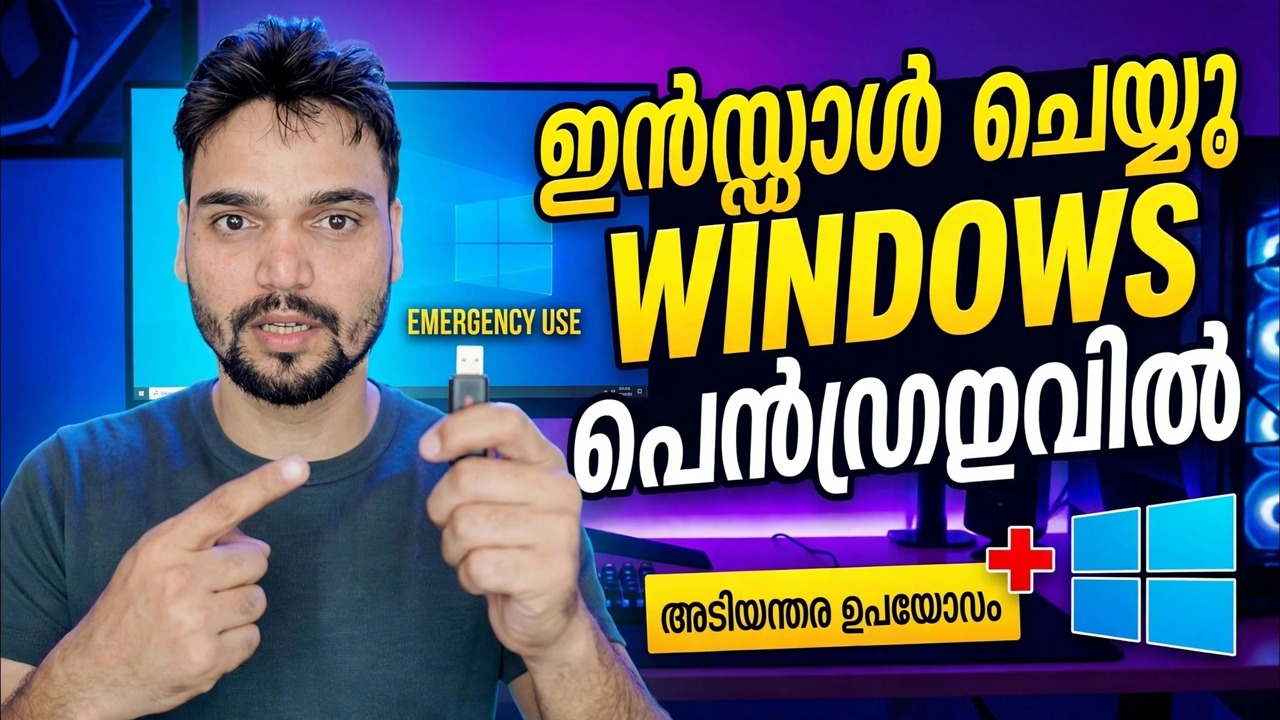
പെൻഡ്രൈവിൽ വിൻഡോസ് ഒഎസ് ഇൻസ്റ്റാൾ ചെയ്യുക
പെൻ ഡ്രൈവിലോ യുഎസ്ബി എസ്എസ്ഡിയിലോ ഇൻസ്റ്റാൾ ചെയ്തിട്ടുള്ള ഒരു പൂർണ്ണ വിൻഡോസ്, മിക്കവാറും എല്ലാ പിസിയും ബൂട്ട് ചെയ്യുന്നു: നിങ്ങളുടെ സ്വന്തം ഡെസ്ക്ടോപ്പ്, ആപ്സ്, ഫയലുകൾ എന്നിവ ഡ്രൈവിൽ നിന്ന് പ്രവർത്തിക്കുന്ന സമയത്ത് പിസിയുടെ സ്വന്തം ഡിസ്ക് സ്പർശിക്കാതെയിരിക്കും. തിരഞ്ഞെടുക്കാനുള്ള ശരിയായ ഡ്രൈവ്, ബിൽഡ് ഓർഡർ, പുതിയ മെഷീനിലെ ആദ്യ ബൂട്ട്, വേഗത, ഡ്രൈവറുകൾ, ആക്ടിവേഷൻ എന്നിവയുടെ സത്യസന്ധമായ പരിധികൾ.
📑അധ്യായങ്ങൾ
- നിങ്ങൾ നിർമ്മിക്കുന്നത് — USB ഡ്രൈവിൽ നിന്ന് പ്രവർത്തിക്കുന്ന ഒരു പോർട്ടബിൾ വിൻഡോസ്, ഒരു ഇൻസ്റ്റാളറല്ല
- ശരിയായ ഡ്രൈവ് തിരഞ്ഞെടുക്കുക — ഇത് മുഴുവൻ സിസ്റ്റത്തിനും എത്ര വേഗത്തിൽ അനുഭവപ്പെടുമെന്ന് തീരുമാനിക്കുന്നു
- ആരംഭിക്കുന്നതിന് മുമ്പ് നിങ്ങൾക്ക് വേണ്ടത് - പിസി, ഔദ്യോഗിക ഐഎസ്ഒ, വിൻഡോസ് ടു ഗോ ക്രിയേറ്റർ ടൂൾ
- ഡ്രൈവ് നിർമ്മിക്കുക — പ്രാധാന്യമുള്ള ഘട്ടങ്ങളുടെ ക്രമം
- ഒരു പുതിയ പിസിയിൽ ആദ്യം ബൂട്ട് ചെയ്യുക — എന്തുകൊണ്ടാണ് ഇത് മന്ദഗതിയിലാകുന്നത്, എന്തുകൊണ്ട് ഇത് സാധാരണമാണ്
- സത്യസന്ധമായ പരിധികൾ - വേഗത, ഡ്രൈവറുകൾ, സജീവമാക്കൽ
📋 അവലോകനവും ഘട്ടം ഘട്ടമായുള്ള ഗൈഡും
നിങ്ങൾ എന്താണ് നിർമ്മിക്കുന്നതെന്ന് മനസിലാക്കുക
ഒരു സാധാരണ സജ്ജീകരണ പെൻഡ്രൈവ് ഒരു കമ്പ്യൂട്ടറിൽ വിൻഡോസ് ഇൻസ്റ്റാൾ ചെയ്യുന്നു. ഈ ബിൽഡ് വിപരീതമാണ്: ഡ്രൈവ് ആണ് സിസ്റ്റം ഡിസ്ക്. നിങ്ങൾ ഇത് മിക്കവാറും ഏത് പിസിയിലേക്കും പ്ലഗ് ചെയ്യുന്നു, അതിൽ നിന്ന് ബൂട്ട് ചെയ്യുന്നു, പൂർണ്ണമായി പ്രവർത്തിക്കുന്ന വിൻഡോസ് ആരംഭിക്കുന്നു - നിങ്ങളുടെ ഡെസ്ക്ടോപ്പ്, നിങ്ങളുടെ ആപ്പുകൾ, ഫയലുകൾ, PC-യുടെ സ്വന്തം ഇൻ്റേണൽ ഡിസ്ക് സ്പർശിക്കാതെ നിൽക്കുമ്പോൾ പൂർണ്ണമായി USB ഡ്രൈവിൽ നിന്ന് പ്രവർത്തിക്കുന്നു.
ഒരിക്കൽ മൈക്രോസോഫ്റ്റ് ഇത് ഔദ്യോഗികമായി Windows To Go എന്ന പേരിൽ ഷിപ്പ് ചെയ്തു, പക്ഷേ Windows 10 പതിപ്പ് 2004 മുതൽ അന്തർനിർമ്മിത സവിശേഷത നീക്കം ചെയ്തു, അതിനാൽ ഇന്ന് ജോലി ചെയ്യുന്നത് മൂന്നാം കക്ഷി ക്രിയേറ്റർ ടൂളുകളാണ്. അതുകൊണ്ടാണ് ഡെഡ് പിസികളിൽ അടിയന്തിര ഉപയോഗത്തിനായി ഡ്രൈവ് ടെക്നീഷ്യൻമാർ കൊണ്ടുപോകുന്നത്, കൂടാതെ ഡ്രൈവ് ജാഗ്രതയുള്ള ഉപയോക്താക്കൾ ഒരു പിസിയുടെ ഇൻ്റേണൽ ഡിസ്ക് പരാജയപ്പെടുമ്പോൾ പോലും പ്രവർത്തിക്കുന്ന ഒരു സ്പെയർ സിസ്റ്റമായി സൂക്ഷിക്കുന്നു.
ആദ്യം ഡ്രൈവ് തിരഞ്ഞെടുക്കുക - ഇത് എല്ലാം തീരുമാനിക്കുന്നു
പോർട്ടബിൾ വിൻഡോസ് ആയിരക്കണക്കിന് ചെറിയ ഫയലുകൾ നിരന്തരം വായിക്കുകയും എഴുതുകയും ചെയ്യുന്നു, അവിടെയാണ് വിലകുറഞ്ഞ പെൻഡ്രൈവുകൾ ഏറ്റവും ദുർബലമായത്. ഒരു വിലപേശൽ സ്റ്റിക്ക് ഇൻസ്റ്റാൾ ചെയ്യാൻ ഒരു മണിക്കൂറെടുക്കും, തുടർന്ന് ദൈനംദിന ഉപയോഗത്തിൽ തകരാർ അനുഭവപ്പെടും - സ്ലോ ബൂട്ടുകൾ, ഫ്രീസിംഗ് മെനുകൾ, ഒരിക്കലും പൂർത്തിയാക്കാത്ത അപ്ഡേറ്റുകൾ. സത്യസന്ധമായ റാങ്കിംഗ്:
മികച്ചത്: ഒരു USB 3 എൻക്ലോഷറിനുള്ളിലെ ശരിയായ SSD, അല്ലെങ്കിൽ ഒരു പോർട്ടബിൾ SSD — ഇത് ഒരു സാധാരണ PC-യോട് അടുത്തതായി തോന്നുന്നു. സ്വീകാര്യമായത്: അറിയപ്പെടുന്ന ബ്രാൻഡിൽ നിന്നുള്ള വേഗതയേറിയ USB 3.x പെൻഡ്രൈവ്, 64 GB അല്ലെങ്കിൽ അതിൽ കൂടുതൽ. ഒഴിവാക്കുക: ബ്രാൻഡ് ചെയ്യാത്തതോ വളരെ വിലകുറഞ്ഞതോ ആയ സ്റ്റിക്കുകൾ, കൂടാതെ USB 2.0 - ഇൻസ്റ്റാളേഷൻ പൂർത്തിയായേക്കാം, എന്നാൽ അനുഭവം നിങ്ങളെ ശിക്ഷിക്കും.
നിങ്ങൾക്ക് ആവശ്യമുള്ളത് ശേഖരിക്കുക
നിങ്ങൾക്ക് അഡ്മിൻ അവകാശങ്ങളുള്ള ഒരു വർക്കിംഗ് പിസി ആവശ്യമാണ്, അവിടെ നിങ്ങൾ ഡ്രൈവ് തയ്യാറാക്കും. നിങ്ങൾക്ക് Microsoft-ൻ്റെ സ്വന്തം ഡൗൺലോഡ് പേജിൽ നിന്ന് ഡൗൺലോഡ് ചെയ്ത ഔദ്യോഗിക Windows 10 അല്ലെങ്കിൽ Windows 11 ISO ആവശ്യമാണ് — ക്രമരഹിതമായ ഒരു സൈറ്റിൽ നിന്നുള്ള പരിഷ്ക്കരിച്ച ISO അല്ല, കാരണം ഒരു യഥാർത്ഥ ISO ബിൽഡ് പരാജയങ്ങളുടെ ഒരു ക്ലാസ് മുഴുവൻ നീക്കം ചെയ്യുന്നു.
അവസാനമായി, ഒരു Windows To Go ക്രിയേറ്റർ ടൂൾ — വീഡിയോയിൽ പ്രദർശിപ്പിച്ചത്, അല്ലെങ്കിൽ ഹസ്ലിയോയുടെ Rufus (ഇപ്പോഴും ഒരു Windows To Go ഇമേജ് ഓപ്ഷൻ വാഗ്ദാനം ചെയ്യുന്നു) അല്ലെങ്കിൽ WinToUSB (അതിൻ്റെ സൗജന്യ പതിപ്പ് അടിസ്ഥാനകാര്യങ്ങൾ ഉൾക്കൊള്ളുന്നു; ചില ഓപ്ഷനുകൾ പണമടച്ചവ) പോലെയുള്ള അതേ ക്ലാസിൻ്റെ ടൂൾ. ആദ്യം USB ഡ്രൈവിൽ സംഭരിച്ചിരിക്കുന്നതെന്തും ബാക്കപ്പ് ചെയ്ത് സമയം നീക്കിവെക്കുക: വേഗതയേറിയ SSD-യിൽ ഇത് 20 മുതൽ 30 മിനിറ്റ് വരെ ദൈർഘ്യമുള്ള ജോലിയാണ്, അതേസമയം വേഗത കുറഞ്ഞ പെൻഡ്രൈവിൽ ഇതിന് കൂടുതൽ സമയം പ്രവർത്തിക്കാനാകും.
ഡ്രൈവ് നിർമ്മിക്കുക — പ്രാധാന്യമുള്ള ക്രമം
യുഎസ്ബി ഡ്രൈവ് തയ്യാറാക്കുന്ന പിസിയിലേക്ക് പ്ലഗ് ചെയ്ത് ടൂളിൽ നിങ്ങൾ കാണുന്ന ഡ്രൈവ് ആണെന്ന് സ്ഥിരീകരിക്കുക - ബിൽഡ് അതിനെ തുടച്ചുനീക്കുന്നതിനാൽ വലുപ്പവും ഡ്രൈവ് ലെറ്ററും രണ്ടുതവണ പരിശോധിക്കുക. നിങ്ങളുടെ ക്രിയേറ്റർ ടൂൾ തുറന്ന് ഉറവിടമായി നിങ്ങൾ ഡൗൺലോഡ് ചെയ്ത Windows ISO തിരഞ്ഞെടുക്കുക. യുഎസ്ബി ഡ്രൈവ് ടാർഗെറ്റായി തിരഞ്ഞെടുത്ത് ഐഎസ്ഒയിൽ നിന്ന് നിങ്ങൾക്ക് ആവശ്യമുള്ള വിൻഡോസ് പതിപ്പ് (ഹോം അല്ലെങ്കിൽ പ്രോ) തിരഞ്ഞെടുക്കുക.
നിങ്ങൾ ബൂട്ട് ചെയ്യുന്ന പിസികളുമായി പൊരുത്തപ്പെടുന്നതിന് പാർട്ടീഷൻ ശൈലി തിരഞ്ഞെടുക്കുക: ആധുനിക മെഷീനുകൾക്കായി യുഇഎഫ്ഐ ഉള്ള GPT അല്ലെങ്കിൽ നിങ്ങൾക്ക് വളരെ പഴയ മെഷീനുകൾ ആവശ്യമാണെങ്കിൽ BIOS അല്ലെങ്കിൽ UEFI ഉള്ള MBR. ബിൽഡ് ആരംഭിച്ച് ഡ്രൈവിൽ സ്പർശിക്കാതെ തന്നെ പൂർത്തിയാക്കാൻ അനുവദിക്കുക - ഉപകരണം ഡ്രൈവ് ഫോർമാറ്റ് ചെയ്യുകയും വിൻഡോസ് ഇമേജ് പ്രയോഗിക്കുകയും ബൂട്ട് ഫയലുകൾ എഴുതുകയും ചെയ്യുന്നു. ഇത് പൂർത്തിയാകുമ്പോൾ, തയ്യാറാക്കൽ പിസി വൃത്തിയായി ഷട്ട് ഡൗൺ ചെയ്യുക അല്ലെങ്കിൽ ഡ്രൈവ് ശരിയായി പുറന്തള്ളുക; എഴുതുമ്പോൾ ഒരിക്കലും അത് പുറത്തെടുക്കരുത്.
ഒരു പുതിയ പിസിയിൽ ആദ്യം ബൂട്ട് ചെയ്യുക — പതുക്കെ സാധാരണമാണ്
ടാർഗെറ്റ് പിസിയിലേക്ക് ഡ്രൈവ് പ്ലഗ് ചെയ്ത് സ്റ്റാർട്ടപ്പ് സമയത്ത് ഒറ്റത്തവണ ബൂട്ട് മെനു തുറക്കുക — സാധാരണയായി F12, F8, Esc അല്ലെങ്കിൽ F9 എന്ന ബ്രാൻഡിനെ ആശ്രയിച്ച്. ലിസ്റ്റിൽ നിന്ന് നിങ്ങളുടെ USB ഡ്രൈവിനായി UEFI എൻട്രി തിരഞ്ഞെടുക്കുക.
ഇപ്പോൾ ക്ഷമയോടെയിരിക്കുക: ഏതൊരു പുതിയ മെഷീനിലെയും ആദ്യ ബൂട്ടിൽ, PC-യുടെ ഹാർഡ്വെയർ കണ്ടെത്തുകയും അതിനായി ഡ്രൈവറുകൾ ഇൻസ്റ്റാൾ ചെയ്യുകയും ചെയ്യുന്നു Windows. നീണ്ട ഇടവേളകളോടെ പത്ത് മുതൽ ഇരുപത് മിനിറ്റ് വരെ സാധാരണമാണ്, ഒന്നോ രണ്ടോ പുനരാരംഭിക്കൽ സ്വയം സംഭവിക്കാം. സജ്ജീകരണ സ്ക്രീനുകൾ പൂർത്തിയാക്കുക, സൈൻ ഇൻ ചെയ്യുക, തുടർന്ന് ഉപകരണ മാനേജർ തുറന്ന് വിൻഡോസ് ഡ്രൈവറുകൾ ഇൻസ്റ്റാൾ ചെയ്യുന്നത് പൂർത്തിയാക്കാൻ അനുവദിക്കുക - ഇൻ്റർനെറ്റിലേക്ക് കണക്റ്റുചെയ്യുക, അങ്ങനെ നഷ്ടമായ ഡ്രൈവറുകൾ വിൻഡോസ് അപ്ഡേറ്റിൽ നിന്ന് എത്തിച്ചേരാനാകും. അതേ പിസിയിലെ പിന്നീടുള്ള ബൂട്ടുകളിൽ, സ്റ്റാർട്ടപ്പ് വളരെ വേഗതയുള്ളതാണ്, കാരണം ആ മെഷീൻ്റെ ഡ്രൈവറുകൾ ഇപ്പോൾ നിങ്ങളുടെ ഡ്രൈവിൽ സംഭരിച്ചിരിക്കുന്നു.
സത്യസന്ധമായ പരിധികൾ അറിയുക — വേഗത, ഡ്രൈവറുകൾ, സജീവമാക്കൽ
പോർട്ടബിൾ വിൻഡോസ് ശരിക്കും ഉപയോഗപ്രദമാണ്, പക്ഷേ അത് മാന്ത്രികമല്ല. സ്പീഡ് ഡ്രൈവിനെ പിന്തുടരുന്നു: വിലകുറഞ്ഞ പെൻഡ്രൈവിൽ വിൻഡോസ് അപ്ഡേറ്റ് ഉൾപ്പെടെ എല്ലാം മന്ദഗതിയിലാണ് - സ്ലോ മീഡിയയിലെ ഫീച്ചർ അപ്ഡേറ്റുകൾക്ക് മണിക്കൂറുകൾ എടുത്തേക്കാം, അതേസമയം ഒരു എൻക്ലോസറിലെ SSD ഈ വേദനയുടെ ഭൂരിഭാഗവും ഇല്ലാതാക്കുന്നു. ഹാർഡ്വെയർ മാറ്റങ്ങൾ പ്രവർത്തനക്ഷമമാണ്: ഓരോ പുതിയ ഹോസ്റ്റും അർത്ഥമാക്കുന്നത് ഡ്രൈവർ വീണ്ടും കണ്ടെത്തലാണ്, കൂടാതെ ഡ്രൈവറുകൾ സ്ഥിരമാകുന്നതുവരെ വളരെ വ്യത്യസ്തമായ ഹാർഡ്വെയറുകൾ ഇടയ്ക്കിടെ ബൂട്ട് ചെയ്യാൻ വിസമ്മതിച്ചേക്കാം, അതിനാൽ പുരാതനമോ അസാധാരണമോ ആയ മെഷീനുകൾക്കായി പ്രതീക്ഷകൾ യാഥാർത്ഥ്യമായി നിലനിർത്തുക.
സജീവമാക്കൽ യാത്ര ചെയ്യില്ല. ഓരോ കമ്പ്യൂട്ടറിലും വിൻഡോസ് സജീവമാക്കുന്നു: അതേ Windows പതിപ്പിനായി ഇതിനകം ഡിജിറ്റൽ ലൈസൻസ് ഉള്ള ഒരു പിസിയിൽ, നിങ്ങളുടെ പോർട്ടബിൾ വിൻഡോസ് സാധാരണയായി ആ ലൈസൻസിനെതിരെ സജീവമാകും; ലൈസൻസ് ഇല്ലാത്ത പിസിയിലോ മറ്റൊരു പതിപ്പിലോ, സാധാരണ വ്യക്തിഗതമാക്കൽ പരിധികളോടെ അത് സജീവമാകാതെ നിൽക്കാം. ഡ്രൈവിന് ഒരു പിസിയുടെ ലൈസൻസ് മറ്റൊരു പിസിയിലേക്ക് കൊണ്ടുപോകാൻ കഴിയില്ല. കൂടാതെ ഇത് ഒരു ബാക്കപ്പ് അല്ല, ഒരു സുരക്ഷാ അതിർത്തിയല്ല — നിങ്ങൾ എൻക്രിപ്റ്റ് ചെയ്തില്ലെങ്കിൽ ഡ്രൈവ് കൈവശമുള്ള ആരും നിങ്ങളുടെ ഫയലുകൾ കൈവശം വയ്ക്കുന്നു, കൂടാതെ ഓഫീസ് സുരക്ഷാ നയങ്ങൾ സിസ്റ്റത്തിന് പുറത്ത് ബൂട്ട് ചെയ്യുന്നത് വിലക്കിയേക്കാം, അതിനാൽ അവയെ ബഹുമാനിക്കുക.
🏷️Topic Search Variables & Keywords
ഘട്ടം ഘട്ടമായുള്ള ട്രബിൾഷൂട്ടിംഗ് ഗൈഡും പരിഹാരങ്ങളും - പെൻഡ്രൈവ് അടിയന്തര ഉപയോഗത്തിൽ വിൻഡോസ് ഇൻസ്റ്റാൾ ചെയ്യുക. ടെക്നിക്കൽ അൻഷുവിൻ്റെ ഓൺ-സ്ക്രീൻ ഡെമോൺസ്ട്രേഷൻ....
ഒരു പെൻഡ്രൈവിലോ യുഎസ്ബി എസ്എസ്ഡിയിലോ ഒരു പൂർണ്ണ വിൻഡോസ് ഇൻസ്റ്റാൾ ചെയ്ത് അതിൽ നിന്ന് മിക്കവാറും എല്ലാ പിസിയും ബൂട്ട് ചെയ്യുക. സമ്പൂർണ്ണ പോർട്ടബിൾ വിൻഡോസ് ഗൈഡ്: തിരഞ്ഞെടുക്കാനുള്ള ശരിയായ ഡ്രൈവ്, ബിൽഡ് ഓർഡർ, ഒരു പുതിയ മെഷീനിൽ ആദ്യം ബൂട്ട് ചെയ്യുക, വേഗത, ഡ്രൈവറുകൾ, ആക്ടിവേഷൻ എന്നിവയുടെ സത്യസന്ധമായ പരിധികൾ.
(സ്രോതസ്സ് പേജിൽ ട്രാൻസ്ക്രിപ്റ്റ് ഇവിടെ അവസാനിക്കുന്നു)
❓ പതിവായി ചോദിക്കുന്ന ചോദ്യങ്ങൾ
അതെ! സാങ്കേതിക അൻഷു പ്രദർശിപ്പിച്ച എല്ലാ ഗൈഡുകളും രീതികളും സൗജന്യവും നിയമപരവും വിദ്യാഭ്യാസപരവുമായ ഉറവിടങ്ങൾ ഉപയോഗിക്കുന്നു.
തീർച്ചയായും! ഓരോ ഘട്ടവും വിശദമായ നിർദ്ദേശങ്ങളോടെ ഓൺ-സ്ക്രീനിൽ പ്രദർശിപ്പിച്ചിരിക്കുന്നതിനാൽ ആർക്കും എളുപ്പത്തിൽ പിന്തുടരാനാകും.
YouTube വീഡിയോയിൽ നേരിട്ട് ഒരു അഭിപ്രായം രേഖപ്പെടുത്തുക, ഞങ്ങളുടെ കമ്മ്യൂണിറ്റിയും സാങ്കേതിക അൻഷുവും നിങ്ങളെ സഹായിക്കും.
🚀 YouTube-ലെ മുഴുവൻ ട്യൂട്ടോറിയലും കാണുക
🚀 YouTube-ൽ മുഴുവൻ ഘട്ടം ഘട്ടമായുള്ള വീഡിയോ ട്യൂട്ടോറിയൽ കാണുക: https://www.youtube.com/watch?v=rE63YvUZq6k
ഐടി പിന്തുണ, വിൻഡോസ് ട്രബിൾഷൂട്ടിംഗ്, സെർവർ മാനേജ്മെൻ്റ് എന്നിവയ്ക്കായി ടെക്നിക്കൽ അൻഷു സബ്സ്ക്രൈബ് ചെയ്യുക.
▶️ മുഴുവൻ വീഡിയോയും കാണുക