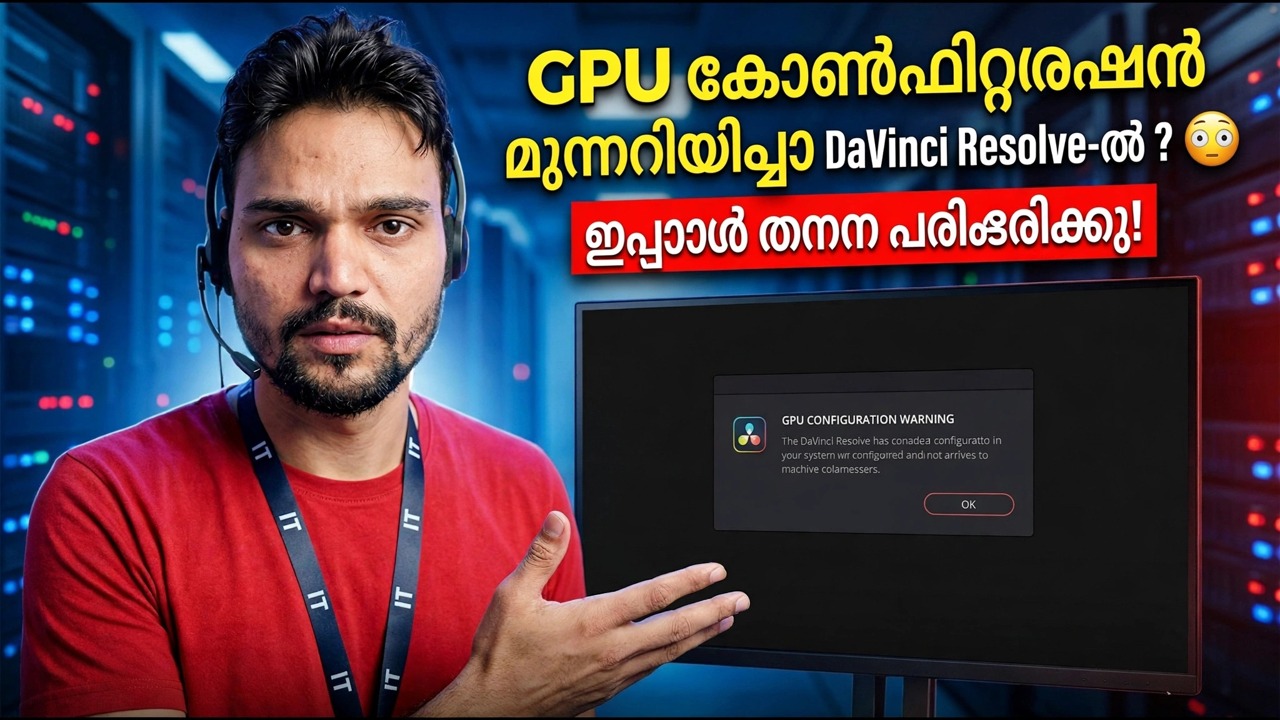
DaVinci Resolve-ലെ GPU കോൺഫിഗറേഷൻ മുന്നറിയിപ്പ്? 😳 ഇപ്പോൾ ശരിയാക്കുക!
Resolve തുറക്കുന്നു, എന്നാൽ നിങ്ങളുടെ പ്രോജക്റ്റ് ലോഡുചെയ്യുന്നതിന് മുമ്പ്, ഒരു GPU കോൺഫിഗറേഷൻ മുന്നറിയിപ്പ് നിങ്ങളെ തടയുന്നു. മിക്ക കേസുകളിലും ഗ്രാഫിക്സ് കാർഡ് മികച്ചതാണ് - പരിഹരിക്കുക എന്നത് തെറ്റായ ജിപിയു അല്ലെങ്കിൽ തെറ്റായ പ്രോസസ്സിംഗ് മോഡിൽ ചൂണ്ടിക്കാണിച്ചിരിക്കുന്നു. ശരിയായ ക്രമത്തിൽ, പൂർണ്ണമായ പരിഹാരം ഇതാ.
📑അധ്യായങ്ങൾ
- സ്റ്റാർട്ടപ്പിലെ GPU കോൺഫിഗറേഷൻ മുന്നറിയിപ്പ് — നിങ്ങളുടെ പ്രോജക്റ്റ് ലോഡുചെയ്യുന്നതിന് മുമ്പ് എന്തുകൊണ്ട് Resolve അത് കാണിക്കുന്നു
- മുന്നറിയിപ്പിൽ നിന്ന് തന്നെ ആരംഭിക്കുക — അപ്ഡേറ്റ് കോൺഫിഗറേഷൻ ബട്ടൺ GPU ക്രമീകരണങ്ങൾ തുറക്കുന്നു
- വലത് പ്രോസസ്സിംഗ് മോഡ് സജ്ജീകരിക്കുക — NVIDIA-യ്ക്കുള്ള CUDA, AMD-യ്ക്കുള്ള OpenCL, Mac-ൽ മെറ്റൽ
- നിങ്ങളുടെ യഥാർത്ഥ ഗ്രാഫിക്സ് കാർഡ് സ്വമേധയാ തിരഞ്ഞെടുക്കുക — ദുർബലമായ സംയോജിത ജിപിയു അല്ല
- മുന്നറിയിപ്പ് ഇപ്പോഴും ഉണ്ടോ? സ്റ്റുഡിയോ ഡ്രൈവർ അപ്ഡേറ്റ് ചെയ്യുക
- സത്യസന്ധമായ മതിൽ — GPU തന്നെ പരിഹരിക്കാൻ വളരെ പഴയതായിരിക്കുമ്പോൾ
📋 അവലോകനവും ഘട്ടം ഘട്ടമായുള്ള ഗൈഡും
മുന്നറിയിപ്പിൽ നിന്ന് തന്നെ ആരംഭിക്കുക - അപ്ഡേറ്റ് കോൺഫിഗറേഷൻ
DaVinci Resolve അതിൻ്റെ മിക്കവാറും എല്ലാ ഇമേജ് പ്രോസസ്സിംഗും ചെയ്യുന്നത് ഗ്രാഫിക്സ് കാർഡിലാണ്, CPU-യിലല്ല. അതിനാൽ അത് ആരംഭിക്കുകയും അത് പ്രതീക്ഷിക്കുന്ന രീതിയിൽ ജിപിയു കോൺഫിഗർ ചെയ്യാൻ കഴിയാതെ വരികയും ചെയ്യുമ്പോൾ, ഒരു വികലമായ സജ്ജീകരണത്തിൽ എഡിറ്റ് ചെയ്യാൻ നിങ്ങളെ അനുവദിക്കുന്നതിനുപകരം അത് ഉടനടി മുന്നറിയിപ്പ് നൽകുന്നു. മുന്നറിയിപ്പ് ഭയപ്പെടുത്തുന്നതായി തോന്നുന്നു, പക്ഷേ അത് ശാന്തമായി വായിക്കുക: ഇത് സാധാരണയായി ഒരു ക്രമീകരണ പ്രശ്നമാണ്, ഡെഡ് ഹാർഡ്വെയറല്ല.
ഡയലോഗ് ഒരു പിശക് മാത്രമല്ല, അതൊരു കുറുക്കുവഴിയാണ്. കോൺഫിഗറേഷൻ അപ്ഡേറ്റ് ചെയ്യുക ക്ലിക്ക് ചെയ്ത് പരിഹരിക്കുക, GPU പേജിൽ നേരിട്ട് മുൻഗണനകൾ തുറക്കുന്നു. നിങ്ങൾ ഇതിനകം ഡയലോഗ് അടച്ചിട്ടുണ്ടെങ്കിൽ, അത് സ്വയം തുറക്കുക: DaVinci Resolve മെനു തുറന്ന് മുൻഗണനകൾ തിരഞ്ഞെടുക്കുക, സിസ്റ്റം ടാബ് തിരഞ്ഞെടുക്കുക, തുടർന്ന് മെമ്മറിയും GPU. നിങ്ങൾ രണ്ട് ബ്ലോക്കുകൾ കാണും - GPU പ്രോസസ്സിംഗ് മോഡ്, GPU തിരഞ്ഞെടുക്കൽ. രണ്ടും ഇപ്പോൾ സ്വയമേവ സജ്ജീകരിച്ചിരിക്കാം.
നിങ്ങളുടെ കാർഡിനായി പ്രോസസ്സിംഗ് മോഡ് സജ്ജമാക്കുക - CUDA, OpenCL അല്ലെങ്കിൽ മെറ്റൽ
ജിപിയു പ്രോസസ്സിംഗ് മോഡിന് അടുത്തുള്ള ഓട്ടോ ചെക്ക്ബോക്സ് അൺടിക്ക് ചെയ്ത് നിങ്ങളുടെ ഗ്രാഫിക്സ് കാർഡുമായി പൊരുത്തപ്പെടുന്ന മോഡ് തിരഞ്ഞെടുക്കുക:
• NVIDIA കാർഡ് — CUDA തിരഞ്ഞെടുക്കുക
• Windows അല്ലെങ്കിൽ Linux-ൽ AMD കാർഡ് — OpenCL
• Mac തിരഞ്ഞെടുക്കുക — മെറ്റൽ
റസോൾവ് CUDA അല്ലെങ്കിൽ മെറ്റൽ വേണമെന്ന് ആവശ്യപ്പെടുമ്പോൾ ക്ലാസിക് മുന്നറിയിപ്പ് ദൃശ്യമാകുന്നു, എന്നാൽ തിരഞ്ഞെടുത്ത പാത പരാജയപ്പെട്ടതിനാൽ നിശബ്ദമായി OpenCL-ലേക്ക് മടങ്ങി. ശരിയായ മോഡ് നിർബന്ധിക്കുന്നത് ഏത് വാതിൽ ഉപയോഗിക്കണമെന്ന് കൃത്യമായി പരിഹരിക്കാൻ പറയുന്നു - ആ വാതിൽ യഥാർത്ഥമായി തകർന്നതാണെങ്കിൽ, നിങ്ങൾക്ക് ഇപ്പോൾ അവ്യക്തമായതിന് പകരം വ്യക്തവും സത്യസന്ധവുമായ ഒരു പിശക് ലഭിക്കും.
നിങ്ങളുടെ യഥാർത്ഥ ഗ്രാഫിക്സ് കാർഡ് സ്വമേധയാ തിരഞ്ഞെടുക്കുക
ഇപ്പോൾ ജിപിയു സെലക്ഷൻ കീഴിൽ യാന്ത്രിക ടിക്ക് അൺചെയ്ത് കണ്ടെത്തി പരിഹരിക്കുന്ന ജിപിയുകളുടെ ലിസ്റ്റ് നോക്കുക. ലാപ്ടോപ്പുകളിലും നിരവധി ഡെസ്ക്ടോപ്പുകളിലും രണ്ട് എൻട്രികളുണ്ട് - ഒരു ദുർബലമായ സംയോജിത ജിപിയു (ഇൻ്റൽ യുഎച്ച്ഡി, ഇൻ്റൽ ഐറിസ്, അല്ലെങ്കിൽ പ്രോസസറിൽ നിർമ്മിച്ച എഎംഡി ഗ്രാഫിക്സ്), നിങ്ങളുടെ യഥാർത്ഥ ഡെഡിക്കേറ്റഡ് കാർഡ് (എൻവിഡിയ ജിഫോഴ്സ് ആർടിഎക്സ്, എഎംഡി റേഡിയൻ ആർഎക്സ് എന്നിവയും സമാനവും).
സമർപ്പിത ഗ്രാഫിക്സ് കാർഡ് മാത്രം ടിക്ക് ചെയ്യുക, കൂടാതെ സംയോജിത GPU അൺടിക്ക് ചെയ്യുക, അങ്ങനെ Resolve-ന് അതിലേക്ക് മടങ്ങാൻ കഴിയില്ല. സംരക്ഷിക്കുക ക്ലിക്ക് ചെയ്ത് DaVinci Resolve പുനരാരംഭിക്കുക — ഒരു പുനരാരംഭിക്കാതെ GPU മാറ്റങ്ങൾ ഒരിക്കലും ബാധകമല്ല.
മുന്നറിയിപ്പ് ഇപ്പോഴും ഉണ്ടോ? സ്റ്റുഡിയോ ഡ്രൈവർ
അപ്ഡേറ്റ് ചെയ്യുകമോഡും തിരഞ്ഞെടുപ്പും ശരിയാണെങ്കിലും മുന്നറിയിപ്പ് തിരിച്ചെത്തിയാൽ, അടുത്ത സംശയം ഡ്രൈവറാണ്. കാർഡിനെ വിശ്വസിക്കുന്നതിന് മുമ്പ് Resolve ഡ്രൈവറെ പരിശോധിക്കുന്നു, നിങ്ങളുടെ Resolve പതിപ്പിന് വളരെ പഴക്കമുള്ള ഒരു ഡ്രൈവർ "ഇൻസ്റ്റാൾ ചെയ്ത NVIDIA ഡ്രൈവർ അനുയോജ്യമല്ലാത്തതിനാൽ CUDA മോഡിൽ പ്രവർത്തിപ്പിക്കാൻ കഴിയുന്നില്ല" എന്നതുപോലുള്ള സന്ദേശങ്ങൾ സൃഷ്ടിക്കുന്നു.
NVIDIA-യ്ക്കായി, NVIDIA-യിൽ നിന്ന് ഏറ്റവും പുതിയ Studio Driver ഇൻസ്റ്റാൾ ചെയ്യുക — Resolve പോലുള്ള ക്രിയേറ്റീവ് ആപ്പുകൾക്കായി പരീക്ഷിച്ച ശാഖയാണിത്. എഎംഡിക്കായി, നിങ്ങളുടെ കൃത്യമായ കാർഡിനായി എഎംഡിയുടെ പിന്തുണ പേജിൽ നിന്നുള്ള ഏറ്റവും പുതിയ ഡ്രൈവർ ഇൻസ്റ്റാൾ ചെയ്യുക. ഒരു Mac-ൽ, MacOS അപ്ഡേറ്റുമായാണ് GPU ഡ്രൈവറുകൾ എത്തുന്നത് - ഇൻസ്റ്റാൾ ചെയ്യാൻ പ്രത്യേക ഡ്രൈവർ ഒന്നുമില്ല. ഒരു ഡ്രൈവർ ഇൻസ്റ്റാൾ ചെയ്തതിന് ശേഷം, പരിഹരിക്കുക മാത്രമല്ല, കമ്പ്യൂട്ടർ പുനരാരംഭിക്കുക.
സത്യസന്ധമായ മതിൽ — ജിപിയു തന്നെ പ്രശ്നമാകുമ്പോൾ
ചിലപ്പോൾ മുന്നറിയിപ്പ് ഹാർഡ്വെയറിനെക്കുറിച്ചുള്ള സത്യം പറയുന്നു. നിങ്ങളുടെ ഫൂട്ടേജിന് ആവശ്യമായ വീഡിയോ മെമ്മറിയുള്ള, Metal (Mac), CUDA (NVIDIA) അല്ലെങ്കിൽ OpenCL 1.2 അല്ലെങ്കിൽ അതിനു ശേഷമുള്ളവ പിന്തുണയ്ക്കുന്ന ഒരു GPU Resolve-ന് ആവശ്യമാണ്. വളരെ പഴയ കാർഡുകൾ - പ്രത്യേകിച്ച് 2010-കളുടെ ആദ്യ മോഡലുകൾ - ആ ലിസ്റ്റിന് പുറത്താണ്, ഒരു ക്രമീകരണത്തിനും അത് മാറ്റാൻ കഴിയില്ല.
പണം ചെലവഴിക്കുന്നതിന് മുമ്പ്, അത് ശരിയായി സ്ഥിരീകരിക്കുക: നിങ്ങളുടെ പിന്തുണ പേജിൽ നിങ്ങളുടെ Resolve പതിപ്പിനായി Blackmagic പ്രസിദ്ധീകരിക്കുന്ന ഏറ്റവും കുറഞ്ഞ സ്പെസിഫിക്കേഷനുകൾക്കെതിരെ നിങ്ങളുടെ കൃത്യമായ കാർഡ് മോഡൽ പരിശോധിക്കുക. കാർഡ് യഥാർത്ഥമായി പിന്തുണയ്ക്കുന്നില്ലെങ്കിൽ, റിയലിസ്റ്റിക് ഓപ്ഷനുകൾ ഒരു പുതിയ ഗ്രാഫിക്സ് കാർഡോ അല്ലെങ്കിൽ നിങ്ങളുടെ കാർഡ് ഇപ്പോഴും സ്വീകരിച്ചിട്ടുള്ള പഴയ റിസോൾവ് പതിപ്പോ ആണ് - നിങ്ങൾ പുതിയ ഫീച്ചറുകൾ ഉപേക്ഷിക്കുന്നു എന്ന ധാരണയോടെ. Resolve വീണ്ടും ഇൻസ്റ്റാൾ ചെയ്യുന്നത് തുടരരുത്; സോഫ്റ്റ്വെയർ തകർന്ന ഭാഗമല്ല.
🏷️Topic Search Variables & Keywords
ഘട്ടം ഘട്ടമായുള്ള ട്രബിൾഷൂട്ടിംഗ് ഗൈഡും പരിഹാരങ്ങളും - DaVinci Resolve-ലെ GPU കോൺഫിഗറേഷൻ മുന്നറിയിപ്പ്? ഇപ്പോൾ ശരിയാക്കുക!. ടെക്നിക്കൽ അൻഷുവിൻ്റെ ഓൺ-സ്ക്രീൻ ഡെമോൺസ്ട്രേഷൻ....
DaVinci Resolve-ൽ GPU കോൺഫിഗറേഷൻ മുന്നറിയിപ്പ് കാണുന്നുണ്ടോ? ഘട്ടം ഘട്ടമായി ഇത് പരിഹരിക്കുക: ശരിയായ പ്രോസസ്സിംഗ് മോഡ് സജ്ജീകരിക്കുക, നിങ്ങളുടെ യഥാർത്ഥ ഗ്രാഫിക്സ് കാർഡ് തിരഞ്ഞെടുക്കുക, സ്റ്റുഡിയോ ഡ്രൈവർ അപ്ഡേറ്റ് ചെയ്യുക, ഒപ്പം GPU തന്നെ പ്രശ്നമാകുമ്പോൾ അറിയുക.
(സ്രോതസ്സ് പേജിൽ ട്രാൻസ്ക്രിപ്റ്റ് ഇവിടെ അവസാനിക്കുന്നു)
❓ പതിവായി ചോദിക്കുന്ന ചോദ്യങ്ങൾ
അതെ! സാങ്കേതിക അൻഷു പ്രദർശിപ്പിച്ച എല്ലാ ഗൈഡുകളും രീതികളും സൗജന്യവും നിയമപരവും വിദ്യാഭ്യാസപരവുമായ ഉറവിടങ്ങൾ ഉപയോഗിക്കുന്നു.
തീർച്ചയായും! ഓരോ ഘട്ടവും വിശദമായ നിർദ്ദേശങ്ങളോടെ ഓൺ-സ്ക്രീനിൽ പ്രദർശിപ്പിച്ചിരിക്കുന്നതിനാൽ ആർക്കും എളുപ്പത്തിൽ പിന്തുടരാനാകും.
YouTube വീഡിയോയിൽ നേരിട്ട് ഒരു അഭിപ്രായം രേഖപ്പെടുത്തുക, ഞങ്ങളുടെ കമ്മ്യൂണിറ്റിയും സാങ്കേതിക അൻഷുവും നിങ്ങളെ സഹായിക്കും.
🚀 YouTube-ലെ മുഴുവൻ ട്യൂട്ടോറിയലും കാണുക
🚀 YouTube-ൽ മുഴുവൻ ഘട്ടം ഘട്ടമായുള്ള വീഡിയോ ട്യൂട്ടോറിയൽ കാണുക: https://www.youtube.com/watch?v=wn9RYafdp18
ഐടി പിന്തുണ, വിൻഡോസ് ട്രബിൾഷൂട്ടിംഗ്, സെർവർ മാനേജ്മെൻ്റ് എന്നിവയ്ക്കായി ടെക്നിക്കൽ അൻഷു സബ്സ്ക്രൈബ് ചെയ്യുക.
▶️ മുഴുവൻ വീഡിയോയും കാണുക