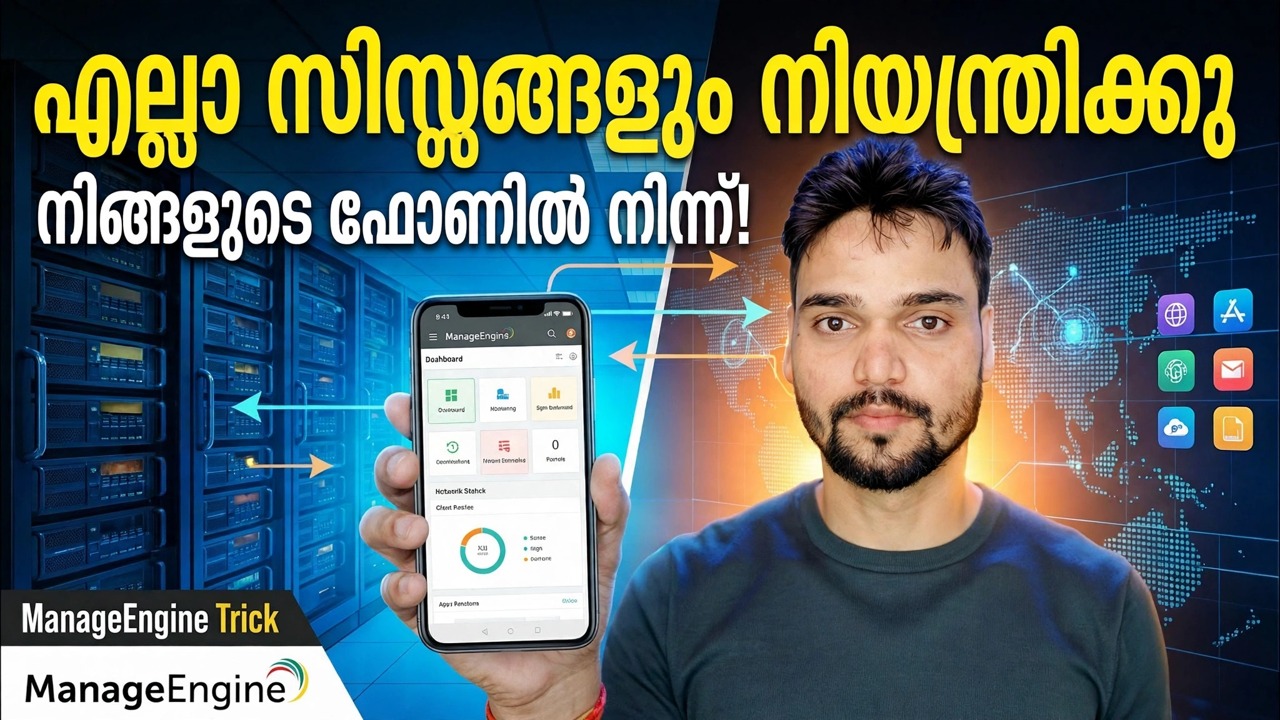
നിങ്ങളുടെ ഫോണിൽ നിന്ന് 500+ കമ്പ്യൂട്ടറുകൾ നിയന്ത്രിക്കുക 😳 ManageEngine Trick!
നിങ്ങളുടെ ഓഫീസിൽ നൂറുകണക്കിന് പിസികൾ ഉണ്ട്, എന്നാൽ അവ നിയന്ത്രിക്കാൻ നിങ്ങളുടെ മേശപ്പുറത്ത് ഇരിക്കേണ്ടതില്ല. ManageEngine Endpoint Central മൊബൈൽ ആപ്ലിക്കേഷൻ ഉപയോഗിച്ച്, നിങ്ങളുടെ ഫ്ലീറ്റ് നിയന്ത്രിക്കുന്ന അതേ സെർവറിലേക്ക് നിങ്ങളുടെ ഫോൺ കണക്ട് ചെയ്യുന്നു - അതിനാൽ നിങ്ങൾക്ക് എല്ലാ കമ്പ്യൂട്ടറും കാണാനും ഒരു പിസി വിദൂരമായി നിയന്ത്രിക്കാനും പാച്ചുകൾ അംഗീകരിക്കാനും എവിടെനിന്നും ഇൻവെൻ്ററി പരിശോധിക്കാനും കഴിയും.
📑അധ്യായങ്ങൾ
- ആശയം — നിങ്ങളുടെ മുഴുവൻ ഓഫീസ് ഫ്ലീറ്റും, നിങ്ങളുടെ ഫോണിൽ നിന്ന് നിയന്ത്രിക്കുന്നു
- നിങ്ങൾ ആരംഭിക്കുന്നതിന് മുമ്പ് - എൻഡ്പോയിൻ്റ് സെൻട്രൽ സെർവറും ഏജൻ്റുമാരും ഇതിനകം തന്നെ ഉണ്ടായിരിക്കണം
- ManageEngine Endpoint Central മൊബൈൽ ആപ്പ് ഇൻസ്റ്റാൾ ചെയ്യുക
- നിങ്ങളുടെ സെർവറിലേക്ക് ആപ്പ് ബന്ധിപ്പിക്കുക — സെർവർ വിലാസം, പോർട്ട് 8020, അഡ്മിൻ സൈൻ ഇൻ എന്നിവ
- നിങ്ങളുടെ എല്ലാ നിയന്ത്രിത കമ്പ്യൂട്ടറുകളും ഫോണിൽ കാണുക
- ഫോണിൽ നിന്ന് നേരിട്ട് ഒരു പിസി റിമോട്ട് കൺട്രോൾ
- എവിടെയായിരുന്നാലും പാച്ചുകളും വിന്യാസങ്ങളും അംഗീകരിക്കുക
- ഇൻവെൻ്ററി പരിശോധിച്ച് തൽക്ഷണ പ്രവർത്തനങ്ങൾ ഉപയോഗിക്കുക — സുരക്ഷിതമായ മാർഗം
📋 അവലോകനവും ഘട്ടം ഘട്ടമായുള്ള ഗൈഡും
ആദ്യം അടിസ്ഥാനകാര്യങ്ങൾ നേടുക
മൊബൈൽ ആപ്പ് നിങ്ങളുടെ നിലവിലുള്ള എൻഡ്പോയിൻ്റ് സെൻട്രൽ സെർവറിലേക്കുള്ള ഒരു ജാലകമാണ് - ഇത് പിസികൾ സ്വയം നിയന്ത്രിക്കുന്നില്ല. അതിനാൽ ആദ്യം, സാധാരണ സജ്ജീകരണം ഇതിനകം തന്നെ പ്രവർത്തിക്കണം: എൻഡ്പോയിൻ്റ് സെൻട്രൽ ഒരു സെർവറിൽ ഇൻസ്റ്റാൾ ചെയ്തിരിക്കുന്നു, നിങ്ങൾ നിയന്ത്രിക്കാൻ ആഗ്രഹിക്കുന്ന എല്ലാ പിസിയിലും വിന്യസിച്ചിരിക്കുന്ന ഏജൻ്റ്, ഒപ്പം സൈൻ ഇൻ ചെയ്യാൻ ഒരു അഡ്മിനിസ്ട്രേറ്റർ അക്കൗണ്ട്. എൻഡ്പോയിൻ്റ് സെൻട്രൽ വെബ് കൺസോളിൽ നിങ്ങളുടെ ഓഫീസ് ഫ്ലീറ്റ് ഇതിനകം തന്നെ ദൃശ്യമാകുന്നുണ്ടെങ്കിൽ, നിങ്ങൾ ഫോൺ ഭാഗത്തിന് തയ്യാറാണ്.
നിങ്ങളുടെ ഫോണിൽ എൻഡ്പോയിൻ്റ് സെൻട്രൽ ആപ്പ് ഇൻസ്റ്റാൾ ചെയ്യുക
നിങ്ങളുടെ Android ഫോണിലോ iPhone-ലോ, Play Store അല്ലെങ്കിൽ App Store തുറന്ന് ഔദ്യോഗിക ManageEngine Endpoint Central ആപ്പ് ഇൻസ്റ്റാൾ ചെയ്യുക. ഇത് നിങ്ങളുടെ സെർവർ കൺസോളിൻ്റെ അതേ ഉൽപ്പന്ന കുടുംബമാണ് — ഔദ്യോഗിക ManageEngine ആപ്പ് മാത്രം ഇൻസ്റ്റാൾ ചെയ്യുക, ഒരു ലുക്ക്-എലൈക്ക് റിമോട്ട് ടൂൾ അല്ല.
നിങ്ങളുടെ സെർവറിലേക്ക് ആപ്പ് ബന്ധിപ്പിക്കുക
ആപ്പ് തുറന്ന് നിങ്ങളുടെ എൻഡ്പോയിൻ്റ് സെൻട്രൽ സെർവറിൻ്റെ വിലാസവും പോർട്ടും നൽകുക, തുടർന്ന് നിങ്ങളുടെ അഡ്മിനിസ്ട്രേറ്റർ ഉപയോക്തൃനാമവും പാസ്വേഡും ഉപയോഗിച്ച് സൈൻ ഇൻ ചെയ്യുക. എൻഡ്പോയിൻ്റ് സെൻട്രൽ സെർവറിൻ്റെ ഡിഫോൾട്ട് HTTP പോർട്ട് 8020 ആണ് (HTTPS പോർട്ട് 8383 ആണ്), അതിനാൽ നിങ്ങൾ ടൈപ്പ് ചെയ്യുന്ന വിലാസം ഇതുപോലെ കാണപ്പെടുന്നു:
http://your-server:8020നിങ്ങളുടെ സെർവറിൻ്റെ പേരോ IP വിലാസമോ ഉപയോഗിച്ച് your-server മാറ്റിസ്ഥാപിക്കുക. നിങ്ങളുടെ ഫോണിന് സെർവറിലേക്ക് എത്താൻ കഴിയണം - ഓഫീസ് Wi-Fi/LAN-ൽ ഇത് നേരിട്ട് പ്രവർത്തിക്കുന്നു; ഓഫീസിന് പുറത്ത് നിന്ന്, ആദ്യം നിങ്ങളുടെ VPN വഴി കണക്റ്റുചെയ്യുക.
ഫോണിൽ നിങ്ങളുടെ മുഴുവൻ ഫ്ലീറ്റും കാണുക
സൈൻ-ഇൻ ചെയ്തതിന് ശേഷം, നിങ്ങളുടെ സെർവർ നിയന്ത്രിക്കുന്ന കമ്പ്യൂട്ടറുകളെ ആപ്പ് കാണിക്കുന്നു - വെബ് കൺസോളിൽ നിങ്ങൾ കാണുന്ന അതേ ഫ്ലീറ്റ്, അത് 20 പിസികളായാലും 500+ ആയാലും. നിങ്ങൾക്ക് ഒരു കമ്പ്യൂട്ടറിനായി പേര് ഉപയോഗിച്ച് തിരയാനും അതിൻ്റെ നില കാണാനും കഴിയും, അതിനാൽ പ്രശ്നമുള്ള നിങ്ങളെ വിളിക്കുന്ന ഒരു ഉപയോക്താവിനെ നിങ്ങളുടെ പോക്കറ്റിൽ നിന്ന് തന്നെ നിമിഷങ്ങൾക്കുള്ളിൽ കണ്ടെത്താനാകും.
ഫോണിൽ നിന്നുള്ള ഒരു പിസി റിമോട്ട് കൺട്രോൾ
ആപ്പിൽ ഒരു കമ്പ്യൂട്ടർ തിരഞ്ഞെടുത്ത് നിങ്ങളുടെ ഫോൺ സ്ക്രീനിൽ അതിൻ്റെ ഡെസ്ക്ടോപ്പ് കാണാനും ഉപയോഗിക്കാനും ഒരു റിമോട്ട് കൺട്രോൾ സെഷൻ ആരംഭിക്കുക. ഇതാണ് വീഡിയോയുടെ യഥാർത്ഥ തന്ത്രം: ഒരു ഉപയോക്താവ് കുടുങ്ങി, നിങ്ങൾ ഡെസ്ക്കിൽ നിന്ന് അകലെയാണ്, നിങ്ങൾക്ക് ഇപ്പോഴും അവരുടെ സ്ക്രീനിൽ നോക്കി പ്രശ്നം പരിഹരിക്കാനാകും — ലാപ്ടോപ്പില്ല, കാത്തിരിപ്പുമില്ല.
എവിടെ നിന്നും പാച്ചുകൾ അംഗീകരിക്കുക
പാച്ച് വർക്കിന് നിങ്ങൾ ഓഫീസിൽ എത്തുന്നതുവരെ കാത്തിരിക്കേണ്ടതില്ല. ആപ്പിൽ നിന്ന് നിങ്ങൾക്ക് സെർവർ കണ്ടെത്തിയ പാച്ചുകൾ അവലോകനം ചെയ്യാനും അവ അംഗീകരിക്കാനോ നിങ്ങളുടെ നിയന്ത്രിത കമ്പ്യൂട്ടറുകളിലേക്ക് വിന്യസിക്കാനോ കഴിയും, അതിനാൽ നിങ്ങൾ യാത്ര ചെയ്യുമ്പോഴും വീട്ടിലിരുന്ന് ജോലി ചെയ്യുമ്പോഴും സുരക്ഷാ അപ്ഡേറ്റുകൾ നീങ്ങിക്കൊണ്ടിരിക്കും.
ഇൻവെൻ്ററി പരിശോധിച്ച് തൽക്ഷണ പ്രവർത്തനങ്ങൾ ഉപയോഗിക്കുക
ഏജൻ്റ് ശേഖരിച്ച ഹാർഡ്വെയർ, സോഫ്റ്റ്വെയർ വിവരങ്ങൾ - ഇൻവെൻ്ററി വിശദാംശങ്ങൾ കാണാൻ ആപ്പിലെ ഏത് കമ്പ്യൂട്ടറും തുറക്കുക. സ്കാൻ, റീസ്റ്റാർട്ട് അല്ലെങ്കിൽ ഷട്ട്ഡൗൺ പോലുള്ള ചെറിയ ജോലികൾ - "ദയവായി ആ പിസി പുനരാരംഭിക്കുക", "അതിൽ എന്താണ് ഇൻസ്റ്റാൾ ചെയ്തിട്ടുള്ളതെന്ന് പരിശോധിക്കുക" - നാളത്തേക്കുള്ള ടിക്കറ്റ് ആകുന്നതിന് പകരം തൽക്ഷണ പ്രവർത്തനങ്ങളും ആപ്പ് വാഗ്ദാനം ചെയ്യുന്നു.
മൊബൈൽ ആക്സസ് സുരക്ഷിതമായി സൂക്ഷിക്കുക
500 പിസികൾ നിയന്ത്രിക്കാൻ കഴിയുന്ന ഒരു ഫോൺ ശക്തമാണ് - അഡ്മിൻ ടൂൾ പോലെ അതിനെ സംരക്ഷിക്കുക. ശക്തമായ ഒരു അഡ്മിനിസ്ട്രേറ്റർ പാസ്വേഡ് ഉപയോഗിക്കുക, ഫോൺ തന്നെ ലോക്ക് ചെയ്ത് സൂക്ഷിക്കുക, HTTPS അല്ലെങ്കിൽ നിങ്ങളുടെ ഓഫീസ് VPN വഴി മാത്രം പുറത്ത് നിന്ന് സെർവറിലേക്ക് എത്തുക.
🏷️Topic Search Variables & Keywords
ഘട്ടം ഘട്ടമായുള്ള ട്രബിൾഷൂട്ടിംഗ് ഗൈഡും പരിഹാരങ്ങളും - ഫോൺ ഉപയോഗിച്ച് എല്ലാ സിസ്റ്റങ്ങളും നിയന്ത്രിക്കുക!. ടെക്നിക്കൽ അൻഷുവിൻ്റെ ഓൺ-സ്ക്രീൻ ഡെമോൺസ്ട്രേഷൻ.
ManageEngine Endpoint Central മൊബൈൽ ആപ്പ് സജ്ജീകരിച്ച് നിങ്ങളുടെ ഫോണിൽ നിന്ന് നിങ്ങളുടെ മുഴുവൻ ഓഫീസ് ഫ്ലീറ്റും പ്രവർത്തിപ്പിക്കുക - റിമോട്ട് കൺട്രോൾ, പാച്ച് അംഗീകാരങ്ങൾ, ഇൻവെൻ്ററി, തൽക്ഷണ പ്രവർത്തനങ്ങൾ, സുരക്ഷിതമായ രീതിയിൽ ചെയ്തു.
(സ്രോതസ്സ് പേജിൽ ട്രാൻസ്ക്രിപ്റ്റ് ഇവിടെ അവസാനിക്കുന്നു)
❓ പതിവായി ചോദിക്കുന്ന ചോദ്യങ്ങൾ
അതെ! സാങ്കേതിക അൻഷു പ്രദർശിപ്പിച്ച എല്ലാ ഗൈഡുകളും രീതികളും സൗജന്യവും നിയമപരവും വിദ്യാഭ്യാസപരവുമായ ഉറവിടങ്ങൾ ഉപയോഗിക്കുന്നു.
തീർച്ചയായും! ഓരോ ഘട്ടവും വിശദമായ നിർദ്ദേശങ്ങളോടെ ഓൺ-സ്ക്രീനിൽ പ്രദർശിപ്പിച്ചിരിക്കുന്നതിനാൽ ആർക്കും എളുപ്പത്തിൽ പിന്തുടരാനാകും.
YouTube വീഡിയോയിൽ നേരിട്ട് ഒരു അഭിപ്രായം രേഖപ്പെടുത്തുക, ഞങ്ങളുടെ കമ്മ്യൂണിറ്റിയും സാങ്കേതിക അൻഷുവും നിങ്ങളെ സഹായിക്കും.
🚀 YouTube-ലെ മുഴുവൻ ട്യൂട്ടോറിയലും കാണുക
🚀 YouTube-ൽ മുഴുവൻ ഘട്ടം ഘട്ടമായുള്ള വീഡിയോ ട്യൂട്ടോറിയൽ കാണുക: https://www.youtube.com/watch?v=yPxVkPc-Plg
ഐടി പിന്തുണ, വിൻഡോസ് ട്രബിൾഷൂട്ടിംഗ്, സെർവർ മാനേജ്മെൻ്റ് എന്നിവയ്ക്കായി ടെക്നിക്കൽ അൻഷു സബ്സ്ക്രൈബ് ചെയ്യുക.
▶️ മുഴുവൻ വീഡിയോയും കാണുക