आउटलुकमध्ये "माहितीसाठी सर्व्हरशी संपर्क साधणे" निश्चित करा
तुम्ही ईमेलवर क्लिक करा आणि आउटलुक एका छोट्या बॉक्सच्या मागे थांबेल ज्यामध्ये माहितीसाठी सर्व्हरशी संपर्क साधा. तो डायलॉग एरर नाही — तो आउटलुक तुम्हाला सांगतो की त्याने विनंती पाठवली आहे आणि अजूनही उत्तराची वाट पाहत आहे. हे मार्गदर्शक सर्वात सामान्य कारणापासून दुर्मिळतेपर्यंत प्रामाणिक निराकरण ऑर्डरद्वारे कार्य करते, त्यामुळे तुम्ही अंदाज लावणे थांबवा आणि काढून टाकण्यास सुरुवात करा.
📑अध्याय
- संवादाचा अर्थ काय — Outlook ने विनंती पाठवली आहे आणि उत्तराची वाट पाहत आहे
- पॅटर्न लक्षात ठेवा — जेव्हा स्टॉल दिसतो आणि तळाशी स्टेटस बार काय म्हणतो
- सुरक्षित मोड चाचणी — ॲड-इनशिवाय Outlook सुरू करा आणि स्प्लिट चाचणी चालवा
- तुम्ही उघडता प्रत्येक संदेश थांबवण्यापासून दूरस्थ चित्रे थांबवा
- पाठवा आणि प्राप्त करा तपासा लूपमध्ये अडकलेले नाही आणि अडकलेला आउटबॉक्स साफ करा
- जुन्याच्या शेजारी तयार केलेल्या अगदी नवीन Outlook प्रोफाइलसह चाचणी करा
- नेटवर्क मार्गाची चाचणी करा — हॉटस्पॉट स्प्लिट चाचणी, VPN आणि प्रॉक्सी
- जेव्हा संपूर्ण कार्यालय एकाच वेळी थांबते — प्रतीक्षा सर्व्हरच्या बाजूला असते
📋 विहंगावलोकन आणि चरण-दर-चरण मार्गदर्शक
स्टॉल झाल्यावर तुम्ही काय क्लिक केले याची नोंद घ्या
काहीही बदल करण्यापूर्वी, एका मिनिटासाठी पॅटर्न पहा. जेव्हा Outlook सुरू होते, जेव्हा तुम्ही एखादा विशिष्ट संदेश उघडता, तुम्ही पाठवता तेव्हा किंवा दिवसभर यादृच्छिकपणे बॉक्स दिसतो का? प्रत्येक नमुना खाली वेगळ्या पायरीवर निर्देश करतो. आउटलुक विंडोच्या तळाशी असलेल्या स्टेटस बारकडे देखील लक्ष द्या: कनेक्ट केलेले म्हणजे सर्व्हर लिंक ठीक आहे आणि प्रतीक्षा स्थानिक आहे, तर कनेक्ट करण्याचा प्रयत्न करत आहे किंवा डिस्कनेक्ट म्हणजे समस्या ही सर्व्हरचा मार्ग आहे — म्हणजे चरण 6 आणि 7.
प्रत्येक संदेशाची तपासणी करणाऱ्या ऍड-इनमुळे, रिमोट सर्व्हरवर साठवलेल्या चित्रांद्वारे, खराब झालेल्या प्रोफाइलद्वारे किंवा उत्तर देण्यास धीमे असलेल्या नेटवर्क मार्गामुळे प्रतीक्षा होऊ शकते. कारण एकच संवाद या सर्व गोष्टींचा समावेश करतो, यादृच्छिकपणे वाया गेलेल्या तासांचे निराकरण करतो — क्रमाने पायऱ्यांमधून कार्य करा आणि प्रत्येक कारणांचे संपूर्ण कुटुंब नाकारते.
सेफ मोडमध्ये Outlook सुरू करा आणि ॲड-इन स्प्लिट चाचणी चालवा
ॲड-इन्स हे या स्टॉलचे सर्वात सामान्य कारण आहे. सीआरएम टूल्स, पीडीएफ मेकर, मीटिंग प्लगइन आणि अँटीव्हायरस स्कॅनर तुम्ही उघडलेल्या प्रत्येक मेसेजला जोडतात आणि एक हळू ॲड-इन आउटलुकला तुटलेले दिसते. Outlook पूर्णपणे बंद करा, नंतर Windows + R दाबा, ही आज्ञा टाइप करा आणि Enter दाबा:
outlook.exe /safeUse Outlook for a few minutes. Safe mode loads no add-ins at all. If the stall is gone, an add-in is guilty. Close Outlook and open it normally, then go to File → Options → Add-ins, choose COM Add-ins at the bottom and click Go. Untick half the add-ins, restart Outlook, and test. Repeat with the other half until the guilty one is alone. Leave it unticked, or update it from its maker — Outlook runs perfectly well without most add-ins.
मेसेजद्वारे रिमोट पिक्चर मेसेज आणणे Outlook थांबवा
अनेक वृत्तपत्रे आणि स्वाक्षरी त्यांची चित्रे ईमेलमध्ये न ठेवता वेब सर्व्हरवर संग्रहित करतात. प्रत्येक वेळी तुम्ही असा संदेश निवडता तेव्हा, आउटलुक ती सामग्री आणण्यासाठी बाहेर जाते — आणि जर तो सर्व्हर धीमा किंवा अवरोधित असेल, तर तुम्हाला सर्व्हरशी संपर्क साधा संवाद मिळेल. फाइल → पर्याय → ट्रस्ट सेंटर → ट्रस्ट सेंटर सेटिंग्ज वर जा, स्वयंचलित डाउनलोड उघडा आणि एचटीएमएल ईमेल संदेशांमध्ये चित्रे आपोआप डाउनलोड करू नका चिन्हांकित असल्याचे सुनिश्चित करा. दोनदा ओके क्लिक करा आणि स्टॉल झालेल्या संदेशाची चाचणी करा. तुम्हाला विश्वास असल्या संदेशावरील नोटिस बार क्लिक केल्यावरच चित्रे लोड होतात.
पाठवा आणि प्राप्त करा हे लूपमध्ये अडकलेले नाही हे तपासा
एक पाठवा आणि प्राप्त गट जो खूप वेळा चालतो, किंवा आउटबॉक्समध्ये अडकलेला एक मोठा संदेश, सर्व्हरशी संपर्क साधण्यात Outlook कायमचा व्यस्त ठेवू शकतो. Ctrl + Alt + S दाबा आणि स्वयंचलित पाठवा/प्राप्ती मध्यांतर प्रत्येक 1 किंवा 2 मिनिटांनी सेट केलेले नाही हे तपासा — 10 ते 30 मिनिटे सामान्य आहे. नंतर आउटबॉक्स मध्ये पहा: तेथे बसलेला एक खूप मोठा संलग्नक असलेला संदेश कायमचा पुन्हा प्रयत्न केला जाईल. ते हटवा किंवा ड्राफ्टमध्ये हलवा, Outlook रीस्टार्ट करा आणि पुन्हा चाचणी करा.
ब्रँड न्यू आउटलुक प्रोफाइलसह चाचणी करा
सुरक्षित मोडने मदत केली नाही तर, प्रोफाइलच खराब होऊ शकते. अद्याप काहीही हटवू नका — पहिल्याच्या पुढे दुसरे प्रोफाइल तयार करा आणि तुलना करा. Outlook बंद करा, नंतर कंट्रोल पॅनल → मेल → प्रोफाईल दाखवा → जोडा उघडा आणि नवीन प्रोफाइलला टेस्ट सारखे नाव द्या. त्यात समान ईमेल खाते जोडा, वापरण्यासाठी प्रोफाईलसाठी सूचना निवडा, Outlook सुरू करा आणि चाचणी निवडा.
वेगळ्या कनेक्शनसह नेटवर्क पाथची चाचणी घ्या
Outlook Windows सिस्टम प्रॉक्सी सेटिंग्ज वापरते आणि एक VPN किंवा ऑफिस प्रॉक्सी जी हळू हळू उत्तर देते Outlook केलेली प्रत्येक विनंती थांबवेल. प्रामाणिक विभाजन चाचणी: पाच मिनिटांसाठी समान पीसी फोन हॉटस्पॉटशी कनेक्ट करा. हॉटस्पॉटवर डायलॉग गायब झाल्यास, तुमचे आउटलुक ठीक आहे आणि ऑफिस नेटवर्क, VPN किंवा प्रॉक्सी हा स्लो भाग आहे. जर ते दोन्ही नेटवर्कवर थांबत असेल, तर चरण 2 आणि 5 वर परत जा — कारण PC वर आहे.
वेट सर्व्हरच्या बाजूला असताना स्वीकारा
ऑफिसमधील प्रत्येक वापरकर्त्याला एकाच वेळी समान डायलॉग दिसल्यास, PC फिक्स करणे थांबवा. त्या पॅटर्नचा अर्थ एक्सचेंज सर्व्हर किंवा Microsoft 365 सेवा धीमे किंवा थ्रॉटलिंग कनेक्शन आहे आणि फक्त मेल प्रशासक ते बदलू शकतो. ते सुरू झाल्याची वेळ, किती लोक प्रभावित झाले आणि एक उपयुक्त चाचणी त्यांना पाठवा: जर मेल वेबमेल (OWA) मध्ये झटपट काम करत असेल परंतु Outlook मध्ये स्टॉल करत असेल, तर तसे सांगा - ती एकच वस्तुस्थिती प्रशासकाला सांगते की मेलबॉक्स निरोगी आहे आणि डेस्कटॉप कनेक्शन मार्ग म्हणजे प्रतीक्षा जिथे राहते.
🏷️Topic Search Variables & Keywords
🎙️ पूर्ण उतारा — विस्तृत करण्यासाठी टॅप करा
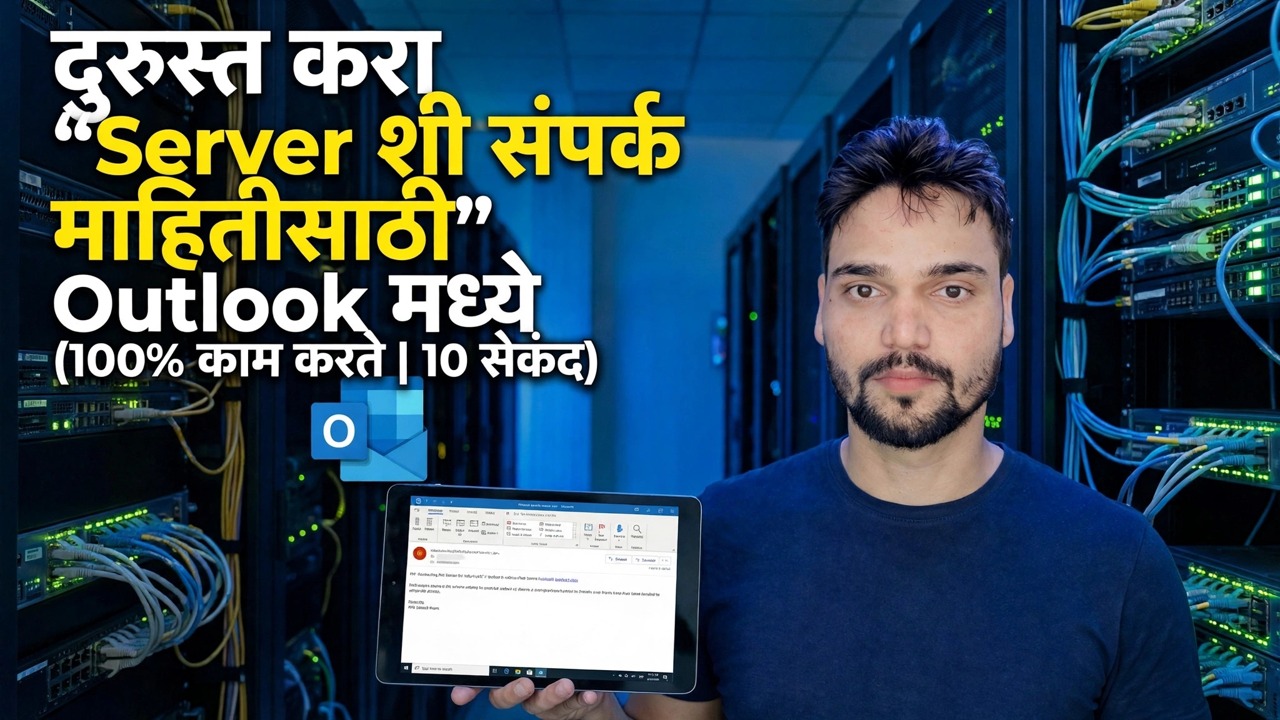
चरण-दर-चरण समस्यानिवारण मार्गदर्शिका आणि उपाय — Outlook मध्ये "माहितीसाठी सर्व्हरशी संपर्क साधणे" (100% कार्यरत | 10 सेकंद) निराकरण करा. तांत्रिक अंशुचे ऑन-स्क्रीन प्रात्यक्षिक.
माहिती संवादासाठी सर्व्हरशी संपर्क साधण्यावर आउटलुक फ्रीझ होते. प्रामाणिक निराकरण ऑर्डरद्वारे कार्य करा: सुरक्षित मोड ॲड-इन चाचणी, रिमोट पिक्चर सेटिंग्ज, पाठवा आणि प्राप्त करा, एक स्वच्छ प्रोफाइल चाचणी आणि नेटवर्क तपासणी.
(स्रोत पृष्ठावर उतारा येथे समाप्त होतो)
❓ वारंवार विचारले जाणारे प्रश्न
हे ट्यूटोरियल फॉलो करण्यासाठी १००% मोफत आहे का?
होय! तांत्रिक अंशूने दाखवलेले सर्व मार्गदर्शक आणि पद्धती मोफत, कायदेशीर आणि शैक्षणिक संसाधने वापरतात.
नवशिक्या या मार्गदर्शकाचे अनुसरण करू शकतात?
नक्कीच! प्रत्येक पायरी तपशीलवार सूचनांसह ऑन-स्क्रीन प्रदर्शित केली जाते जेणेकरून कोणीही सहजपणे अनुसरण करू शकेल.
मी अडकलो तर मी प्रश्न कुठे विचारू शकतो?
YouTube व्हिडिओवर थेट टिप्पणी द्या आणि आमचा समुदाय आणि तांत्रिक अंशू तुम्हाला मदत करतील.
🚀 YouTube वर संपूर्ण ट्यूटोरियल पहा
🚀 YouTube वर संपूर्ण चरण-दर-चरण व्हिडिओ ट्युटोरियल पहा: https://www.youtube.com/watch?v=HbsfTnSiKiU
IT सपोर्ट, Windows समस्यानिवारण आणि सर्व्हर व्यवस्थापनासाठी तांत्रिक अंशूची सदस्यता घ्या.
▶️ पूर्ण व्हिडिओ पहा