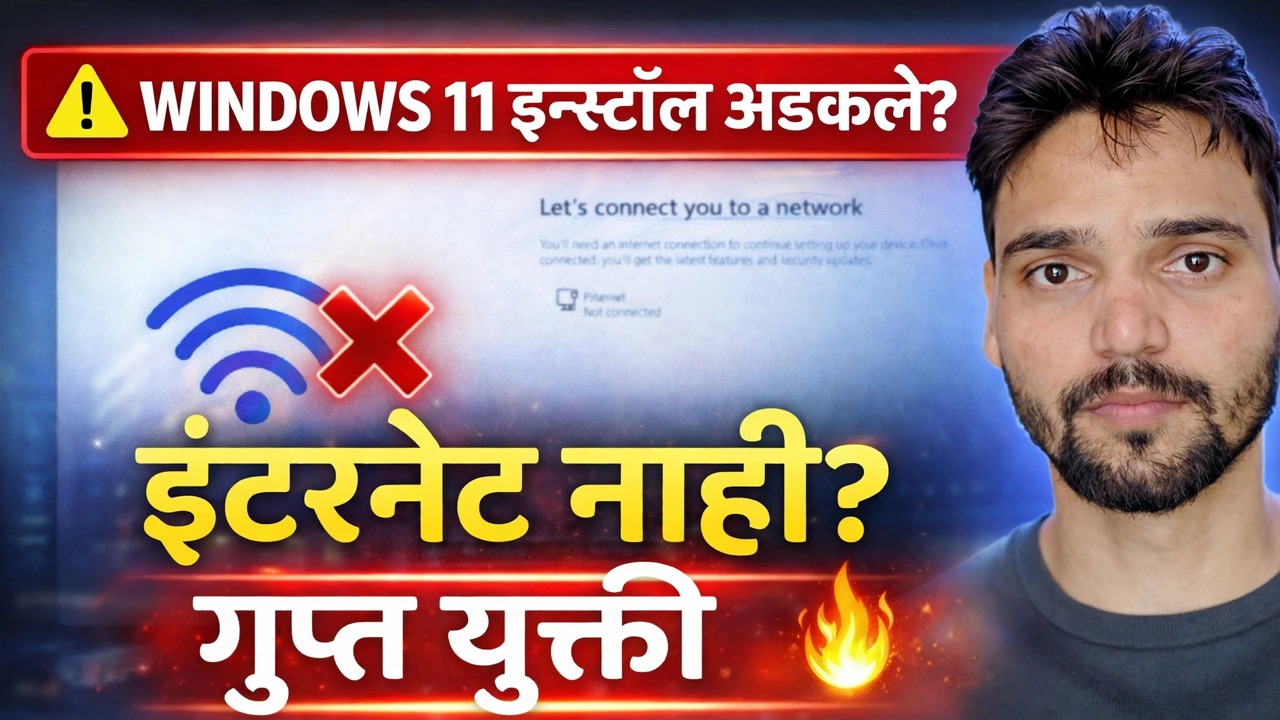
Windows 11 इंस्टॉलेशन सोल्यूशन 🔥 "चला तुम्हाला नेटवर्कशी कनेक्ट करूया" त्रुटीचे निराकरण करा
Windows 11 सेटअप दरम्यान "चला तुम्हाला नेटवर्कशी कनेक्ट करू" स्क्रीनवर अडकले आहे, पुढे कोणताही मार्ग नाही? तांत्रिक अंशू प्रत्येक प्रामाणिक मार्गाने बिल्ड — कनेक्ट आणि स्विच, जुन्या बायपास कमांड्स, रुफस मीडिया आणि प्रो डोमेन जॉईन करून चालते.
📑अध्याय
- “चला तुम्हाला नेटवर्कशी कनेक्ट करू” स्क्रीन — सेटअप येथे का थांबते आणि ऑफलाइन पुढे जात नाही
- मार्ग एक — फक्त कनेक्ट करा, सेटअप पूर्ण करा, नंतर स्थानिक खात्यावर स्विच करा
- कोणत्याही बायपास कमांडवर विश्वास ठेवण्यापूर्वी winver सोबत तुमची बिल्ड तपासा
- जुने बिल्ड — oobe\bypassnro कमांड आणि “माझ्याकडे इंटरनेट नाही” पर्याय
- केवळ-स्थानिक कमांड — ms-cxh सुरू करा:localonly — आणि ती नवीन बिल्डवर का बंद होत आहे
- पुढे योजना करा — Rufus ऑनलाइन खाते आवश्यकतेशिवाय मीडिया स्थापित करा
- Windows 11 Pro — स्थानिक खात्यात डोमेन जॉईन रूट
📋 विहंगावलोकन आणि चरण-दर-चरण मार्गदर्शक
ही स्क्रीन काय आहे — डिझाईननुसार येथे सेटअप थांबते
Windows 11 सेटअप दरम्यान, खाते तयार करण्यापूर्वी “चला तुम्हाला नेटवर्कशी कनेक्ट करूया” स्क्रीन दिसते. पीसी ऑफलाइन असताना बहुतेक बिल्डवर स्किप किंवा नेक्स्ट बटण नसते, कारण सेटअपला इंटरनेट कनेक्शन हवे असते आणि त्यानंतर मायक्रोसॉफ्ट अकाउंट साइन-इन होते. काहीही तुटलेले नाही — तुमचा पीसी, तुमचा ISO आणि तुमचे नेटवर्क ठीक आहे. स्क्रीन हे सेटअप फ्लोमध्ये मायक्रोसॉफ्टने ठेवलेले एक गेट आहे आणि या मार्गदर्शकामध्ये व्हिडिओ दर्शविल्यानुसार प्रत्येक प्रामाणिक मार्गाचा समावेश आहे.
मार्ग एक — फक्त कनेक्ट करा आणि सेटअप पूर्ण करा
सर्वात सोपा मार्ग आणि प्रत्येक बिल्डवर काम करणारा मार्ग: PC कनेक्ट करा. या स्क्रीनवरील सूचीमधून तुमचे वाय-फाय नेटवर्क निवडा किंवा LAN केबल प्लग इन करा. जवळपास राउटर नाही? तुमच्या फोनचा मोबाइल हॉटस्पॉट पुरेसा आहे — सेटअपला फक्त काही मिनिटांसाठी इंटरनेटची आवश्यकता आहे. एकदा कनेक्ट झाल्यानंतर, सेटअप सामान्यपणे खाते स्क्रीनवर सुरू राहते.
साइन इन करा, नंतर स्विच करा — खाते स्विच जे नेहमी कार्य करते
तुम्ही पायरी 2 मध्ये कनेक्ट केलेले असल्यास, परंतु PC वर Microsoft खाते ठेवू इच्छित नसल्यास, साइन इन करून सेटअप पूर्ण करा, डेस्कटॉपवर पोहोचा आणि नंतर खाते स्थानिक खात्यावर स्विच करा: सेटिंग्ज → खाती → तुमची माहिती उघडा आणि “त्याऐवजी स्थानिक खात्यासह साइन इन करा” निवडा, नंतर प्रॉपट्सचे अनुसरण करा. तुमच्या फायली, ॲप्स आणि सेटिंग्ज जशा आहेत तशाच राहतात — फक्त साइन-इन बदल. या मार्गाला कोणत्याही आदेशांची आवश्यकता नाही आणि प्रत्येक बिल्डवर कार्य करते, म्हणूनच व्हिडिओ त्याला खाते स्विच म्हणतो जे नेहमी कार्य करते.
विन्व्हरसह प्रथम तुमचे बिल्ड तपासा
उर्वरित मार्ग सेटअपमध्ये टाइप केलेल्या कमांड आहेत — आणि ते कार्य करतात की नाही हे पूर्णपणे तुमच्या Windows बिल्डवर अवलंबून आहे, कारण Microsoft त्यांना एक-एक करून काढून टाकत आहे. त्यामुळे कोणत्याही आदेशावर विश्वास ठेवण्यापूर्वी बिल्ड तपासा. नेटवर्क स्क्रीनवर, कमांड प्रॉम्प्ट विंडो उघडण्यासाठी Shift + F10 दाबा आणि चालवा:
winverA small window shows the Windows 11 version and OS build. Note that build number down — it decides which of the next two routes can still work on your PC, exactly as the video demonstrates.
जुन्या बिल्ड्स — oobe\bypassnro कमांड
जुन्या बिल्डवर, त्याच कमांड प्रॉम्प्टमध्ये (नेटवर्क स्क्रीनवर Shift + F10 ने उघडलेले), चालवा:
__पूर्णकोडब्लॉक1__केवळ-स्थानिक कमांड — ms-cxh सुरू करा:localonly
बायपास्न्रो गेलेल्या बिल्डवर, व्हिडिओ नवीन कमांड दाखवतो. सेटअप स्क्रीनवरील कमांड प्रॉम्प्टमध्ये (Shift + F10), चालवा:
__पूर्णकोडब्लॉक2__पुढे योजना करा — Rufus Install Media
तुम्ही अद्याप इन्स्टॉल केलेले नसल्यास, सेटअप सुरू होण्यापूर्वी सर्वात स्वच्छ ऑफलाइन मार्ग निश्चित केला जातो. जेव्हा तुम्ही Rufus सह Windows 11 बूट करण्यायोग्य USB तयार करता (अधिकृत Microsoft ISO वापरून), Rufus इंस्टॉलेशनसाठी कस्टमायझेशन पर्याय ऑफर करतो — ज्यामध्ये ऑनलाइन Microsoft खात्याची आवश्यकता काढून टाकणे समाविष्ट आहे. यूएसबी लिहिताना त्या पर्यायावर खूण करा, त्यानंतर त्या मीडियावरून इन्स्टॉल करा: सेटअप थेट स्थानिक खाते तयार करण्यासाठी जाईल, ज्यामध्ये नेटवर्क गेट पास होणार नाही. हा फक्त प्लॅन-आगेचा मार्ग आहे — तो आधीपासून चालू असलेला सेटअप बदलू शकत नाही.
Windows 11 Pro — डोमेन जॉईन रूट
Windows 11 Pro वर आणखी एक समर्थित मार्ग आहे. खाते स्क्रीनवर “कार्यालय किंवा शाळेसाठी सेट अप करा” निवडा, त्यानंतर साइन-इन पर्याय उघडा आणि “त्याऐवजी डोमेन जॉईन करा” निवडा. सेटअप नंतर स्थानिक खाते तयार करते — डोमेन स्वतः नंतर सामील होऊ शकते किंवा कधीही नाही; तुम्ही केलेले खाते स्थानिक राहते. हा मार्ग फक्त प्रो (आणि उच्च आवृत्त्यांवर) अस्तित्वात आहे; Windows 11 होम डोमेन जॉईन ऑफर करत नाही, म्हणून होम वर वरील मार्ग वापरा.
🏷️Topic Search Variables & Keywords
🎙️ पूर्ण उतारा — विस्तृत करण्यासाठी टॅप करा
स्टेप-बाय-स्टेप ट्रबलशूटिंग गाइड आणि सोल्यूशन्स — विंडोज 11 इन्स्टॉल स्टक आहे? इंटरनेट नाही? गुप्त बायपास. तांत्रिक अंशुचे ऑन-स्क्रीन प्रात्यक्षिक.
Windows 11 सेटअप दरम्यान "चला तुम्हाला नेटवर्कशी कनेक्ट करू" स्क्रीनवर अडकले? बिल्डद्वारे प्रत्येक प्रामाणिक मार्ग: कनेक्ट, जुन्या बायपास कमांड्स, रुफस मीडिया, प्रो डोमेन जॉईन आणि नेहमी कार्य करणारे खाते स्विच.
(स्रोत पृष्ठावर उतारा येथे समाप्त होतो)
❓ वारंवार विचारले जाणारे प्रश्न
हे ट्यूटोरियल फॉलो करण्यासाठी १००% मोफत आहे का?
होय! तांत्रिक अंशूने दाखवलेले सर्व मार्गदर्शक आणि पद्धती मोफत, कायदेशीर आणि शैक्षणिक संसाधने वापरतात.
नवशिक्या या मार्गदर्शकाचे अनुसरण करू शकतात?
नक्कीच! प्रत्येक पायरी तपशीलवार सूचनांसह ऑन-स्क्रीन प्रदर्शित केली जाते जेणेकरून कोणीही सहजपणे अनुसरण करू शकेल.
मी अडकलो तर मी प्रश्न कुठे विचारू शकतो?
YouTube व्हिडिओवर थेट टिप्पणी द्या आणि आमचा समुदाय आणि तांत्रिक अंशू तुम्हाला मदत करतील.
🚀 YouTube वर संपूर्ण ट्यूटोरियल पहा
🚀 YouTube वर संपूर्ण चरण-दर-चरण व्हिडिओ ट्युटोरियल पहा: https://www.youtube.com/watch?v=IeDaNodmewY
IT सपोर्ट, Windows समस्यानिवारण आणि सर्व्हर व्यवस्थापनासाठी तांत्रिक अंशूची सदस्यता घ्या.
▶️ पूर्ण व्हिडिओ पहा