एक USB = सर्व साधने ⚠️ Ventoy + MediCat + Strelec + Gandalf
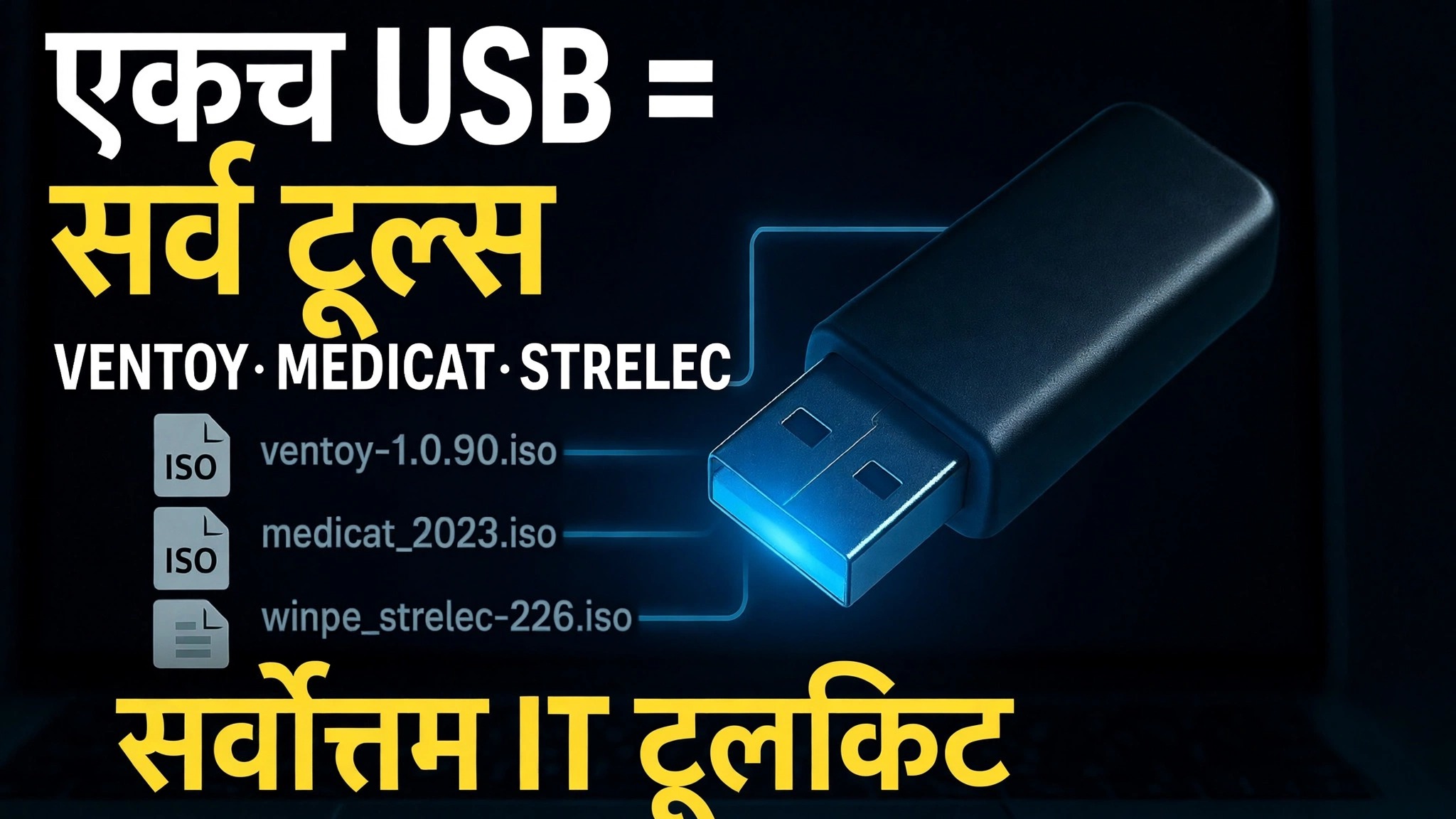
एक पेनड्राईव्ह ज्यामध्ये प्रत्येक साधन आहे: बूट लोडर म्हणून वेंटोय, मेडीकॅट यूएसबी, सर्गेई स्ट्रेलेक विनपीई आणि गँडाल्फच्या विंडोज पीई प्रतिमा एकाच ड्राइव्हवर — कोणत्याही पीसीला विंडोज कधीही सुरू न करता संपूर्ण दुरुस्ती वातावरणात बूट करा.
📑अध्याय
- कल्पना — पेनड्राइव्हने भरलेल्या खिशाऐवजी प्रत्येक टूलसह एक USB
- USB ड्राइव्हवर व्हेंटॉय स्थापित करणे
- तीन टूलकिट प्रतिमा डाउनलोड करणे — MediCat, Strelec आणि Gandalf
- Ventoy ड्राइव्हवर ISO फाइल्स कॉपी करणे
- USB वरून PC बूट करणे आणि Ventoy मेनूमधून टूलकिट निवडणे
- प्रत्येक वातावरण कशासाठी वापरले जाते — दुरुस्ती, पुनर्प्राप्ती आणि निदान
📋 विहंगावलोकन आणि चरण-दर-चरण मार्गदर्शक
USB ड्राइव्हवर व्हेंटॉय स्थापित करा
व्हेंटॉय हा संपूर्ण सेटअपचा आधार आहे. Ventoy त्याच्या अधिकृत साइटवरून (ventoy.net) डाउनलोड करा, ZIP काढा, मोठ्या USB ड्राइव्हला प्लग इन करा आणि Ventoy2Disk.exe चालवा. डिव्हाइस सूचीमध्ये तुमची USB ड्राइव्ह निवडा आणि स्थापित करा क्लिक करा. व्हेंटॉय एकदाच ड्राइव्हचे स्वरूपन करते, त्याचे बूट लोडर एका छोट्या छुप्या विभाजनावर ठेवते, आणि उर्वरित ड्राइव्हला सामान्य स्टोरेज म्हणून सोडते. या बिंदूपासून ड्राइव्हवर पुन्हा कधीही स्वरूपन करण्याची आवश्यकता नाही — साधने जोडणे किंवा काढून टाकणे म्हणजे फक्त फाइल कॉपी करणे. व्हेंटॉय लेगसी BIOS आणि UEFI या दोन्हीसह कार्य करते, ज्यात सुरक्षित बूट समाविष्ट आहे.
तीन टूलकिट प्रतिमा डाउनलोड करा
पुढे, व्हिडिओ ड्राईव्हवर ठेवत असलेले तीन रेडीमेड वातावरण डाउनलोड करा. MediCat USB हे तीनपैकी सर्वात मोठे आहे — एक Windows PE आधारित रेस्क्यू टूलकिट (त्याचे डेस्कटॉप वातावरण मिनी Windows 10 असे म्हणतात) पोर्टेबल टूल्सच्या खूप मोठ्या संग्रहाने पॅक केलेले आहे आणि ते स्वतः Ventoy च्या आसपास तयार केले आहे. Sergei Strelec WinPE ही बूट करण्यायोग्य Windows 10/11 PE प्रतिमा आहे जी डिस्क, बॅकअप, रिकव्हरी आणि डायग्नोस्टिक युटिलिटीजच्या संघटित संचासाठी ओळखली जाते. Gandalf's Windows PE हे आणखी एक रेडीमेड WinPE वातावरण आहे जे सिस्टीम मेंटेनन्स युटिलिटीजने भरलेले आहे. प्रत्येक फक्त त्याच्या स्वतःच्या अधिकृत प्रकल्प पृष्ठावरून डाउनलोड करा आणि मोठ्या, वेगवान USB ड्राइव्हला प्राधान्य द्या — एकट्या MediCat हे खूप मोठे डाउनलोड आहे.
Ventoy Drive वर ISO फाईल्स कॉपी करा
फाइल एक्सप्लोररमध्ये व्हेंटॉय यूएसबी ड्राइव्ह उघडा आणि त्यावर फक्त मेडीकॅट, स्ट्रेलेक आणि गंडाल्फ ISO फाइल कॉपी करा, जसे की कोणत्याही सामान्य फाइल्स कॉपी करणे. ISO काढू नका आणि बर्निंग टूलसह लिहू नका — Ventoy प्रतिमा फाइल्स थेट वाचतो. ड्राइव्ह अजूनही सामान्य स्टोरेज म्हणून कार्य करते, त्यामुळे दस्तऐवज आणि सेटअप फाइल्स ISO च्या बाजूने बसू शकतात. नंतर, टूलकिट अपडेट करणे तितकेच सोपे आहे: जुना ISO हटवा आणि त्याच्या जागी नवीन कॉपी करा.
USB वरून PC बूट करा
तुम्हाला दुरुस्त करायच्या असलेल्या PC मध्ये तयार USB प्लग करा, तो चालू करा आणि एक-वेळचा बूट मेनू उघडा — सहसा F12, F8 किंवा Esc सह, ब्रँडवर अवलंबून. सूचीमधून यूएसबी ड्राइव्ह निवडा. विंडोज सुरू करण्याऐवजी, पीसी ड्राइव्हवरील प्रत्येक आयएसओसह व्हेंटॉय मेनू दाखवतो. बाण की सह तुम्हाला हवी असलेली टूलकिट निवडा आणि Enter दाबा — ते वातावरण आता इंस्टॉल केलेल्या विंडोजला स्पर्श न करता पूर्णपणे USB वरून लोड होते.
नोकरीसाठी योग्य टूलकिट निवडा
प्रत्येक वातावरण वेगवेगळ्या वैशिष्ट्यांसह, ऑफलाइन नोकऱ्यांचे समान कुटुंब व्यापते. MediCat हा कमाल संग्रह आहे — मालवेअर स्कॅनर, विभाजन व्यवस्थापक, पुनर्प्राप्ती ॲप्स आणि जवळजवळ कोणत्याही परिस्थितीसाठी सामान्य उपयुक्तता. सर्गेई स्ट्रेलेकचा विनपीई डिस्क आणि विभाजन कार्य, बॅकअप आणि पुनर्संचयित, डेटा पुनर्प्राप्ती आणि हार्डवेअर डायग्नोस्टिक्ससाठी नीटनेटका अष्टपैलू खेळाडू आहे. Gandalf's PE तुम्हाला देखभाल आणि फाइल कामासाठी आणखी एक पूर्ण Windows PE डेस्कटॉप देते. सर्व काही USB वरून चालत असल्यामुळे, तुम्ही PC मधील डेटा कॉपी करू शकता जो बूट होणार नाही, त्याची डिस्क आणि विभाजने दुरुस्त करू शकता, ऑफलाइन स्कॅन करू शकता किंवा बॅकअप पुनर्संचयित करू शकता — सर्व काही या व्हिडिओमध्ये तयार केलेल्या पेनड्राइव्हमधून.
🏷️Topic Search Variables & Keywords
🎙️ पूर्ण उतारा — विस्तृत करण्यासाठी टॅप करा
चरण-दर-चरण समस्यानिवारण मार्गदर्शिका आणि उपाय - एक USB = सर्व टूल्स अंतिम IT टूलकिट. तांत्रिक अंशुचे ऑन-स्क्रीन प्रात्यक्षिक....
(स्रोत पृष्ठावर उतारा येथे समाप्त होतो)
❓ वारंवार विचारले जाणारे प्रश्न
हे ट्यूटोरियल फॉलो करण्यासाठी १००% मोफत आहे का?
होय! तांत्रिक अंशूने दाखवलेले सर्व मार्गदर्शक आणि पद्धती मोफत, कायदेशीर आणि शैक्षणिक संसाधने वापरतात.
नवशिक्या या मार्गदर्शकाचे अनुसरण करू शकतात?
नक्कीच! प्रत्येक पायरी तपशीलवार सूचनांसह ऑन-स्क्रीन प्रदर्शित केली जाते जेणेकरून कोणीही सहजपणे अनुसरण करू शकेल.
मी अडकलो तर मी प्रश्न कुठे विचारू शकतो?
YouTube व्हिडिओवर थेट टिप्पणी द्या आणि आमचा समुदाय आणि तांत्रिक अंशू तुम्हाला मदत करतील.
🚀 YouTube वर संपूर्ण ट्यूटोरियल पहा
🚀 YouTube वर संपूर्ण चरण-दर-चरण व्हिडिओ ट्युटोरियल पहा: https://www.youtube.com/watch?v=_5IIiw0tG8g
IT सपोर्ट, Windows समस्यानिवारण आणि सर्व्हर व्यवस्थापनासाठी तांत्रिक अंशूची सदस्यता घ्या.
▶️ पूर्ण व्हिडिओ पहा