उबंटूचा सर्वोत्तम पर्याय: लिनक्स लाइटचा पूर्ण सेटअप!
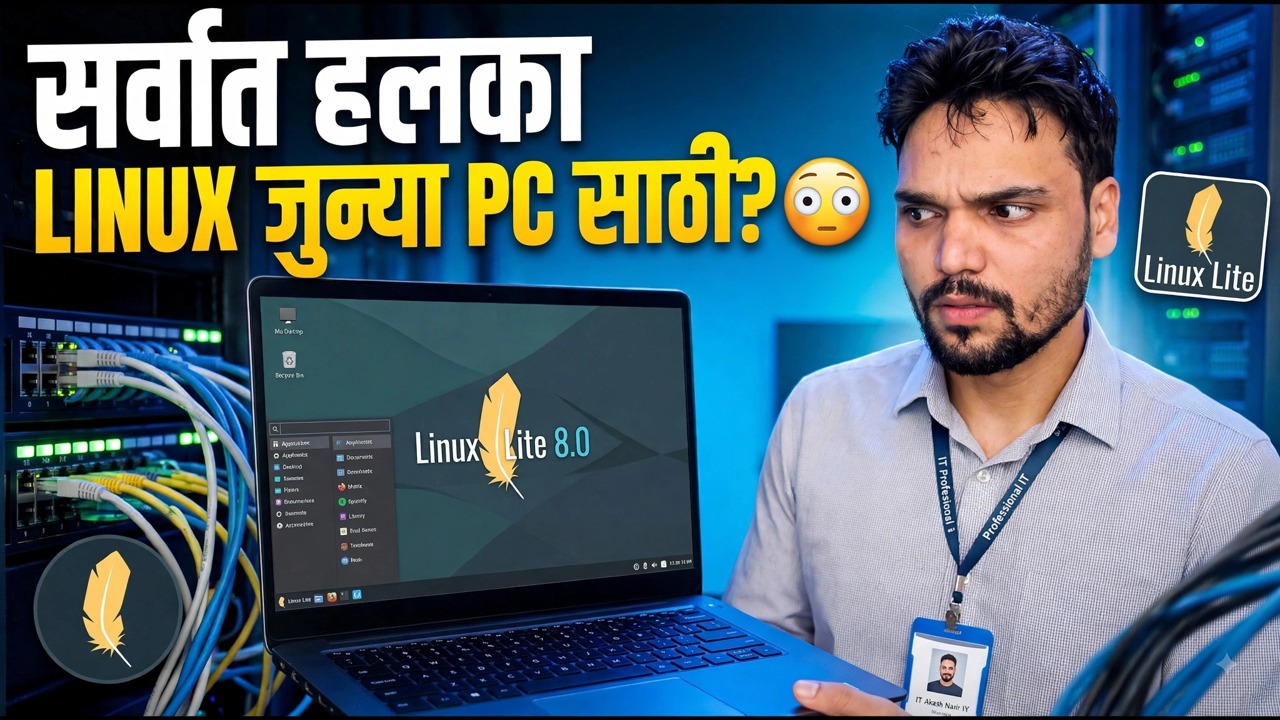
लिनक्स लाइट हे Xfce डेस्कटॉपसह उबंटूवर तयार केलेले हलके लिनक्स आहे — जे आधुनिक विंडोज आणि उबंटूने मागे सोडलेल्या जुन्या पीसीवर सहजतेने चालण्यासाठी बनवले आहे. हा संपूर्ण सेटअप आहे: अस्सल आयएसओ डाउनलोड करा, त्याची पडताळणी करा, बूट करण्यायोग्य यूएसबी बनवा, विंडोजच्या बाजूला किंवा त्याऐवजी स्थापित करा, नंतर अपडेट्स आणि ड्रायव्हर्स चालवा आणि लाइट सॉफ्टवेअर ॲप्ससह समाप्त करा.
📑अध्याय
- लिनक्स लाइट का - जुन्या पीसीसाठी बनवलेला हलका उबंटू पर्याय
- अस्सल Linux Lite ISO डाउनलोड करा
- ISO ची त्याच्या SHA-256 चेकसमसह पडताळणी करा
- बूट करण्यायोग्य USB तयार करा
- USB वरून बूट करा आणि प्रथम थेट डेस्कटॉप वापरून पहा
- Linux Lite स्थापित करा — Windows च्या बाजूला किंवा त्याऐवजी
- प्रथम बूट — अद्यतने चालवा आणि ड्राइव्हर्स स्थापित करा
- लाइट सॉफ्टवेअर ॲप्ससह सेटअप पूर्ण करा
📋 विहंगावलोकन आणि चरण-दर-चरण मार्गदर्शक
जुन्या पीसीसाठी लिनक्स लाइट योग्य का आहे
Linux Lite Ubuntu वर बनवलेले आहे, त्यामुळे त्याला समान स्थिर बेस आणि सॉफ्टवेअर लायब्ररी मिळते — परंतु ते Ubuntu सोबत असलेल्या जड GNOME डेस्कटॉपऐवजी लाइट Xfce डेस्कटॉप वापरते. लेआउट विंडोज वापरकर्त्यांना परिचित आहे: कोपर्यात एक मेनू, तळाशी एक टास्कबार आणि एक सामान्य फाइल व्यवस्थापक. अधिकृत किमान माफक आहेत — सुमारे 1 GB RAM आणि 20 GB डिस्क स्पेस — त्यामुळे Windows 10 किंवा Ubuntu वर वाईटरित्या संघर्ष करणारा PC पुन्हा वापरण्यायोग्य वाटू शकतो.
जेन्युइन लिनक्स लाइट ISO डाउनलोड करा
केवळ अधिकृत Linux Lite वेबसाइट, linuxliteos.com वरून ISO डाउनलोड करा. 64-बिट पीसीसाठी वर्तमान मालिका ISO निवडा आणि ते तुम्हाला सहज सापडेल अशा फोल्डरमध्ये जतन करा. अधिकृत पृष्ठावरून डाउनलोड केल्याने तुम्हाला फाइलसाठी प्रकाशित चेकसम देखील मिळतो, जी पुढील पायरी वापरते.
चेकसमसह ISO सत्यापित करा
आयएसओ कुठेही लिहिण्यापूर्वी, डाउनलोड पूर्ण आणि अस्सल असल्याची खात्री करा. फोल्डरमध्ये एक टर्मिनल उघडा जेथे ISO जतन केले आहे आणि चालवा:
sha256sum linux-lite.isoतुमच्या डाउनलोड केलेल्या फाइलचे नाव वेगळे असल्यास ते वापरा. अधिकृत डाउनलोड पृष्ठावर प्रकाशित केलेल्या SHA-256 चेकसमशी तो मुद्रित केलेल्या लांबलचक कोडची तुलना करा — ते वर्णासाठी वर्ण जुळले पाहिजेत. ते जुळत नसल्यास, फाइल हटवा आणि ती पुन्हा डाउनलोड करा.
बूट करण्यायोग्य USB तयार करा
Windows वर Rufus किंवा balenaEtcher सारख्या USB लेखन साधनासह USB पेनड्राईव्ह (4 GB किंवा मोठ्या) वर सत्यापित ISO लिहा. लिनक्स लाइट आयएसओ निवडा, पेनड्राइव्ह काळजीपूर्वक निवडा आणि लेखन सुरू करा. ते पूर्ण झाल्यावर, पेनड्राइव्ह हा तुमचा लिनक्स लाइट इंस्टॉलर असतो.
USB वरून बूट करा आणि प्रथम थेट डेस्कटॉप वापरून पहा
लक्ष्य PC मध्ये पेनड्राइव्ह प्लग करा, तो रीस्टार्ट करा आणि बूट मेनू उघडा (सामान्यत: F12, F9, Esc किंवा F2, ब्रँडवर अवलंबून), नंतर USB ड्राइव्ह निवडा. लिनक्स लाइट थेट पेनड्राइव्हपासून थेट सत्रात सुरू होते — हार्ड डिस्कवरील काहीही बदललेले नाही. प्रथम मशीनची चाचणी घेण्यासाठी या सत्राचा वापर करा: तुम्ही स्थापित करण्यापूर्वी डिस्प्ले, वाय-फाय, ध्वनी आणि कीबोर्ड सर्व कार्य करतात हे तपासा.
Linux Lite स्थापित करा — विंडोजच्या बाजूला किंवा त्याऐवजी
लाइव्ह डेस्कटॉपवरील Install Linux Lite चिन्हावरून इंस्टॉलर सुरू करा. तुमची भाषा आणि कीबोर्ड लेआउट निवडा, नंतर इंस्टॉलेशन प्रकार ठरवा: विंडोजच्या बाजूने इंस्टॉल करा तुमची विद्यमान प्रणाली ठेवते आणि प्रत्येक स्टार्ट-अपवर तुम्हाला एक पर्याय देते, तर डिस्क मिटवा आणि Linux Lite स्थापित करा अतिरिक्त PC वर सर्वात सोप्या, स्वच्छ परिणामासाठी Linux Lite ला संपूर्ण डिस्क देते. तुमचे नाव, संगणकाचे नाव आणि पासवर्ड सेट करा, नंतर इंस्टॉलेशन पूर्ण होऊ द्या आणि विचारल्यावर पुन्हा सुरू होऊ द्या — सूचित केल्यावर पेनड्राइव्ह काढून टाकणे.
प्रथम बूट — अद्यतने चालवा आणि ड्राइव्हर्स स्थापित करा
इंस्टॉल केलेल्या सिस्टममध्ये प्रथम बूट झाल्यावर, इंटरनेटशी कनेक्ट करा आणि सर्वकाही अद्ययावत करा. टर्मिनल उघडा आणि चालवा:
sudo apt update
sudo apt upgrade
विचारल्यावर तुमचा पासवर्ड एंटर करा आणि अपग्रेडची पुष्टी करा. अद्यतनांनंतर, मेनूच्या सेटिंग्ज क्षेत्रामधून ड्राइव्हर्स स्थापित करा उघडा आणि तुमच्या हार्डवेअरसाठी - सर्वात सामान्यतः ग्राफिक्स (NVIDIA) ड्राइव्हरसाठी ऑफर करणारा कोणताही मालकी ड्राइव्हर स्थापित करा. पुन्हा एकदा रीस्टार्ट करा जेणेकरून अपडेट केलेले कर्नल आणि ड्रायव्हर्स स्वच्छपणे लोड होतील.
लाइट सॉफ्टवेअरसह सेटअप पूर्ण करा
अंतिम पायरी म्हणजे Linux Lite चे स्वतःचे Lite Software टूल (मेनूच्या सेटिंग्ज भागात). हे तुम्हाला लोकप्रिय ॲप्लिकेशन्सची एक सोपी निवड आणि स्थापित सूची देते — वेब ब्राउझर, ऑफिस आणि मीडिया टूल्स, चॅट ॲप्स आणि बरेच काही — त्यामुळे पॅकेजेस किंवा कमांड्सचा शोध न घेता नवीन सिस्टम पूर्णपणे उपयुक्त बनते. तुम्हाला जे हवे आहे त्यावर टिक करा, स्थापित करा आणि मशीन वापरण्यासाठी तयार आहे.
🏷️Topic Search Variables & Keywords
🎙️ पूर्ण उतारा — विस्तृत करण्यासाठी टॅप करा
चरण-दर-चरण समस्यानिवारण मार्गदर्शक आणि उपाय - जुन्या पीसीसाठी सर्वोत्तम हलके लिनक्स?. तांत्रिक अंशुचे ऑन-स्क्रीन प्रात्यक्षिक.
Linux Lite पूर्ण सेटअप मार्गदर्शिका — अस्सल ISO डाउनलोड करा, बूट करण्यायोग्य USB बनवा, विंडोजच्या बाजूला किंवा त्याऐवजी स्थापित करा, अपडेट्स आणि ड्रायव्हर्स चालवा आणि लाइट सॉफ्टवेअर ॲप्ससह पूर्ण करा.
(स्रोत पृष्ठावर उतारा येथे समाप्त होतो)
❓ वारंवार विचारले जाणारे प्रश्न
हे ट्यूटोरियल फॉलो करण्यासाठी १००% मोफत आहे का?
होय! तांत्रिक अंशूने दाखवलेले सर्व मार्गदर्शक आणि पद्धती मोफत, कायदेशीर आणि शैक्षणिक संसाधने वापरतात.
नवशिक्या या मार्गदर्शकाचे अनुसरण करू शकतात?
नक्कीच! प्रत्येक पायरी तपशीलवार सूचनांसह ऑन-स्क्रीन प्रदर्शित केली जाते जेणेकरून कोणीही सहजपणे अनुसरण करू शकेल.
मी अडकलो तर मी प्रश्न कुठे विचारू शकतो?
YouTube व्हिडिओवर थेट टिप्पणी द्या आणि आमचा समुदाय आणि तांत्रिक अंशू तुम्हाला मदत करतील.
🚀 YouTube वर संपूर्ण ट्यूटोरियल पहा
🚀 YouTube वर संपूर्ण चरण-दर-चरण व्हिडिओ ट्युटोरियल पहा: https://www.youtube.com/watch?v=cnQPNTxNzu4
IT सपोर्ट, Windows समस्यानिवारण आणि सर्व्हर व्यवस्थापनासाठी तांत्रिक अंशूची सदस्यता घ्या.
▶️ पूर्ण व्हिडिओ पहा