Synology NAS वर शेअर केलेले फोल्डर कसे सेट करावे - चरण-दर-चरण मार्गदर्शक
सिनॉलॉजी सामायिक केलेले फोल्डर योग्य मार्गाने तयार करा — वापरकर्ते प्रथम, कार्यसंघानुसार गट, शेवटच्या परवानग्या, SMB चालू, रीसायकल बिन चालू. टाळण्याच्या चुकांसह संपूर्ण DSM मार्गदर्शक.
📑अध्याय
- योग्य क्रम — वापरकर्ते प्रथम, संघानुसार गट, शेवटच्या परवानग्या
- प्रत्येक व्यक्तीसाठी DSM वापरकर्ता खाते तयार करणे
- संघ गट तयार करणे — खाते-संघ, विक्री-संघ आणि व्यवस्थापक
- रीसायकल बिन चालू करून शेअर केलेले फोल्डर तयार करणे
- समूहांना परवानग्या नियुक्त करणे — वाचा/लिहा, केवळ वाचा, प्रवेश नाही
- SMB फाइल सेवा चालू करणे आणि Windows PC वरून कनेक्ट करणे
- सामान्य वापरकर्ता म्हणून संपूर्ण सेटअपची चाचणी घेत आहे
📋 विहंगावलोकन आणि चरण-दर-चरण मार्गदर्शक
प्रत्येक व्यक्तीसाठी प्रथम एक वापरकर्ता खाते तयार करा
ऑर्डर कोणत्याही एका सेटिंगपेक्षा अधिक महत्त्वाची आहे: वापरकर्ते प्रथम, गट द्वितीय, फोल्डर तृतीय, परवानग्या शेवटच्या. DSM मध्ये कंट्रोल पॅनेल → वापरकर्ता आणि गट → वापरकर्ता टॅब → तयार करा येथे प्रारंभ करा आणि प्रति व्यक्ती त्यांच्या नावासह आणि मजबूत पासवर्डसह एक खाते बनवा. प्रत्येक कार्यसंघ सदस्यासाठी पुनरावृत्ती करा — प्रति व्यक्ती पाच मिनिटे, एकदा. अंगभूत admin खाते फक्त प्रशासनासाठी ठेवा, दैनंदिन फाइल कामासाठी कधीही नाही.
तुमच्या संघांशी जुळणारे गट बनवा
ग्रुप ही स्वच्छ सेटअपची संपूर्ण युक्ती आहे, कारण परवानग्या गटांना दिल्या जातील — लोकांना नाही. वापरकर्ता आणि गट → गट टॅबवर जा → तयार करा आणि गटांना तुमच्या टीमच्या नावावर नाव द्या, जसे व्हिडिओमध्ये आहे: accounts-team, sales-team आणि managers. नंतर प्रत्येक वापरकर्त्याला ते संबंधित असलेल्या गटांमध्ये जोडा. एक व्यक्ती अनेक गटांमध्ये बसू शकते - ते सामान्य आणि चांगले आहे. जेव्हा कोणी नंतर संघात सामील होतो, सोडतो किंवा संघ बदलतो तेव्हा तुम्ही प्रत्येक फोल्डरचा शोध घेण्याऐवजी एकदाच गट बदलता.
सामायिक फोल्डर तयार करा
आता फोल्डर स्वतःच — सामायिक केलेले फोल्डर हे उच्च-स्तरीय युनिट DSM व्यवस्थापित करते आणि बाकी सर्व काही (सबफोल्डर्स, फाइल्स) त्यामध्ये राहतात. नियंत्रण पॅनेल → सामायिक फोल्डर → तयार करा → सामायिक फोल्डर तयार करा उघडा आणि विझार्डचे अनुसरण करा: त्याला accounts किंवा office सारखे एक लहान, स्पष्ट नाव द्या, तो ज्या व्हॉल्यूमवर राहतो तो निवडा आणि एक लहान वर्णन जोडा. विझार्डमध्ये रीसायकल बिन सक्षम करा वर खूण करा, त्यामुळे फायली लोक नष्ट होण्याऐवजी फोल्डरच्या #recycle सबफोल्डरमधील जमीन हटवतात — भविष्यात तुम्ही धन्यवाद म्हणता. तुम्हाला खरी गरज नसल्याशिवाय कूटबद्धीकरण वगळा; एनक्रिप्टेड फोल्डर कोणीही वापरण्यापूर्वी माउंट करणे आवश्यक आहे. केवळ प्रशासक गटातील वापरकर्ते सामायिक फोल्डर तयार करू शकतात.
गटांना परवानग्या द्या, लोकांना नाही
नवीन फोल्डर → संपादित करा → परवानग्या टॅब निवडा. प्रत्येक गटासाठी तुमच्याकडे तीन प्रामाणिक पर्याय आहेत: वाचा/लिहा (उघडा, बदला आणि हटवा), केवळ वाचा (उघडा आणि कॉपी करा, परंतु बदलू नका) किंवा प्रवेश नाही (फोल्डर पूर्णपणे बंद आहे). प्रत्येक गटाचा स्तर सेट करा — उदाहरणार्थ, accounts-team ला accounts फोल्डरवर वाचा/लिहा मिळतो, तर इतर प्रत्येकाला प्रवेश मिळत नाही आणि संपूर्ण कार्यालयाला सामान्य office फोल्डरवर वाचा/लिहा मिळतो. वास्तविक अपवाद नसल्यास वैयक्तिक वापरकर्ता प्रविष्ट्या सोडा; अपवाद जेथे स्वच्छ सेटअप मरतात.
SMB चालू करा आणि PC वरून कनेक्ट करा
कोणीही उघडू शकत नाही असे फोल्डर फक्त महागडे स्टोरेज आहेत. SMB सेवा ही Windows आणि आधुनिक Macs कनेक्ट करण्यासाठी वापरतात, त्यामुळे कंट्रोल पॅनेल → फाइल सेवा → SMB टॅब उघडा, SMB सेवा सक्षम करा वर टिक करा आणि लागू करा क्लिक करा. DSM 7 वर, तेथे Advanced टॅब देखील उघडा आणि WS-Discovery सक्षम करा, जेणेकरून NAS स्वतःच विंडोज नेटवर्क अंतर्गत दिसून येईल. त्यानंतर, Windows PC वरून, Win + R दाबा आणि NAS नाव आणि फोल्डरचे नाव असे टाइप करा (तुमचे स्वतःचे NAS नाव — किंवा त्याचा IP पत्ता — आणि तुमचे फोल्डर वापरा):
\\OFFICE-NAS\accountsव्यक्तीच्या स्वतःच्या NAS वापरकर्तानाव आणि पासवर्डने लॉग इन करा — प्रशासक खाते नाही. एकदा फोल्डर उघडल्यानंतर, तुम्ही फाइल एक्सप्लोररमध्ये त्यावर उजवे-क्लिक करू शकता आणि त्यास पीसीवर कायमस्वरूपी ड्राइव्ह लेटर देण्यासाठी नकाशा नेटवर्क ड्राइव्ह निवडू शकता.
घोषणा करण्यापूर्वी एक सामान्य वापरकर्ता म्हणून चाचणी करा
एक सामान्य वापरकर्ता म्हणून लॉग इन करून आणि प्रत्येक फोल्डर उघडण्याचा प्रयत्न करून पूर्ण करा. त्या व्यक्तीला नेमके काय पहायचे आहे ते तुम्ही पाहिले पाहिजे - अधिक नाही, कमी नाही. ते उघडू शकत नसलेले फोल्डर आता निराकरण करण्यासाठी परवानगी समस्या आहे, सेटअप लहान असताना; त्यांनी अजिबात पाहू नये असे फोल्डर फोल्डरच्या संपादन स्क्रीनमध्ये परवानगीशिवाय वापरकर्त्यांकडून फोल्डर आणि फाइल लपवा सह लपवले जाऊ शकते. ही दोन मिनिटांची चाचणी सेटअप आणि आशा यांच्यातील फरक आहे.
🏷️Topic Search Variables & Keywords
🎙️ पूर्ण उतारा — विस्तृत करण्यासाठी टॅप करा
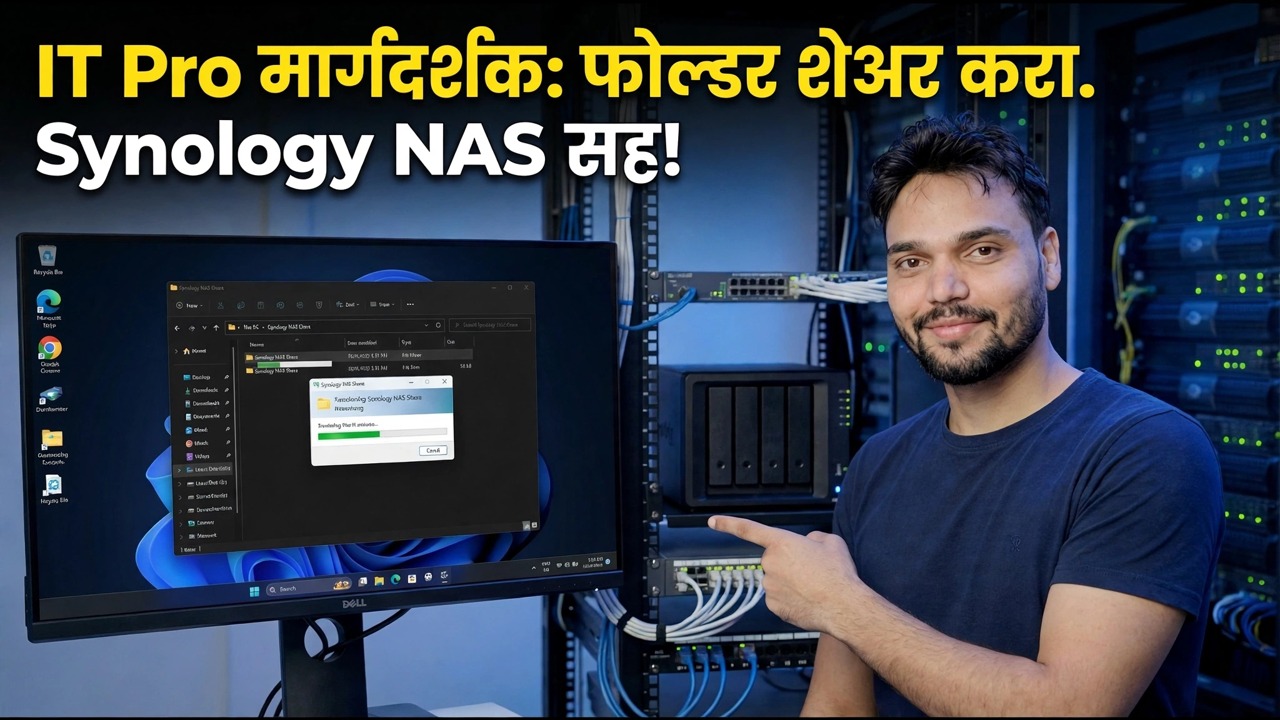
स्टेप-बाय-स्टेप ट्रबलशूटिंग गाइड आणि सोल्यूशन्स — IT Pro's Guide: Synology NAS सह फोल्डर्स शेअर करणे! तांत्रिक अंशुचे ऑन-स्क्रीन प्रात्यक्षिक.
साइनोलॉजी सामायिक केलेले फोल्डर योग्य मार्गाने तयार करा — वापरकर्ते प्रथम, कार्यसंघानुसार गट, शेवटच्या परवानग्या, SMB चालू, रीसायकल बिन चालू. टाळण्याच्या चुकांसह संपूर्ण DSM मार्गदर्शक.
(स्रोत पृष्ठावर उतारा येथे समाप्त होतो)
❓ वारंवार विचारले जाणारे प्रश्न
हे ट्यूटोरियल फॉलो करण्यासाठी १००% मोफत आहे का?
होय! तांत्रिक अंशूने दाखवलेले सर्व मार्गदर्शक आणि पद्धती मोफत, कायदेशीर आणि शैक्षणिक संसाधने वापरतात.
नवशिक्या या मार्गदर्शकाचे अनुसरण करू शकतात?
नक्कीच! प्रत्येक पायरी तपशीलवार सूचनांसह ऑन-स्क्रीन प्रदर्शित केली जाते जेणेकरून कोणीही सहजपणे अनुसरण करू शकेल.
मी अडकलो तर मी प्रश्न कुठे विचारू शकतो?
YouTube व्हिडिओवर थेट टिप्पणी द्या आणि आमचा समुदाय आणि तांत्रिक अंशू तुम्हाला मदत करतील.
🚀 YouTube वर संपूर्ण ट्यूटोरियल पहा
🚀 YouTube वर संपूर्ण चरण-दर-चरण व्हिडिओ ट्यूटोरियल पहा: https://www.youtube.com/watch?v=h0J1Vk9_0s8
IT सपोर्ट, Windows समस्यानिवारण आणि सर्व्हर व्यवस्थापनासाठी तांत्रिक अंशूची सदस्यता घ्या.
▶️ पूर्ण व्हिडिओ पहा