मून ओएस: लाइटवेट विंडोज पर्यायी
Moon OS हे जुन्या PC साठी बनवलेले अनधिकृत Windows 11 LTSC आधारित कस्टम बिल्ड आहे. या मार्गदर्शकामध्ये ते काय आहे, ते काय काढून टाकते, सुधारित विंडोज चालवण्याचे प्रामाणिक धोके आणि ते तपासण्याचा आणि स्थापित करण्याचा सुरक्षित मार्ग समाविष्ट करते.
📑अध्याय
- मून ओएस प्रत्यक्षात काय आहे — Windows 11 LTSC वर आधारित एक अनधिकृत लाइटवेट बिल्ड
- ते काय काढून टाकते — आणि यामुळे जुन्या पीसीला वेगवान का वाटते
- सुधारित विंडोज बिल्ड चालवण्याचे प्रामाणिक धोके
- तुम्ही सुरू करण्यापूर्वी — सुरक्षा चेकलिस्ट
- आयएसओ सुरक्षितपणे डाउनलोड करा आणि बूट करण्यायोग्य यूएसबी बनवा
- USB वरून बूट करा आणि Moon OS स्थापित करा
- स्थापित केल्यानंतर प्रथम तपासणे — ड्राइव्हर्स, अँटीव्हायरस आणि अपडेट्स
📋 विहंगावलोकन आणि चरण-दर-चरण मार्गदर्शक
मून ओएस काय आहे ते जाणून घ्या
Moon OS ही Windows 11 चे सानुकूलित, लाइटवेट बिल्ड आहे जे स्वतंत्र मॉडर्सने बनवले आहे — या नावाखाली बनवलेले बिल्ड Windows 11 LTSC लाइनवर आधारित आहेत, ज्यामध्ये घटकांची मोठी यादी काढून टाकली आहे आणि सिस्टम ट्रिम केली आहे, त्यामुळे स्टॉक इन्स्टॉलपेक्षा ते कमी RAM आणि डिस्क स्पेस वापरते. म्हणूनच सामान्य Windows 11 वर क्रॉल करणाऱ्या जुन्या PC साठी ते आकर्षक आहे.
ते काय काढून टाकते — आणि तुम्ही काय गमावता
लाइट बिल्डला त्याची गती वजाबाकीतून मिळते. हे बिल्ड स्क्रीनवर काय बाहेर काढते यावरून व्हिडिओ चालतो: बंडल केलेले ॲप्स, एक्स्ट्रा आणि बॅकग्राउंड सर्व्हिसेस ज्यांचा स्टॉक Windows ने ठेवला आहे त्या काढून टाकल्या जातात किंवा अक्षम केल्या जातात, त्यामुळे बूट होताना जवळजवळ काहीही अतिरिक्त चालत नाही आणि थोडासा RAM असलेला जुना PC पुन्हा रिस्पॉन्सिव्ह वाटतो.
फ्लिप बाजू खरी आहे: काढलेली कोणतीही गोष्ट निघून जाते. तुम्हाला नंतर आवश्यक असलेली वैशिष्ट्ये, मीडिया घटक किंवा सेवा कदाचित तेथे नसतील आणि सुधारित बिल्डवर अगदी सुरक्षितता-संबंधित घटक देखील ट्रिम केलेल्या आयटममध्ये असू शकतात — या बिल्डसाठी व्हिडिओ नेमके काय दर्शविते ते लक्षात घ्या आणि सर्व काही स्टॉक अजूनही आहे असे गृहीत न धरता तुमच्या स्वतःच्या संरक्षणाची योजना करा (चरण 7).
सुधारित विंडोजचे प्रामाणिक धोके
तुम्ही सुरू करण्यापूर्वी — सुरक्षा चेकलिस्ट
अशा बिल्ड नेहमी तशाच प्रकारे हाताळल्या पाहिजेत: प्रथम चाचणी केली, तुमच्या एकमेव कार्यरत पीसीवर कधीही आंधळेपणाने स्थापित करू नका. हे प्रथम तयार करा — पहिल्या चाचणीसाठी एक अतिरिक्त पीसी किंवा व्हर्च्युअल मशीन; आपण गमावू शकत नसलेल्या लक्ष्य पीसीवरील कोणत्याही गोष्टीचा संपूर्ण बॅकअप; तुमची अस्सल विंडोज परवाना की; इंस्टॉलरसाठी 8 GB किंवा त्याहून अधिकचा USB पेन ड्राइव्ह; आणि PC चा ड्रायव्हर लॅपटॉप किंवा मदरबोर्ड मेकरच्या अधिकृत साइटवरून डाउनलोड होतो, कारण ट्रिम केलेल्या बिल्डमध्ये काही बंडल ड्रायव्हर्स नसतात. कोणताही आयटम गहाळ असल्यास, प्रथम त्याचे निराकरण करा — बहुतेक समस्या लोक लाइट बिल्डवर दोष देतात ही सूची वगळण्यापासून सुरू होते.
सुरक्षितपणे डाउनलोड करा आणि बूट करण्यायोग्य USB बनवा
मून OS ISO फक्त व्हिडिओ वर्णनात दर्शविलेल्या स्त्रोतावरून डाउनलोड करा — तेच बिल्ड नाव अनेक यादृच्छिक साइटवर पुन्हा अपलोड केले आहे आणि त्या प्रतींवर विश्वास ठेवला जाऊ शकत नाही. चेकसम (SHA-256) डाउनलोडसह प्रकाशित झाल्यास, तुमची फाईल तिच्याशी जुळते याची पडताळणी करा आणि वापरण्यापूर्वी तुमच्या अँटीव्हायरससह ISO स्कॅन करा.
नंतर रुफस सारख्या प्रमाणित साधनाने पेन ड्राइव्हवर ISO लिहा: USB ड्राइव्ह निवडा, मून OS ISO निवडा आणि प्रारंभ करा. ड्राइव्ह मिटविला जाईल, म्हणून रिकामा वापरा. बहुतेक PC वर डीफॉल्ट विभाजन योजना (UEFI मशीनसाठी GPT) योग्य आहे.
USB वरून बूट करा आणि स्थापित करा
जुन्या PC मध्ये USB प्लग करा आणि तो रीस्टार्ट करा. बूट मेनू उघडा (सामान्यत: F12, F9 किंवा Esc, ब्रँडवर अवलंबून) आणि USB ड्राइव्ह निवडा. सेटअपमध्ये, विचारल्यास तुमची भाषा आणि आवृत्ती निवडा. डिस्क स्क्रीनवर, Windows जेथे जाईल ते विभाजन निवडा — इंस्टॉल केल्याने ते विभाजन पुसून टाकते, म्हणूनच चरण 4 मधील बॅकअप महत्त्वाचा आहे. सेटअप पूर्ण होऊ द्या आणि डेस्कटॉपवर रीबूट करा, नंतर USB काढून टाका जेणेकरून पीसी त्याच्या स्वतःच्या डिस्कवरून बूट होईल.
स्थापित केल्यानंतर प्रथम तपासणी
नवीन डेस्कटॉपवर, या क्रमाने तपासा: निर्मात्याच्या अधिकृत साइटवरून (प्रथम डिस्प्ले, ऑडिओ आणि नेटवर्क) गहाळ ड्राइव्हर्स स्थापित करा; बिल्डचे संरक्षण पूर्ण झाले आहे असे मानण्यापेक्षा विश्वासार्ह अँटीव्हायरस स्थापित करा आणि पूर्ण स्कॅन करा; विंडोज अपडेट उघडा आणि या बिल्डमध्ये कोणत्या स्टेट अपडेट्स आहेत ते प्रामाणिकपणे पहा; आणि तुमची जुनी प्रणाली किंवा बॅकअप अजूनही आवाक्यात असताना तुम्ही दररोज वापरत असलेल्या ॲप्सची चाचणी करा — ब्राउझर, ऑफिस, प्रिंटिंग —.
🏷️Topic Search Variables & Keywords
🎙️ पूर्ण उतारा — विस्तृत करण्यासाठी टॅप करा
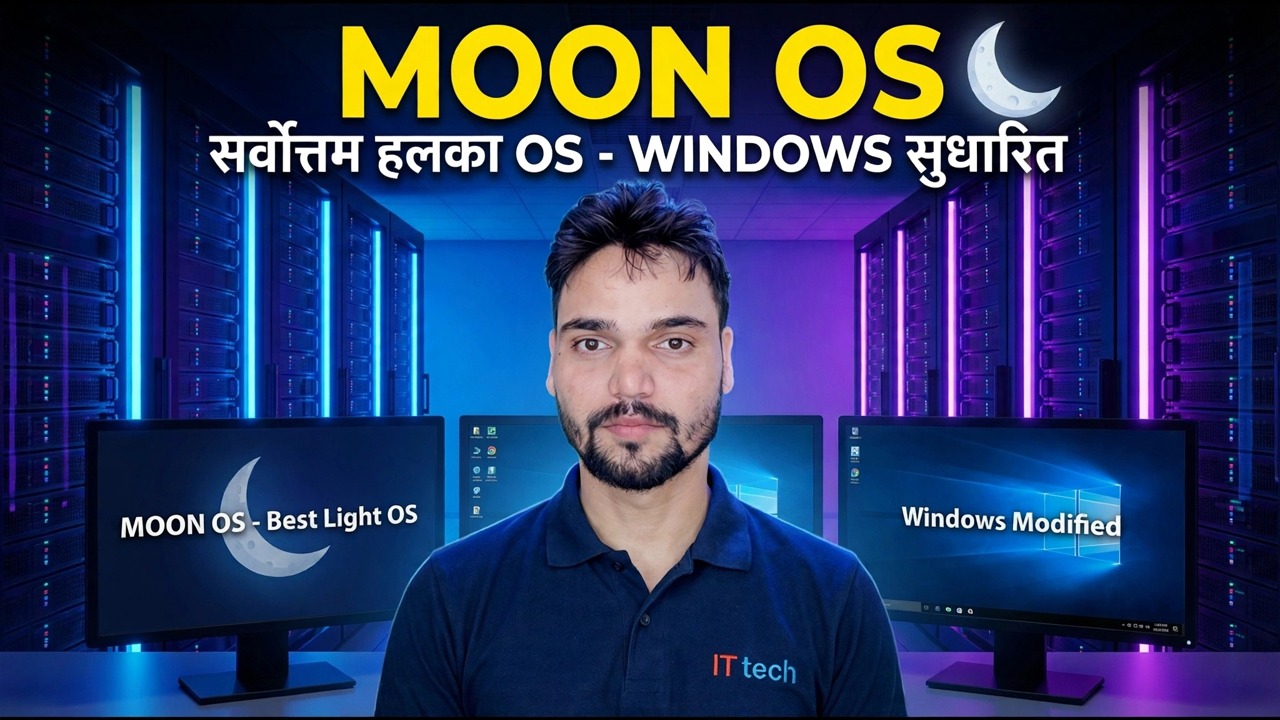
चरण-दर-चरण समस्यानिवारण मार्गदर्शक आणि उपाय - MOON OS BEST LIGHT OS - WINDOWS MODIFIED. तांत्रिक अंशुचे ऑन-स्क्रीन प्रात्यक्षिक.
मून ओएस जुन्या पीसीसाठी एक अनधिकृत लाइटवेट Windows 11 LTSC आधारित कस्टम बिल्ड आहे. ते काय आहे, ते काय काढून टाकते, त्याचे धोके आणि ते तपासण्याचा आणि स्थापित करण्याचा प्रामाणिक मार्ग.
(स्रोत पृष्ठावर उतारा येथे समाप्त होतो)
❓ वारंवार विचारले जाणारे प्रश्न
हे ट्यूटोरियल फॉलो करण्यासाठी १००% मोफत आहे का?
होय! तांत्रिक अंशूने दाखवलेले सर्व मार्गदर्शक आणि पद्धती मोफत, कायदेशीर आणि शैक्षणिक संसाधने वापरतात.
नवशिक्या या मार्गदर्शकाचे अनुसरण करू शकतात?
नक्कीच! प्रत्येक पायरी तपशीलवार सूचनांसह ऑन-स्क्रीन प्रदर्शित केली जाते जेणेकरून कोणीही सहजपणे अनुसरण करू शकेल.
मी अडकलो तर मी प्रश्न कुठे विचारू शकतो?
YouTube व्हिडिओवर थेट टिप्पणी द्या आणि आमचा समुदाय आणि तांत्रिक अंशू तुम्हाला मदत करतील.
🚀 YouTube वर संपूर्ण ट्यूटोरियल पहा
🚀 YouTube वर संपूर्ण चरण-दर-चरण व्हिडिओ ट्युटोरियल पहा: https://www.youtube.com/watch?v=momjqCHpico
IT सपोर्ट, Windows समस्यानिवारण आणि सर्व्हर व्यवस्थापनासाठी तांत्रिक अंशूची सदस्यता घ्या.
▶️ पूर्ण व्हिडिओ पहा