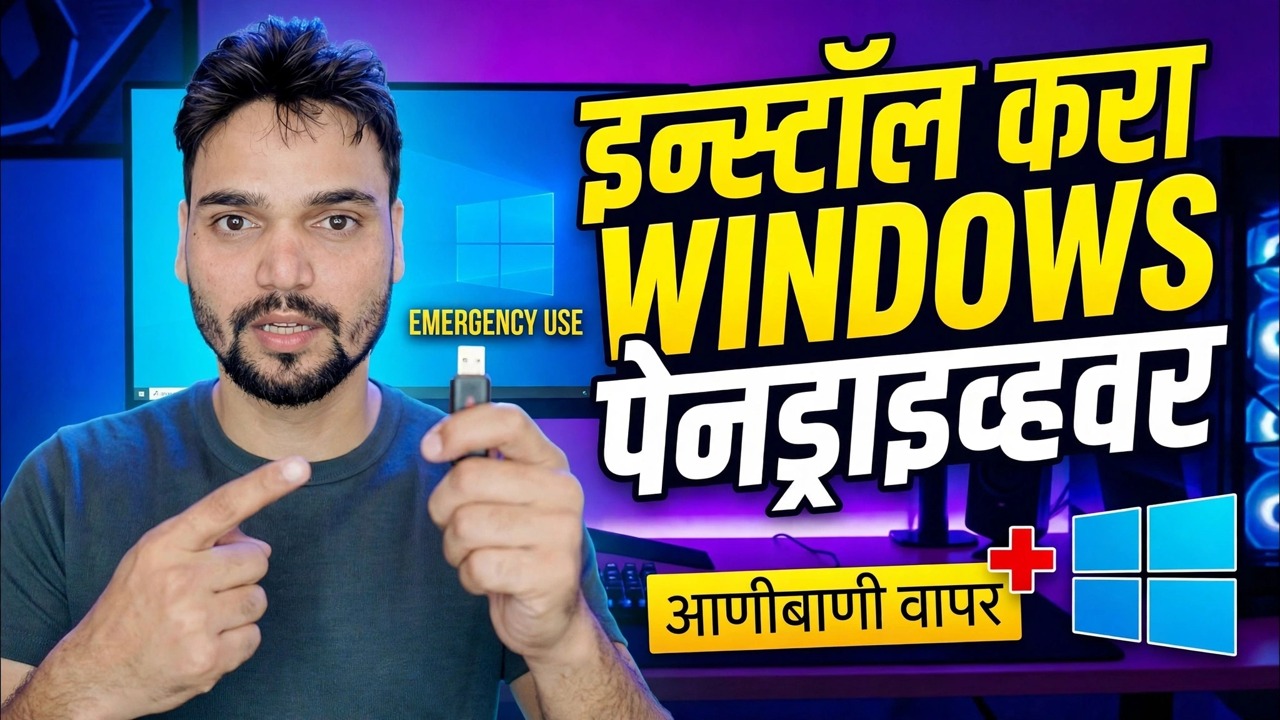
पेनड्राईव्हवर विंडोज ओएस इन्स्टॉल करा
पेन ड्राईव्ह किंवा USB SSD वर पूर्ण Windows स्थापित केले आहे जे जवळजवळ कोणत्याही पीसीला बूट करते: तुमचा स्वतःचा डेस्कटॉप, ॲप्स आणि फाइल्स ड्राइव्हवरून चालत असताना पीसीची स्वतःची डिस्क अटच राहते. निवडण्यासाठी योग्य ड्राइव्ह, बिल्ड ऑर्डर, नवीन मशीनवर पहिले बूट आणि वेग, ड्रायव्हर्स आणि सक्रियकरणाची प्रामाणिक मर्यादा.
📑अध्याय
- तुम्ही काय तयार करत आहात — एक पोर्टेबल विंडोज जी USB ड्राइव्हवरून चालते, इंस्टॉलर नाही
- योग्य ड्राइव्ह निवडा — संपूर्ण सिस्टम किती वेगवान आहे हे ते ठरवते
- सुरू करण्यापूर्वी तुम्हाला काय हवे आहे — PC, अधिकृत ISO आणि Windows To Go क्रिएटर टूल
- ड्राइव्ह तयार करा — महत्त्वाच्या पायऱ्यांचा क्रम
- नवीन PC वर पहिले बूट — ते हळू का आहे आणि ते सामान्य का आहे
- प्रामाणिक मर्यादा — वेग, ड्रायव्हर्स आणि सक्रियकरण
📋 विहंगावलोकन आणि चरण-दर-चरण मार्गदर्शक
तुम्ही काय बांधत आहात ते समजून घ्या
सामान्य सेटअप पेन ड्राइव्ह संगणकावर Windows स्थापित करतो. हे बिल्ड उलट आहे: ड्राइव्ह ही सिस्टम डिस्क आहे. तुम्ही ते जवळजवळ कोणत्याही पीसीमध्ये प्लग कराल, त्यातून बूट कराल आणि संपूर्ण विंडोज सुरू होईल — तुमचा डेस्कटॉप, तुमची ॲप्स आणि तुमच्या फाइल्स, संपूर्णपणे USB ड्राइव्हवरून चालत असताना पीसीची स्वतःची अंतर्गत डिस्क अटच राहते.
Microsoft ने एकदा हे अधिकृतपणे Windows To Go म्हणून पाठवले होते, परंतु Windows 10 आवृत्ती 2004 मधून अंगभूत वैशिष्ट्य काढून टाकले होते, त्यामुळे आज हे कार्य तृतीय-पक्ष निर्मात्या साधनांद्वारे केले जाते. म्हणूनच हे ड्राइव्ह तंत्रज्ञ मृत PC वर आणीबाणीच्या वापरासाठी घेऊन जातात आणि ड्राइव्ह सावध वापरकर्ते एक अतिरिक्त प्रणाली म्हणून ठेवतात जी PC ची अंतर्गत डिस्क निकामी झाली तरीही कार्य करते.
प्रथम ड्राइव्ह निवडा — ते सर्व काही ठरवते
पोर्टेबल विंडोज हजारो लहान फाईल्स सतत वाचते आणि लिहिते, आणि अगदी स्वस्त पेन ड्राइव्ह सर्वात कमकुवत आहेत. बार्गेन स्टिक स्थापित होण्यास एक तास लागू शकतो आणि नंतर दैनंदिन वापरात तुटलेली वाटू शकते — स्लो बूट्स, फ्रीझिंग मेनू, अपडेट्स जे कधीही पूर्ण होत नाहीत. प्रामाणिक रँकिंग:
सर्वोत्तम: USB 3 एन्क्लोजरमध्ये योग्य SSD किंवा पोर्टेबल SSD — हे सामान्य पीसीच्या जवळ वाटते. स्वीकारण्यायोग्य: ज्ञात ब्रँडचा वेगवान USB 3.x पेन ड्राइव्ह, 64 GB किंवा अधिक. टाळा: अनब्रँडेड किंवा अतिशय स्वस्त स्टिक्स, आणि काहीही USB 2.0 — इंस्टॉल पूर्ण होऊ शकते, परंतु अनुभव तुम्हाला शिक्षा देईल.
तुम्हाला जे हवे आहे ते गोळा करा
तुम्हाला प्रशासक अधिकारांसह कार्यरत पीसी आवश्यक आहे, जिथे तुम्ही ड्राइव्ह तयार कराल. तुम्हाला अधिकृत Windows 10 किंवा Windows 11 ISO देखील आवश्यक आहे, जे Microsoft च्या स्वतःच्या डाउनलोड पृष्ठावरून डाउनलोड केलेले आहे — यादृच्छिक साइटवरून सुधारित ISO नाही, कारण अस्सल ISO बिल्ड अपयशांचा संपूर्ण वर्ग काढून टाकतो.
शेवटी, विंडोज टू गो क्रिएटर टूल — व्हिडिओमध्ये दाखवलेले, किंवा त्याच वर्गाचे साधन जसे की Rufus (जे अजूनही Windows To Go इमेज पर्याय देते) किंवा WinToUSB Hasleo (त्याच्या विनामूल्य आवृत्तीत मूलभूत गोष्टी समाविष्ट आहेत; काही पर्याय सशुल्क आहेत). प्रथम यूएसबी ड्राइव्हवर संग्रहित केलेल्या कोणत्याही गोष्टीचा बॅकअप घ्या आणि वेळ बाजूला ठेवा: वेगवान SSD वर हे 20 ते 30 मिनिटांचे काम आहे, तर धीमे पेन ड्राइव्हवर ते जास्त काळ चालू शकते.
ड्राइव्ह तयार करा — क्रम जो महत्त्वाचा आहे
तयार पीसीमध्ये USB ड्राइव्ह प्लग करा आणि आपण टूलमध्ये पहात असलेली ड्राइव्ह असल्याची पुष्टी करा — आकार आणि ड्राइव्ह अक्षर दोनदा तपासा, कारण बिल्ड ते पुसते. तुमचे क्रिएटर टूल उघडा आणि तुम्ही स्रोत म्हणून डाउनलोड केलेले Windows ISO निवडा. लक्ष्य म्हणून USB ड्राइव्ह निवडा आणि ISO मधून तुम्हाला हवी असलेली Windows आवृत्ती (होम किंवा प्रो) निवडा.
तुम्ही बूट कराल त्या PC शी जुळण्यासाठी विभाजन शैली निवडा: आधुनिक मशीनसाठी UEFI सह GPT किंवा BIOS किंवा UEFI सह MBR जर तुम्हाला खूप जुन्या मशीनची आवश्यकता असेल. बिल्ड सुरू करा आणि ड्राइव्हला स्पर्श न करता ते पूर्ण करू द्या — टूल ड्राइव्हचे स्वरूपन करते, विंडोज प्रतिमा लागू करते आणि बूट फाइल्स लिहिते. ते पूर्ण झाल्यावर, तयारी पीसी स्वच्छपणे बंद करा किंवा ड्राइव्ह योग्यरित्या बाहेर काढा; लिहिताना ते कधीही बाहेर काढू नका.
नवीन PC वर पहिले बूट — स्लो इज नॉर्मल
लक्ष्य PC मध्ये ड्राइव्ह प्लग करा आणि स्टार्टअप दरम्यान एक-वेळ बूट मेनू उघडा — सामान्यतः F12, F8, Esc किंवा F9 ब्रँडवर अवलंबून. सूचीमधून तुमच्या USB ड्राइव्हसाठी UEFI एंट्री निवडा.
आता धीर धरा: कोणत्याही नवीन मशीनवर पहिल्या बूटवर, विंडोज पीसीचे हार्डवेअर शोधते आणि त्यासाठी ड्राइव्हर्स स्थापित करते. लांब विरामांसह दहा ते वीस मिनिटे सामान्य आहे आणि एक किंवा दोन रीस्टार्ट स्वतःच होऊ शकतात. सेटअप स्क्रीन पूर्ण करा, साइन इन करा, नंतर डिव्हाइस व्यवस्थापक उघडा आणि विंडोजला ड्रायव्हर्स स्थापित करणे पूर्ण करू द्या — इंटरनेटशी कनेक्ट करा जेणेकरून गहाळ ड्रायव्हर्स विंडोज अपडेटमधून येऊ शकतील. त्याच PC वर नंतरच्या बूटांवर, स्टार्टअप अधिक जलद होते, कारण त्या मशीनचे ड्रायव्हर्स आता तुमच्या ड्राइव्हवर साठवले जातात.
प्रामाणिक मर्यादा जाणून घ्या — वेग, ड्रायव्हर्स आणि सक्रियकरण
पोर्टेबल विंडोज खरोखर उपयुक्त आहे, परंतु ते जादू नाही. स्पीड ड्राइव्हला फॉलो करते: स्वस्त पेनड्राइव्हवर विंडोज अपडेटसह सर्वकाही मंद आहे — स्लो मीडियावरील वैशिष्ट्य अपडेट्सला काही तास लागू शकतात, तर एनक्लोजरमधील एसएसडी यातील बहुतांश वेदना दूर करते. हार्डवेअर बदल कामी आहेत: प्रत्येक नवीन होस्ट म्हणजे पुन्हा ड्रायव्हर शोधणे, आणि अगदी भिन्न हार्डवेअर अधूनमधून ड्रायव्हर्स सेटल होईपर्यंत बूट करण्यास नकार देऊ शकतात, त्यामुळे प्राचीन किंवा असामान्य मशीनसाठी अपेक्षा वास्तववादी ठेवा.
सक्रियकरण प्रवास करत नाही. प्रत्येक संगणकावर Windows सक्रिय होते: ज्या PC वर आधीपासून समान Windows आवृत्तीसाठी डिजिटल परवाना आहे, तुमची पोर्टेबल Windows सामान्यतः त्या परवान्यासाठी सक्रिय होईल; परवाना नसलेल्या पीसीवर किंवा वेगळ्या आवृत्तीवर, ते नेहमीच्या वैयक्तिकरण मर्यादेसह निष्क्रिय राहू शकते. ड्राइव्ह एका पीसीचा परवाना दुसऱ्या पीसीकडे नेऊ शकत नाही. आणि तो बॅकअप नाही आणि सुरक्षितता सीमा नाही — ड्राइव्ह धारण करणाऱ्या कोणीही तुमच्या फायली जोपर्यंत तुम्ही कूटबद्ध करत नाही तोपर्यंत ते धरून ठेवतात आणि ऑफिस सुरक्षा धोरणे बाहेरील सिस्टम बूट करण्यास मनाई करू शकतात, म्हणून त्यांचा आदर करा.
🏷️Topic Search Variables & Keywords
🎙️ पूर्ण उतारा — विस्तृत करण्यासाठी टॅप करा
चरण-दर-चरण समस्यानिवारण मार्गदर्शिका आणि उपाय - पेनड्राईव्ह आपत्कालीन वापरामध्ये विंडो स्थापित करा. तांत्रिक अंशुचे ऑन-स्क्रीन प्रात्यक्षिक....
पेन ड्राईव्ह किंवा यूएसबी एसएसडीवर संपूर्ण विंडोज इन्स्टॉल करा आणि त्यातून जवळपास कोणताही पीसी बूट करा. संपूर्ण पोर्टेबल विंडोज मार्गदर्शक: निवडण्यासाठी योग्य ड्राइव्ह, बिल्ड ऑर्डर, नवीन मशीनवर प्रथम बूट आणि वेग, ड्रायव्हर्स आणि सक्रियकरणाची प्रामाणिक मर्यादा.
(स्रोत पृष्ठावर उतारा येथे संपतो)
❓ वारंवार विचारले जाणारे प्रश्न
हे ट्यूटोरियल फॉलो करण्यासाठी १००% मोफत आहे का?
होय! तांत्रिक अंशूने दाखवलेले सर्व मार्गदर्शक आणि पद्धती मोफत, कायदेशीर आणि शैक्षणिक संसाधने वापरतात.
नवशिक्या या मार्गदर्शकाचे अनुसरण करू शकतात?
नक्कीच! प्रत्येक पायरी तपशीलवार सूचनांसह ऑन-स्क्रीन प्रदर्शित केली जाते जेणेकरून कोणीही सहजपणे अनुसरण करू शकेल.
मी अडकलो तर मी प्रश्न कुठे विचारू शकतो?
YouTube व्हिडिओवर थेट टिप्पणी द्या आणि आमचा समुदाय आणि तांत्रिक अंशू तुम्हाला मदत करतील.
🚀 YouTube वर संपूर्ण ट्यूटोरियल पहा
🚀 YouTube वर संपूर्ण चरण-दर-चरण व्हिडिओ ट्यूटोरियल पहा: https://www.youtube.com/watch?v=rE63YvUZq6k
IT सपोर्ट, Windows समस्यानिवारण आणि सर्व्हर व्यवस्थापनासाठी तांत्रिक अंशूची सदस्यता घ्या.
▶️ पूर्ण व्हिडिओ पहा