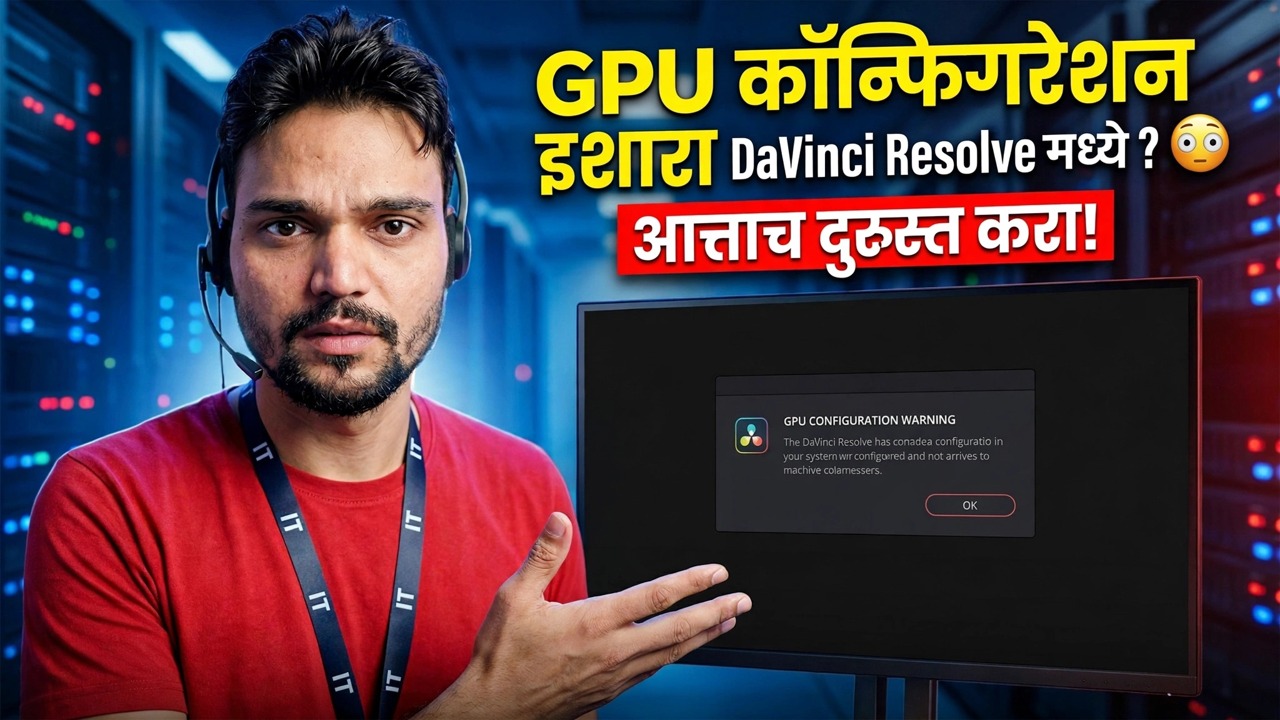
DaVinci निराकरण मध्ये GPU कॉन्फिगरेशन चेतावणी? 😳 आत्ताच दुरुस्त करा!
निराकरण उघडते, परंतु तुमचा प्रकल्प लोड होण्यापूर्वी, GPU कॉन्फिगरेशन चेतावणी तुम्हाला थांबवते. बऱ्याच प्रकरणांमध्ये ग्राफिक्स कार्ड ठीक आहे — निराकरण फक्त चुकीच्या GPU किंवा चुकीच्या प्रोसेसिंग मोडकडे निर्देशित केले आहे. येथे योग्य क्रमाने संपूर्ण निराकरण आहे.
📑अध्याय
- स्टार्टअपवर GPU कॉन्फिगरेशन चेतावणी — तुमचा प्रोजेक्ट लोड होण्यापूर्वी रिझोल्व्ह का दाखवते
- चेतावणीपासूनच सुरुवात करा — अपडेट कॉन्फिगरेशन बटण GPU सेटिंग्ज उघडते
- योग्य प्रोसेसिंग मोड सेट करा — NVIDIA साठी CUDA, AMD साठी OpenCL, Mac वर मेटल
- तुमचे वास्तविक ग्राफिक्स कार्ड व्यक्तिचलितपणे निवडा — कमकुवत समाकलित GPU नाही
- अजूनही चेतावणी आहे? स्टुडिओ ड्रायव्हर अपडेट करा
- प्रामाणिक भिंत — जेव्हा GPU स्वतःच निराकरणासाठी खूप जुने असते
📋 विहंगावलोकन आणि चरण-दर-चरण मार्गदर्शक
स्वतः चेतावणी पासून प्रारंभ करा — अद्यतन कॉन्फिगरेशन
DaVinci Resolve त्याची जवळजवळ सर्व इमेज प्रोसेसिंग ग्राफिक्स कार्डवर करते, CPU वर नाही. त्यामुळे जेव्हा ते सुरू होते आणि GPU अपेक्षेप्रमाणे कॉन्फिगर करू शकत नाही, तेव्हा ते तुम्हाला अपंग सेटअपवर संपादित करू देण्याऐवजी ताबडतोब चेतावणी देते. चेतावणी भितीदायक दिसते, परंतु ती शांतपणे वाचा: ही सहसा सेटिंग्जची समस्या असते, मृत हार्डवेअर नसते.
संवाद हा फक्त एक त्रुटी नाही तर तो एक शॉर्टकट आहे. कॉन्फिगरेशन अपडेट करा वर क्लिक करा आणि निराकरण थेट GPU पृष्ठावर प्राधान्ये उघडते. जर तुम्ही डायलॉग आधीच बंद केला असेल, तर तो स्वतः उघडा: DaVinci Resolve मेनू उघडा आणि Preferences निवडा, System टॅब निवडा, नंतर मेमरी आणि GPU निवडा. तुम्हाला दोन ब्लॉक दिसतील — GPU प्रोसेसिंग मोड आणि GPU निवड. दोन्ही कदाचित आत्ता ऑटो वर सेट केले आहेत.
तुमच्या कार्डसाठी प्रक्रिया मोड सेट करा — CUDA, OpenCL किंवा Metal
GPU प्रोसेसिंग मोडच्या शेजारील ऑटो चेकबॉक्स अनटिक करा आणि तुमच्या ग्राफिक्स कार्डशी जुळणारा मोड निवडा:
• NVIDIA कार्ड — CUDA
• Windows किंवा Linux वर AMD कार्ड निवडा — OpenCL
• Mac निवडा — मेटल
जेव्हा Resolve ला CUDA किंवा Metal हवे होते परंतु पसंतीचा मार्ग अयशस्वी झाल्यामुळे शांतपणे OpenCL वर परत आला तेव्हा क्लासिक चेतावणी दिसून येते. योग्य मोड सक्ती केल्याने कोणता दरवाजा वापरायचा हे निश्चितपणे सांगते — आणि जर तो दरवाजा खरोखर तुटलेला असेल, तर तुम्हाला आता अस्पष्ट ऐवजी स्पष्ट, प्रामाणिक त्रुटी मिळेल.
तुमचे वास्तविक ग्राफिक्स कार्ड व्यक्तिचलितपणे निवडा
आता GPU निवड अंतर्गत स्वयं अनचेक करा आणि सापडलेल्या GPU ची सूची पहा. लॅपटॉप आणि अनेक डेस्कटॉपवर दोन नोंदी आहेत — एक कमकुवत समाकलित GPU (Intel UHD, Intel Iris, किंवा AMD ग्राफिक्स प्रोसेसरमध्ये तयार केलेले) आणि तुमचे वास्तविक समर्पित कार्ड (NVIDIA GeForce RTX, AMD Radeon RX आणि तत्सम).
केवळ समर्पित ग्राफिक्स कार्ड वर खूण करा आणि एकात्मिक GPU वर खूण करा जेणेकरून रिझोल्व्ह त्याच्याकडे परत जाऊ शकत नाही. सेव्ह करा क्लिक करा आणि DaVinci Resolve रीस्टार्ट करा — GPU बदल रीस्टार्ट केल्याशिवाय कधीही लागू होतात.
अजूनही चेतावणी आहे? स्टुडिओ ड्रायव्हर अपडेट करा
मोड आणि निवड योग्य असल्यास परंतु चेतावणी परत आल्यास, पुढील संशयित ड्रायव्हर आहे. कार्डवर विश्वास ठेवण्यापूर्वी रिझोल्व्ह ड्रायव्हरची तपासणी करते आणि तुमच्या रिझोल्व्ह आवृत्तीसाठी खूप जुना असलेला ड्रायव्हर "स्थापित NVIDIA ड्रायव्हर विसंगत असल्याने CUDA मोडमध्ये चालण्यास अक्षम" असे संदेश तयार करतो.
NVIDIA साठी, NVIDIA कडून नवीनतम स्टुडिओ ड्रायव्हर स्थापित करा — ही रिझोल्व्ह सारख्या क्रिएटिव्ह ॲप्ससाठी चाचणी केलेली शाखा आहे. AMD साठी, तुमच्या अचूक कार्डसाठी AMD च्या समर्थन पृष्ठावरून नवीनतम ड्राइव्हर स्थापित करा. Mac वर, GPU ड्रायव्हर्स macOS अद्यतनांसह येतात — स्थापित करण्यासाठी वेगळा ड्राइव्हर नाही. ड्रायव्हर इन्स्टॉल केल्यानंतर कॉम्प्युटर रीस्टार्ट करा, फक्त रिझॉल्व्ह नाही.
प्रामाणिक भिंत — जेव्हा GPU स्वतःच समस्या असते
कधीकधी चेतावणी हार्डवेअरबद्दल सत्य सांगत असते. तुमच्या फुटेजसाठी पुरेशा व्हिडिओ मेमरीसह, Resolve ला Metal (Mac), CUDA (NVIDIA) किंवा OpenCL 1.2 किंवा नंतरचे समर्थन करणारा GPU आवश्यक आहे. खूप जुनी कार्डे — विशेषत: 2010 च्या सुरुवातीची मॉडेल — त्या सूचीच्या बाहेर पडतात आणि कोणतीही सेटिंग ते बदलू शकत नाही.
पैसे खर्च करण्यापूर्वी, त्याची योग्यरित्या पुष्टी करा: ब्लॅकमॅजिकने त्याच्या समर्थन पृष्ठावर आपल्या निराकरण आवृत्तीसाठी प्रकाशित केलेल्या किमान वैशिष्ट्यांनुसार तुमचे अचूक कार्ड मॉडेल तपासा. कार्ड खरोखर असमर्थित असल्यास, वास्तविक पर्याय म्हणजे नवीन ग्राफिक्स कार्ड किंवा जुनी रिझोल्व्ह आवृत्ती ज्याने अद्याप तुमचे कार्ड स्वीकारले आहे — तुम्ही नवीन वैशिष्ट्यांचा त्याग करता हे समजून घेऊन. रिझॉल्व पुन्हा स्थापित करत राहू नका; सॉफ्टवेअर तुटलेला भाग नाही.
🏷️Topic Search Variables & Keywords
🎙️ पूर्ण उतारा — विस्तृत करण्यासाठी टॅप करा
चरण-दर-चरण समस्यानिवारण मार्गदर्शक आणि उपाय - DaVinci निराकरण मध्ये GPU कॉन्फिगरेशन चेतावणी? आत्ताच दुरुस्त करा!. तांत्रिक अंशुचे ऑन-स्क्रीन प्रात्यक्षिक....
DaVinci Resolve मध्ये GPU कॉन्फिगरेशन चेतावणी पाहत आहात? टप्प्याटप्प्याने त्याचे निराकरण करा: योग्य प्रक्रिया मोड सेट करा, तुमचे वास्तविक ग्राफिक्स कार्ड निवडा, स्टुडिओ ड्रायव्हर अपडेट करा आणि GPU ची समस्या कधी येते हे जाणून घ्या.
(स्रोत पृष्ठावर उतारा येथे समाप्त होतो)
❓ वारंवार विचारले जाणारे प्रश्न
हे ट्यूटोरियल फॉलो करण्यासाठी १००% मोफत आहे का?
होय! तांत्रिक अंशूने दाखवलेले सर्व मार्गदर्शक आणि पद्धती मोफत, कायदेशीर आणि शैक्षणिक संसाधने वापरतात.
नवशिक्या या मार्गदर्शकाचे अनुसरण करू शकतात?
नक्कीच! प्रत्येक पायरी तपशीलवार सूचनांसह ऑन-स्क्रीन प्रदर्शित केली जाते जेणेकरून कोणीही सहजपणे अनुसरण करू शकेल.
मी अडकलो तर मी प्रश्न कुठे विचारू शकतो?
YouTube व्हिडिओवर थेट टिप्पणी द्या आणि आमचा समुदाय आणि तांत्रिक अंशू तुम्हाला मदत करतील.
🚀 YouTube वर संपूर्ण ट्यूटोरियल पहा
🚀 YouTube वर संपूर्ण चरण-दर-चरण व्हिडिओ ट्युटोरियल पहा: https://www.youtube.com/watch?v=wn9RYafdp18
IT सपोर्ट, Windows समस्यानिवारण आणि सर्व्हर व्यवस्थापनासाठी तांत्रिक अंशूची सदस्यता घ्या.
▶️ पूर्ण व्हिडिओ पहा