तुमच्या फोनवरून 500+ पीसी नियंत्रित करा 😳 मॅनेज इंजिन ट्रिक!
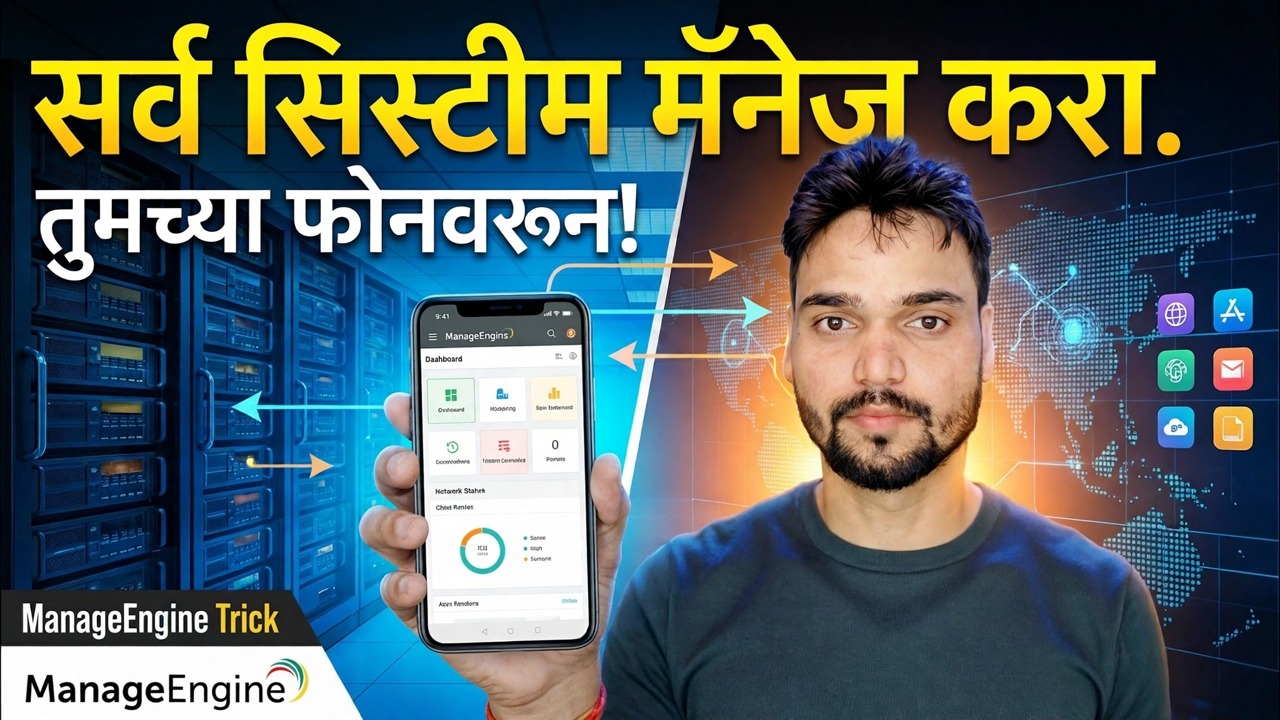
तुमच्या ऑफिसमध्ये शेकडो पीसी आहेत, पण ते व्यवस्थापित करण्यासाठी तुम्हाला तुमच्या डेस्कवर बसण्याची गरज नाही. मॅनेजइंजिन एंडपॉईंट सेंट्रल मोबाइल ॲपसह, तुमचा फोन त्याच सर्व्हरशी कनेक्ट होतो जो तुमचा फ्लीट व्यवस्थापित करतो — जेणेकरून तुम्ही प्रत्येक संगणक पाहू शकता, पीसी रिमोट कंट्रोल करू शकता, पॅच मंजूर करू शकता आणि कुठूनही इन्व्हेंटरी तपासू शकता.
📑अध्याय
- कल्पना — तुमचा संपूर्ण ऑफिस फ्लीट, तुमच्या फोनवरून व्यवस्थापित केला जातो
- तुम्ही सुरू करण्यापूर्वी — एंडपॉईंट सेंट्रल सर्व्हर आणि एजंट आधीपासूनच ठिकाणी असले पाहिजेत
- ManageEngine Endpoint Central मोबाइल ॲप स्थापित करा
- आपल्या सर्व्हरशी ॲप कनेक्ट करा — सर्व्हर पत्ता, पोर्ट 8020 आणि प्रशासक साइन-इन
- फोनवर तुमचे सर्व व्यवस्थापित संगणक पहा
- थेट फोनवरून पीसी रिमोट कंट्रोल करा
- जाता जाता पॅचेस आणि उपयोजनांना मंजूरी द्या
- इन्व्हेंटरी तपासा आणि झटपट कृती वापरा — सुरक्षित मार्ग
📋 विहंगावलोकन आणि चरण-दर-चरण मार्गदर्शक
मूलभूत गोष्टी प्रथम स्थानावर मिळवा
मोबाईल ॲप तुमच्या विद्यमान एंडपॉईंट सेंट्रल सर्व्हरमधील एक विंडो आहे — ते स्वतः पीसी व्यवस्थापित करत नाही. म्हणून प्रथम, सामान्य सेटअप आधीपासूनच चालू असणे आवश्यक आहे: सर्व्हरवर एंडपॉइंट सेंट्रल स्थापित केले आहे, आपण व्यवस्थापित करू इच्छित असलेल्या प्रत्येक पीसीवर तैनात केलेला एजंट आणि साइन इन करण्यासाठी प्रशासक खाते. तुमचा ऑफिस फ्लीट आधीच एंडपॉईंट सेंट्रल वेब कन्सोलमध्ये दिसत असल्यास, तुम्ही फोन भागासाठी तयार आहात.
तुमच्या फोनवर एंडपॉइंट सेंट्रल ॲप स्थापित करा
तुमच्या Android फोन किंवा iPhone वर, Play Store किंवा App Store उघडा आणि अधिकृत ManageEngine Endpoint Central ॲप इंस्टॉल करा. हे तुमच्या सर्व्हर कन्सोल सारखेच उत्पादन कुटुंब आहे — फक्त अधिकृत ManageEngine ॲप इंस्टॉल करा, एकसारखे दिसणारे रिमोट टूल नाही.
तुमच्या सर्व्हरशी ॲप कनेक्ट करा
ॲप उघडा आणि तुमच्या एंडपॉईंट सेंट्रल सर्व्हरचा पत्ता आणि पोर्ट एंटर करा, नंतर तुमच्या प्रशासक वापरकर्तानाव आणि पासवर्डसह साइन इन करा. एंडपॉइंट सेंट्रल सर्व्हरचा डीफॉल्ट HTTP पोर्ट 8020 आहे (HTTPS पोर्ट 8383 आहे), त्यामुळे तुम्ही टाइप केलेला पत्ता यासारखा दिसतो:
http://your-server:8020तुमच्या सर्व्हरच्या नावाने किंवा IP पत्त्याने your-server बदला. तुमचा फोन सर्व्हरपर्यंत पोहोचण्यास सक्षम असणे आवश्यक आहे — ऑफिस Wi-Fi/LAN वर हे थेट कार्य करते; ऑफिसच्या बाहेरून, आधी तुमच्या VPN द्वारे कनेक्ट करा.
फोनवर तुमचा संपूर्ण फ्लीट पहा
साइन-इन केल्यानंतर, ॲप तुमच्या सर्व्हरद्वारे व्यवस्थापित केलेले संगणक दाखवते — तुम्ही वेब कन्सोलमध्ये पाहता तेच फ्लीट, मग ते 20 पीसी असो किंवा 500+. तुम्ही नावाने कॉम्प्युटर शोधू शकता आणि त्याची स्थिती पाहू शकता, त्यामुळे तुम्हाला समस्या घेऊन कॉल करणारा वापरकर्ता तुमच्या खिशातून काही सेकंदात शोधू शकतो.
फोनवरून पीसी रिमोट कंट्रोल करा
ॲपमधील संगणक निवडा आणि त्याचा डेस्कटॉप तुमच्या फोन स्क्रीनवर पाहण्यासाठी आणि वापरण्यासाठी रिमोट कंट्रोल सत्र सुरू करा. ही व्हिडिओची खरी युक्ती आहे: वापरकर्ता अडकला आहे, तुम्ही तुमच्या डेस्कपासून दूर आहात आणि तरीही तुम्ही त्यांची स्क्रीन बघून समस्या सोडवू शकता — लॅपटॉप नाही, प्रतीक्षा नाही.
कुठूनही पॅच मंजूर करा
पॅच वर्कसाठी तुम्हाला ऑफिसमध्ये पोहोचण्यासाठी थांबावे लागत नाही. ॲपवरून तुम्ही सर्व्हरला सापडलेल्या पॅचचे पुनरावलोकन करू शकता आणि त्यांना मंजूरी देऊ शकता किंवा तुमच्या व्यवस्थापित संगणकांवर उपयोजित करू शकता, त्यामुळे तुम्ही प्रवास करत असताना किंवा घरून काम करत असतानाही सुरक्षितता अपडेट सतत चालू राहतात.
इन्व्हेंटरी तपासा आणि झटपट कृती वापरा
एजंटने संकलित केलेली हार्डवेअर आणि सॉफ्टवेअर माहिती - त्याचा इन्व्हेंटरी तपशील पाहण्यासाठी ॲपमधील कोणताही संगणक उघडा. ॲप मशीनवर स्कॅन करणे, रीस्टार्ट करणे किंवा बंद करणे यासारख्या झटपट कृती देखील ऑफर करते, त्यामुळे छोट्या नोकऱ्या — "कृपया तो PC रीस्टार्ट करा", "त्यावर काय इंस्टॉल केले आहे ते तपासा" — उद्याचे तिकीट बनण्याऐवजी जागेवरच पूर्ण करा.
मोबाइल प्रवेश सुरक्षित ठेवा
500 पीसी नियंत्रित करू शकणारा फोन शक्तिशाली आहे — प्रशासक साधनाप्रमाणे त्याचे संरक्षण करा. सशक्त प्रशासक पासवर्ड वापरा, फोन स्वतः लॉक ठेवा आणि फक्त HTTPS किंवा तुमच्या ऑफिस VPN द्वारे सर्व्हरवर पोहोचा.
🏷️Topic Search Variables & Keywords
🎙️ पूर्ण उतारा — विस्तृत करण्यासाठी टॅप करा
चरण-दर-चरण समस्यानिवारण मार्गदर्शक आणि उपाय - फोनसह सर्व प्रणाली व्यवस्थापित करा!. तांत्रिक अंशुचे ऑन-स्क्रीन प्रात्यक्षिक.
ManageEngine Endpoint Central मोबाइल ॲप सेट करा आणि तुमचा संपूर्ण ऑफिस फ्लीट तुमच्या फोनवरून चालवा — रिमोट कंट्रोल, पॅच मंजूरी, इन्व्हेंटरी आणि झटपट कृती, सुरक्षित मार्गाने केल्या.
(स्रोत पृष्ठावर उतारा येथे समाप्त होतो)
❓ वारंवार विचारले जाणारे प्रश्न
हे ट्यूटोरियल फॉलो करण्यासाठी १००% मोफत आहे का?
होय! तांत्रिक अंशूने दाखवलेले सर्व मार्गदर्शक आणि पद्धती मोफत, कायदेशीर आणि शैक्षणिक संसाधने वापरतात.
नवशिक्या या मार्गदर्शकाचे अनुसरण करू शकतात?
नक्कीच! प्रत्येक पायरी तपशीलवार सूचनांसह ऑन-स्क्रीन प्रदर्शित केली जाते जेणेकरून कोणीही सहजपणे अनुसरण करू शकेल.
मी अडकलो तर मी प्रश्न कुठे विचारू शकतो?
YouTube व्हिडिओवर थेट टिप्पणी द्या आणि आमचा समुदाय आणि तांत्रिक अंशू तुम्हाला मदत करतील.
🚀 YouTube वर संपूर्ण ट्यूटोरियल पहा
🚀 YouTube वर संपूर्ण चरण-दर-चरण व्हिडिओ ट्यूटोरियल पहा: https://www.youtube.com/watch?v=yPxVkPc-Plg
IT सपोर्ट, Windows समस्यानिवारण आणि सर्व्हर व्यवस्थापनासाठी तांत्रिक अंशूची सदस्यता घ्या.
▶️ पूर्ण व्हिडिओ पहा