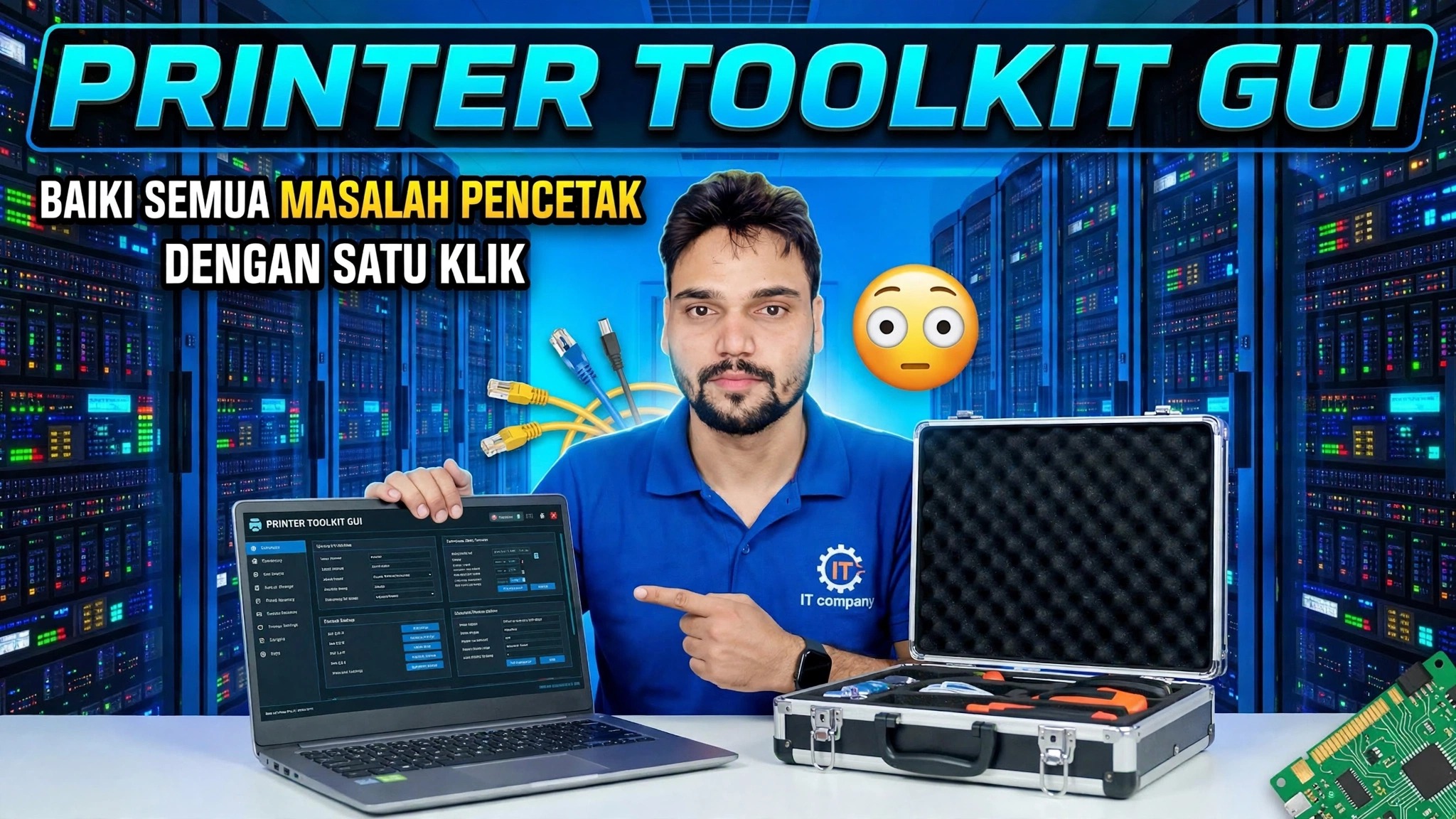
GUI Kit Alat Pencetak 😳 Selesaikan Sebarang Masalah Pencetak dalam Satu Klik
Satu alat GUI, satu klik: Kit Alat Pencetak menetapkan semula Spooler Cetak, mengosongkan baris gilir yang tersekat, membersihkan pemacu masalah dan mencetak halaman ujian — dalam susunan yang betul, tanpa membuka satu tetapan Windows sendiri.
📑Bab
- Apa yang sebenarnya dilakukan oleh GUI kit alat pencetak di dalam Windows
- Tertib satu klik yang betul — sebab penetapan semula spooler diutamakan
- Membersihkan baris gilir cetakan yang tersekat daripada folder kili
- Pembersihan pemandu — mengalih keluar pemacu buruk di sebalik ralat berulang
- Mencetak halaman ujian untuk mengesahkan pencetak sihat semula
- Had jujur yang tidak boleh dilalui oleh alat
📋 Gambaran Keseluruhan & Panduan Langkah demi Langkah
Buka Kit Alat Pencetak dan Mulakan Pembetulan Satu Klik
Lancarkan GUI Kit Alat Pencetak dan mulakan pembetulan satu klik. Daripada melompat antara Perkhidmatan, folder dan tetapan pencetak, kit alat menjalankan keseluruhan urutan pembaikan untuk anda dalam susunan yang betul — tetapan semula spooler, kosongkan baris gilir, pembersihan pemandu dan halaman ujian. Perintah itu penting: setiap langkah menyediakan Windows untuk langkah seterusnya.
Tetapkan Semula Perkhidmatan Spooler Cetak
Hampir setiap kes "pencetak tidak mencetak" bermula di sini. Spooler Cetak ialah perkhidmatan Windows yang menerima kerja cetakan dan menyuapkannya ke pencetak; apabila ia digantung, setiap kerja di belakangnya terhenti. Kit alat menghentikan spooler, mengosongkan keadaan tersekat dan memulakannya semula — permulaan semula bersih yang membetulkan kebanyakan kegagalan pencetakan secara tiba-tiba.
Kosongkan Baris Gilir Cetakan Tersekat
Semasa spooler dihentikan, kit alat mengosongkan folder baris gilir cetakan, tempat Windows menyimpan kerja cetakan yang belum selesai:
C:\Windows\System32\spool\PRINTERSSatu kerja rosak yang berada dalam folder ini boleh menyekat setiap cetakan baharu di belakangnya. Membersihkan folder menghilangkan kesesakan; spooler kemudiannya bermula dengan baris gilir kosong.
Bersihkan Pemacu Pencetak Buruk
Jika pencetakan terputus lagi selepas penetapan semula spooler, pemacu biasanya adalah masalah sebenar. Kit alat membersihkan entri pemacu yang rosak atau sisa supaya Windows boleh menggunakan pemacu bersih untuk pencetak — inilah yang menghalang ralat yang sama daripada datang kembali selepas setiap pembaikan.
Cetak Halaman Ujian untuk Mengesahkan Pembetulan
Akhir sekali, kit alat mencetak halaman ujian. Halaman ujian yang bersih membuktikan keseluruhan rangkaian berfungsi semula — spooler berjalan, baris gilir kosong, pemandu sihat dan pencetak bertindak balas. Jika halaman ujian dicetak, dokumen biasa anda akan dicetak juga.
Ketahui Had Jujur
Kit alat hanya boleh membaiki bahagian pencetakan Windows. Ia tidak boleh membetulkan pencetak yang dimatikan atau kehabisan dakwat atau kertas, kabel USB yang longgar, pencetak Wi-Fi yang terputus daripada rangkaian atau kerosakan perkakasan di dalam pencetak itu sendiri. Jika pembetulan satu klik dan halaman ujian masih gagal, semak titik fizikal tersebut dahulu — itulah had jujur mana-mana alat pencetak.
🏷️Topic Search Variables & Keywords
Panduan & Penyelesaian Penyelesaian Langkah demi Langkah - GUI ALAT PENCETAK SELESAIKAN MANA-MANA MASALAH PENCETAK DALAM SATU KLIK. Demonstrasi pada skrin oleh Technical Anshu....
(transkrip berakhir di sini pada halaman sumber)
❓ Soalan Lazim
Adakah tutorial ini 100% percuma untuk diikuti?
Ya! Semua panduan dan kaedah yang ditunjukkan oleh Anshu Teknikal menggunakan sumber percuma, undang-undang dan pendidikan.
Bolehkah pemula mengikuti panduan ini?
Sama sekali! Setiap langkah ditunjukkan pada skrin dengan arahan terperinci supaya sesiapa sahaja boleh mengikutinya dengan mudah.
Di manakah saya boleh bertanya soalan jika saya tersekat?
Tinggalkan ulasan terus pada video YouTube dan komuniti kami serta Anshu Teknikal akan membantu anda.
🚀 Tonton Tutorial Penuh di YouTube
🚀 Tonton tutorial video langkah demi langkah penuh di YouTube: https://www.youtube.com/watch?v=-o1kSfOT-KY
Langgan Anshu Teknikal untuk sokongan IT, penyelesaian masalah Windows dan pengurusan pelayan.
▶️ Tonton Video Penuh