Betulkan Ralat “Let’s Connect You to a Network” 🔥 Penyelesaian Pemasangan Windows 11
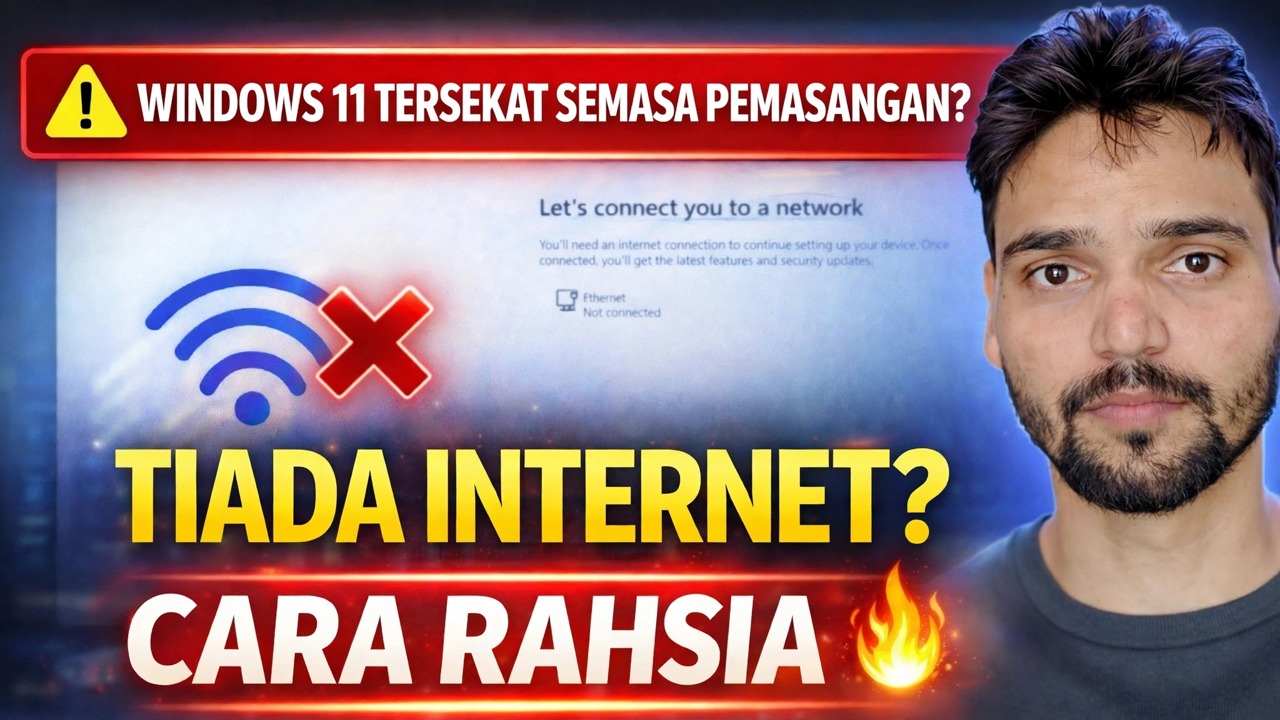
Terperangkap pada skrin "Mari sambungkan anda ke rangkaian" semasa persediaan Windows 11 tanpa jalan ke hadapan? Anshu Teknikal berjalan melalui setiap laluan yang jujur dengan bina — sambung dan tukar, arahan pintasan yang lebih lama, media Rufus dan gabungan domain Pro.
📑Bab
- Skrin "Mari sambungkan anda ke rangkaian" — sebab persediaan berhenti di sini dan tidak akan diteruskan di luar talian
- Laluan satu — hanya sambung, selesaikan persediaan, kemudian tukar ke akaun setempat
- Semak binaan anda dengan winver sebelum mempercayai sebarang arahan pintasan
- Binaan yang lebih lama — perintah oobe\bypassnro dan pilihan "Saya tidak mempunyai internet"
- Arahan setempat sahaja — mulakan ms-cxh:localonly — dan sebab ia ditutup pada binaan baharu
- Rancang ke hadapan — Rufus memasang media tanpa keperluan akaun dalam talian
- Windows 11 Pro — laluan gabungan domain ke akaun setempat
📋 Gambaran Keseluruhan & Panduan Langkah demi Langkah
Apakah Skrin Ini — Persediaan Berhenti Di Sini oleh Reka Bentuk
Semasa persediaan Windows 11, skrin "Mari sambungkan anda ke rangkaian" muncul sebelum penciptaan akaun. Pada kebanyakan binaan tiada butang Langkau atau Seterusnya semasa PC di luar talian, kerana persediaan mahukan sambungan internet dan, selepas itu, log masuk akaun Microsoft. Tiada yang rosak — PC anda, ISO anda dan rangkaian anda baik. Skrin ialah pintu masuk Microsoft dalam aliran persediaan dan panduan ini merangkumi setiap cara yang jujur melaluinya, mengikut urutan yang ditunjukkan oleh video.
Laluan Satu — Hanya Sambung dan Selesai Persediaan
Laluan paling mudah dan yang berfungsi pada setiap binaan: sambungkan PC. Pilih rangkaian Wi-Fi anda daripada senarai pada skrin ini, atau palamkan kabel LAN. Tiada penghala berdekatan? Tempat liputan mudah alih telefon anda sudah memadai — persediaan hanya memerlukan internet selama beberapa minit. Setelah disambungkan, persediaan diteruskan seperti biasa ke skrin akaun.
Log Masuk, Kemudian Tukar — Suis Akaun Yang Sentiasa Berfungsi
Jika anda bersambung dalam Langkah 2 tetapi tidak mahu menyimpan akaun Microsoft pada PC, selesaikan persediaan dengan melog masuk, capai desktop, dan kemudian tukar akaun itu kepada akaun setempat: buka Tetapan → Akaun → Maklumat anda dan pilih “Sebaliknya Log masuk dengan akaun setempat”, kemudian ikut gesaan. Fail, apl dan tetapan anda kekal seperti sedia ada — hanya perubahan log masuk. Laluan ini tidak memerlukan arahan dan berfungsi pada setiap binaan, itulah sebabnya video memanggilnya suis akaun yang sentiasa berfungsi.
Semak Binaan Anda Mula-mula dengan winver
Laluan yang selebihnya ialah arahan yang ditaip ke dalam persediaan — dan sama ada ia berfungsi bergantung sepenuhnya pada binaan Windows anda, kerana Microsoft telah mengalih keluarnya satu demi satu. Jadi sebelum mempercayai sebarang arahan, semak binaan. Pada skrin rangkaian, tekan Shift + F10 untuk membuka tetingkap Command Prompt dan jalankan:
winverA small window shows the Windows 11 version and OS build. Note that build number down — it decides which of the next two routes can still work on your PC, exactly as the video demonstrates.
Binaan Lama — Perintah oobe\bypassnro
Pada binaan lama, dalam Prompt Perintah yang sama (dibuka dengan Shift + F10 pada skrin rangkaian), jalankan:
oobe\bypassnroThe PC restarts. If it does not restart on its own, run this command in the same window and it will:
shutdown /r /t 0Setup comes back to the same network screen — but this time it offers an “I don’t have internet” option. Choose it, then “Continue with limited setup”, and setup lets you create a local account and reach the desktop without any connection.
Perintah Tempatan Sahaja — mulakan ms-cxh:localonly
Pada binaan di mana bypassnro hilang, video menunjukkan arahan yang lebih baharu. Dalam Prompt Perintah pada skrin persediaan (Shift + F10), jalankan:
start ms-cxh:localonlyInstead of the Microsoft account screen, a local account creation window opens — set a user name and password, and setup finishes with that local account.
Rancang Ke Hadapan — Rufus Pasang Media
Jika anda belum memasang lagi, laluan luar talian yang paling bersih ditentukan sebelum persediaan bermula. Apabila anda mencipta USB boleh but Windows 11 dengan Rufus (menggunakan Microsoft ISO rasmi), Rufus menawarkan pilihan penyesuaian untuk pemasangan — termasuk mengalih keluar keperluan untuk akaun Microsoft dalam talian. Tandakan pilihan itu semasa menulis USB, kemudian pasang dari media itu: persediaan pergi terus untuk membuat akaun setempat, tanpa pintu rangkaian untuk lulus. Ini ialah laluan pelan ke hadapan sahaja — ia tidak boleh menukar persediaan yang sudah berjalan.
Windows 11 Pro — Laluan Sertai Domain
Pada Windows 11 Pro terdapat satu lagi laluan yang disokong. Pada skrin akaun pilih “Sediakan untuk kerja atau sekolah”, kemudian buka Pilihan log masuk dan pilih “Sebagai ganti domain”. Persediaan kemudian mencipta akaun setempat — domain itu sendiri boleh disertai kemudian, atau tidak; akaun yang anda buat kekal setempat. Laluan ini wujud hanya pada Pro (dan edisi yang lebih tinggi); Windows 11 Home tidak menawarkan gabungan domain, jadi pada Home gunakan laluan di atas.
🏷️Topic Search Variables & Keywords
Panduan & Penyelesaian Penyelesaian Langkah demi Langkah — WINDOWS 11 PASANG TERSANGKUT? TIADA INTERNET? BYPASS RAHSIA. Demonstrasi pada skrin oleh Technical Anshu.
Tersekat pada skrin "Mari sambungkan anda ke rangkaian" semasa persediaan Windows 11? Setiap laluan jujur dengan binaan: sambung, perintah pintasan yang lebih lama, media Rufus, gabungan domain Pro dan suis akaun yang sentiasa berfungsi.
(transkrip berakhir di sini pada halaman sumber)
❓ Soalan Lazim
Adakah tutorial ini 100% percuma untuk diikuti?
Ya! Semua panduan dan kaedah yang ditunjukkan oleh Anshu Teknikal menggunakan sumber percuma, undang-undang dan pendidikan.
Bolehkah pemula mengikuti panduan ini?
Sama sekali! Setiap langkah ditunjukkan pada skrin dengan arahan terperinci supaya sesiapa sahaja boleh mengikutinya dengan mudah.
Di manakah saya boleh bertanya soalan jika saya tersekat?
Tinggalkan ulasan terus pada video YouTube dan komuniti kami serta Anshu Teknikal akan membantu anda.
🚀 Tonton Tutorial Penuh di YouTube
🚀 Tonton tutorial video langkah demi langkah penuh di YouTube: https://www.youtube.com/watch?v=IeDaNodmewY
Langgan Anshu Teknikal untuk sokongan IT, penyelesaian masalah Windows dan pengurusan pelayan.
▶️ Tonton Video Penuh