Alternatif terbaik kepada Ubuntu: Persediaan lengkap Linux Lite!
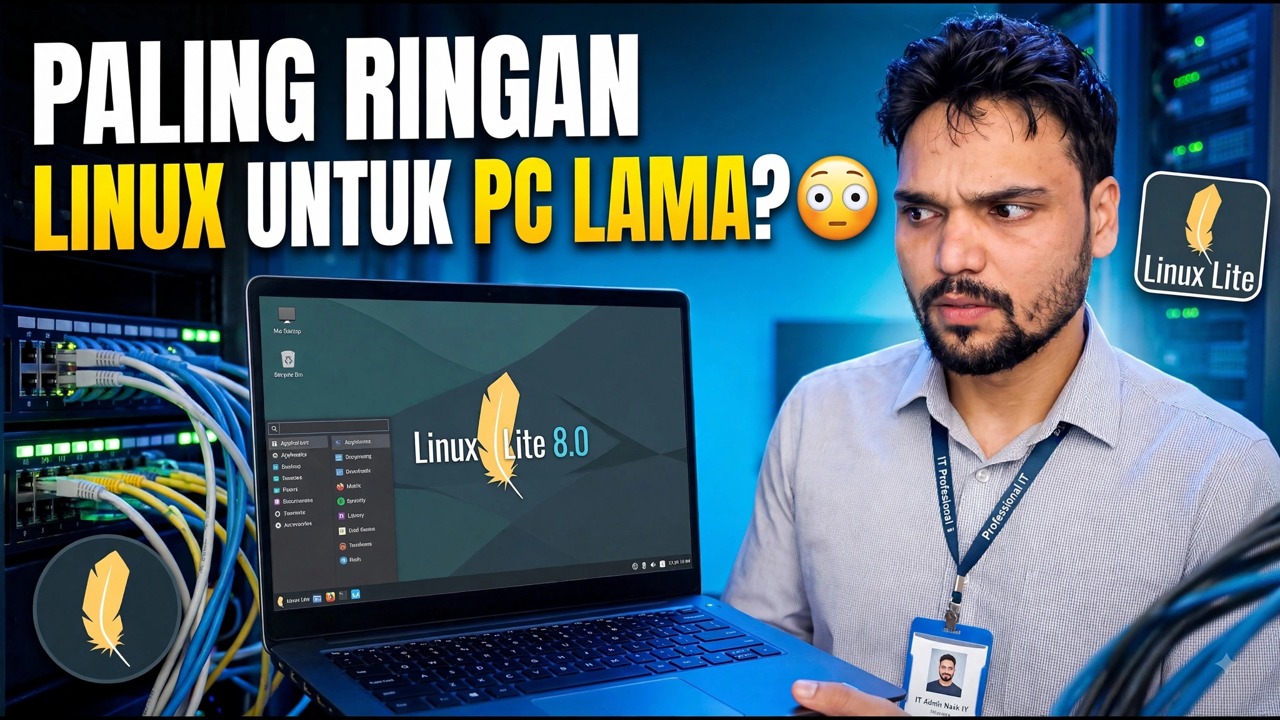
Linux Lite ialah Linux ringan yang dibina pada Ubuntu dengan desktop Xfce — dibuat untuk berjalan lancar pada PC lama yang ditinggalkan oleh Windows dan Ubuntu moden. Ini ialah persediaan lengkap: muat turun ISO tulen, sahkannya, buat USB boleh boot, pasangkannya di sebelah atau bukannya Windows, kemudian jalankan kemas kini dan pemacu dan selesaikan dengan aplikasi Lite Software.
📑Bab
- Mengapa Linux Lite — alternatif Ubuntu ringan yang dibuat untuk PC lama
- Muat turun ISO Linux Lite tulen
- Sahkan ISO dengan nilai semak SHA-256
- Buat USB boleh boot
- But dari USB dan cuba desktop langsung dahulu
- Pasang Linux Lite — di sebelah Windows atau sebaliknya
- But pertama — jalankan kemas kini dan pasang pemacu
- Selesaikan persediaan dengan apl Perisian Ringkas
📋 Gambaran Keseluruhan & Panduan Langkah demi Langkah
Mengapa Linux Lite Sesuai untuk PC Lama
Linux Lite dibina pada Ubuntu, jadi ia mendapat asas stabil dan perpustakaan perisian yang sama — tetapi ia menggunakan desktop Xfce yang ringan dan bukannya desktop GNOME yang lebih berat yang digunakan oleh Ubuntu. Reka letak sudah biasa kepada pengguna Windows: menu di sudut, bar tugas di bahagian bawah dan pengurus fail biasa. Minimum rasmi adalah sederhana — sekitar 1 GB RAM dan 20 GB ruang cakera — jadi PC yang bergelut teruk pada Windows 10 atau Ubuntu boleh berasa boleh digunakan semula.
Muat turun ISO Lite Linux Tulen
Muat turun ISO hanya dari tapak web rasmi Linux Lite, linuxliteos.com. Pilih siri ISO semasa untuk PC 64-bit dan simpannya ke folder yang boleh anda temui dengan mudah. Memuat turun dari halaman rasmi juga memberi anda jumlah semak yang diterbitkan untuk fail, yang digunakan oleh langkah seterusnya.
Sahkan ISO dengan Jumlah Semakannya
Sebelum menulis ISO di mana-mana sahaja, sahkan bahawa muat turun itu lengkap dan tulen. Buka terminal dalam folder tempat ISO disimpan dan dijalankan:
sha256sum linux-lite.isoGunakan nama sebenar fail yang anda muat turun jika ia berbeza. Bandingkan kod panjang yang dicetak dengan jumlah semak SHA-256 yang diterbitkan pada halaman muat turun rasmi — ia mesti sepadan dengan watak untuk watak. Jika ia tidak sepadan, padamkan fail dan muat turun semula.
Buat USB Boleh But
Tulis ISO yang disahkan pada pemacu USB (4 GB atau lebih besar) dengan alat menulis USB seperti Rufus pada Windows atau balenaEtcher. Pilih Linux Lite ISO, pilih pendrive dengan berhati-hati, dan mulakan penulisan. Apabila ia selesai, pendrive ialah pemasang Linux Lite anda.
But dari USB dan Cuba Desktop Langsung Dahulu
Palamkan pendrive ke PC sasaran, mulakan semula dan buka menu but (biasanya F12, F9, Esc atau F2, bergantung pada jenama), kemudian pilih pemacu USB. Linux Lite bermula dalam sesi langsung terus dari pendrive — tiada pada cakera keras diubah. Gunakan sesi ini untuk menguji mesin dahulu: semak sama ada paparan, Wi-Fi, bunyi dan papan kekunci semuanya berfungsi sebelum anda komited untuk memasang.
Pasang Linux Lite — Di Sebelah Windows atau Sebaliknya
Mulakan pemasang daripada ikon Pasang Linux Lite pada desktop langsung. Pilih bahasa dan susun atur papan kekunci anda, kemudian tentukan jenis pemasangan: Pasang bersama Windows mengekalkan sistem sedia ada anda dan memberi anda pilihan pada setiap permulaan, manakala Padam cakera dan pasang Linux Lite memberikan keseluruhan cakera kepada Linux Lite untuk hasil yang paling mudah dan bersih pada PC ganti. Tetapkan nama, nama komputer dan kata laluan anda, kemudian biarkan pemasangan selesai dan mulakan semula apabila diminta — mengalih keluar pendrive apabila digesa.
But Pertama — Jalankan Kemas Kini dan Pasang Pemacu
Pada but pertama ke dalam sistem yang dipasang, sambungkan ke Internet dan kemas kini semuanya. Buka terminal dan jalankan:
sudo apt update
sudo apt upgrade
Masukkan kata laluan anda apabila diminta dan sahkan peningkatan. Selepas kemas kini, buka Pasang Pemacu dari kawasan Tetapan menu dan pasang sebarang pemacu proprietari yang ditawarkan untuk perkakasan anda — selalunya pemacu grafik (NVIDIA). Mulakan semula sekali lagi supaya kernel dan pemacu yang dikemas kini dimuatkan dengan bersih.
Selesaikan Persediaan dengan Perisian Ringkas
Langkah terakhir ialah alat Lite Software milik Linux Lite (dalam kawasan Tetapan pada menu). Ia memberi anda senarai pilih dan pasang mudah aplikasi popular — penyemak imbas web, alat pejabat dan media, aplikasi sembang dan banyak lagi — jadi sistem baharu menjadi berguna sepenuhnya tanpa memburu pakej atau arahan. Tandakan perkara yang anda perlukan, pasang dan mesin sedia untuk digunakan.
🏷️Topic Search Variables & Keywords
Panduan & Penyelesaian Penyelesaian Langkah demi Langkah - LINUX RINGAN TERBAIK UNTUK PC LAMA?. Demonstrasi pada skrin oleh Technical Anshu.
Panduan persediaan lengkap Linux Lite — muat turun ISO tulen, buat USB boleh but, pasang di sebelah atau bukannya Windows, jalankan kemas kini dan pemacu dan selesaikan dengan apl Perisian Lite.
(transkrip berakhir di sini pada halaman sumber)
❓ Soalan Lazim
Adakah tutorial ini 100% percuma untuk diikuti?
Ya! Semua panduan dan kaedah yang ditunjukkan oleh Anshu Teknikal menggunakan sumber percuma, undang-undang dan pendidikan.
Bolehkah pemula mengikuti panduan ini?
Sama sekali! Setiap langkah ditunjukkan pada skrin dengan arahan terperinci supaya sesiapa sahaja boleh mengikutinya dengan mudah.
Di manakah saya boleh bertanya soalan jika saya tersekat?
Tinggalkan ulasan terus pada video YouTube dan komuniti kami serta Anshu Teknikal akan membantu anda.
🚀 Tonton Tutorial Penuh di YouTube
🚀 Tonton tutorial video langkah demi langkah penuh di YouTube: https://www.youtube.com/watch?v=cnQPNTxNzu4
Langgan Anshu Teknikal untuk sokongan IT, penyelesaian masalah Windows dan pengurusan pelayan.
▶️ Tonton Video Penuh