Cara Menyediakan Folder Dikongsi pada Synology NAS – Panduan Langkah demi Langkah
Cipta folder kongsi Synology dengan cara yang betul — pengguna dahulu, kumpulan mengikut pasukan, kebenaran terakhir, SMB hidup, tong kitar semula hidup. Panduan DSM lengkap dengan kesilapan yang perlu dielakkan.
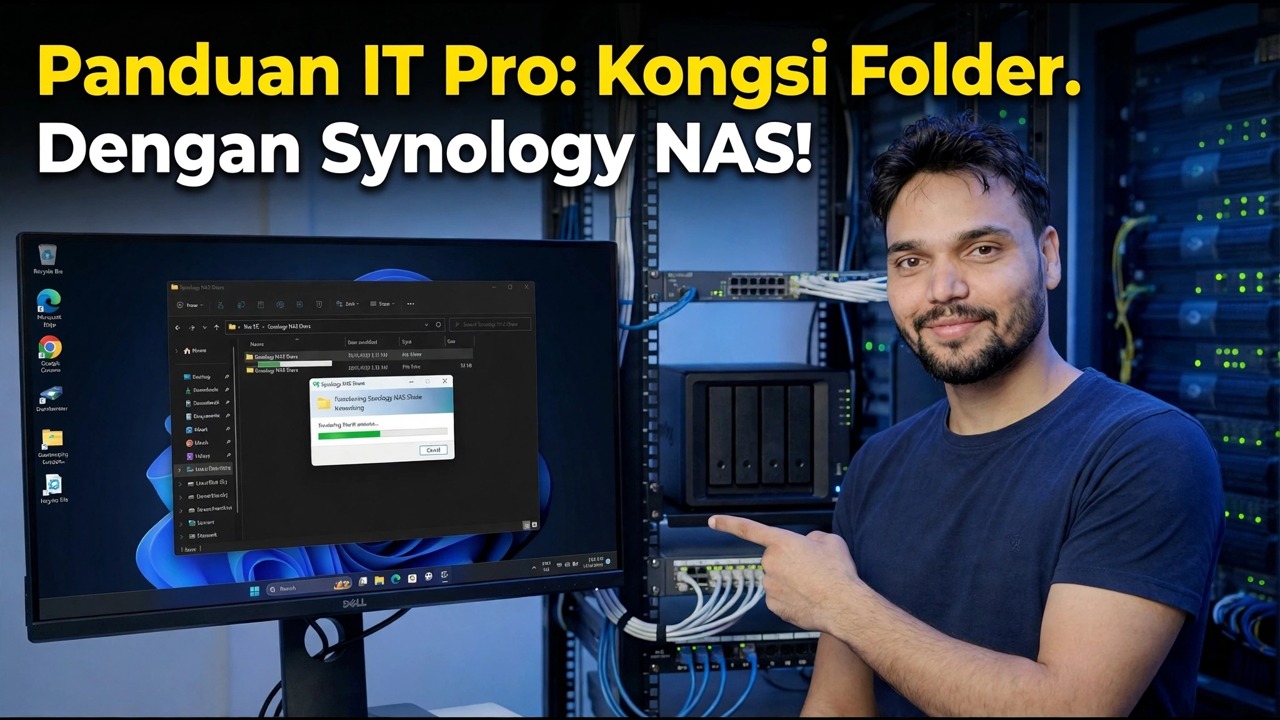
📑Bab
- Susunan yang betul — pengguna dahulu, kumpulan mengikut pasukan, kebenaran terakhir
- Membuat akaun pengguna DSM untuk setiap orang
- Membuat kumpulan pasukan — pasukan akaun, pasukan jualan dan pengurus
- Membuat folder kongsi dengan tong kitar semula dihidupkan
- Memberikan kebenaran kepada kumpulan — Baca/Tulis, Baca sahaja, Tiada akses
- Menghidupkan perkhidmatan fail SMB dan menyambung daripada PC Windows
- Menguji keseluruhan persediaan sebagai pengguna biasa
📋 Gambaran Keseluruhan & Panduan Langkah demi Langkah
Buat Akaun Pengguna untuk Setiap Orang Dahulu
Tertib lebih penting daripada mana-mana tetapan tunggal: pengguna didahulukan, kumpulan kedua, folder ketiga, kebenaran terakhir. Mulakan dalam DSM di Panel Kawalan → Pengguna & Kumpulan → Pengguna tab → Buat, dan buat satu akaun bagi setiap orang dengan nama mereka dan kata laluan yang kukuh. Ulang untuk setiap ahli pasukan — lima minit setiap orang, sekali. Simpan akaun admin terbina dalam untuk pentadbiran sahaja, tidak sekali-kali untuk kerja fail harian.
Buat Kumpulan Yang Sepadan dengan Pasukan Anda
Kumpulan adalah muslihat keseluruhan persediaan yang bersih, kerana kebenaran akan diberikan kepada kumpulan — bukan kepada orang. Pergi ke tab Pengguna & Kumpulan → Kumpulan → Buat dan namakan kumpulan selepas pasukan anda, betul-betul seperti dalam video: accounts-team, sales-team dan managers. Kemudian tambahkan setiap pengguna pada kumpulan yang mereka miliki. Seorang boleh duduk dalam beberapa kumpulan — itu perkara biasa dan baik. Apabila seseorang kemudian menyertai, meninggalkan atau menukar pasukan, anda menukar kumpulan itu sekali daripada memburu setiap folder.
Buat Folder Kongsi
Sekarang folder itu sendiri — folder kongsi ialah unit peringkat tertinggi yang diuruskan oleh DSM, dan semua yang lain (subfolder, fail) tinggal di dalamnya. Buka Panel Kawalan → Folder Dikongsi → Cipta → Cipta Folder Dikongsi dan ikut wizard: berikan nama ringkas dan jelas seperti accounts atau office, pilih volum yang sepatutnya dihidupkan dan tambahkan penerangan ringkas. Tandai Dayakan Tong Kitar Semula dalam wizard, supaya fail orang memadamkan tanah dalam subfolder #recycle folder dan bukannya hilang — masa depan anda mengucapkan terima kasih. Langkau penyulitan melainkan anda benar-benar memerlukannya; folder yang disulitkan mesti dipasang sebelum sesiapa sahaja boleh menggunakannya. Hanya pengguna dalam kumpulan pentadbir boleh membuat folder kongsi.
Berikan Kebenaran kepada Kumpulan, Bukan Orang
Pilih folder baharu → Edit → tab Kebenaran. Untuk setiap kumpulan anda mempunyai tiga pilihan jujur: Baca/Tulis (buka, tukar dan padam), Baca sahaja (buka dan salin, tetapi tidak tukar) atau Tiada akses (folder ditutup sepenuhnya). Tetapkan tahap setiap kumpulan — contohnya, accounts-team mendapat Baca/Tulis pada folder accounts manakala orang lain tidak mendapat akses, dan seluruh pejabat mendapat Baca/Tulis pada folder office umum. Biarkan entri pengguna individu sahaja melainkan terdapat pengecualian sebenar; pengecualian ialah tempat tetapan bersih akan mati.
Hidupkan SMB dan Sambung daripada PC
Folder yang tiada siapa boleh buka hanyalah storan yang mahal. Perkhidmatan SMB ialah apa yang digunakan oleh Windows dan Mac moden untuk menyambung, jadi buka tab Panel Kawalan → Perkhidmatan Fail → SMB, tandakan Dayakan perkhidmatan SMB dan klik Guna. Pada DSM 7, buka juga tab Advanced di sana dan dayakan WS-Discovery, supaya NAS muncul di bawah Windows Network dengan sendirinya. Kemudian, daripada PC Windows, tekan Win + R dan taip nama NAS dan nama folder seperti ini (gunakan nama NAS anda sendiri — atau alamat IPnya — dan folder anda):
\\OFFICE-NAS\accountsLog masuk dengan nama pengguna dan kata laluan NAS orang itu sendiri — bukan akaun pentadbir. Setelah folder dibuka, anda boleh klik kanan pada File Explorer dan pilih Pemacu rangkaian peta untuk memberikannya huruf pemacu kekal pada PC tersebut.
Uji sebagai Pengguna Biasa Sebelum Mengumumkannya
Selesaikan dengan log masuk sebagai seorang pengguna biasa dan cuba membuka setiap folder. Anda harus melihat dengan tepat apa yang orang itu ingin lihat — tidak lebih, tidak kurang. Folder yang tidak dapat mereka buka ialah masalah kebenaran untuk dibetulkan sekarang, sementara persediaannya kecil; folder yang mereka tidak sepatutnya lihat sama sekali boleh disembunyikan dengan Sembunyikan folder dan fail daripada pengguna tanpa kebenaran dalam skrin Edit folder. Ujian dua minit ini ialah perbezaan antara persediaan dan harapan.
🏷️Topic Search Variables & Keywords
Panduan & Penyelesaian Masalah Langkah demi Langkah — Panduan IT Pro: Berkongsi Folder dengan Synology NAS! Demonstrasi pada skrin oleh Technical Anshu.
Buat folder kongsi Synology dengan cara yang betul — pengguna dahulu, kumpulan mengikut pasukan, kebenaran terakhir, SMB hidup, tong kitar semula hidup. Panduan DSM lengkap dengan kesilapan yang perlu dielakkan.
(transkrip berakhir di sini pada halaman sumber)
❓ Soalan Lazim
Adakah tutorial ini 100% percuma untuk diikuti?
Ya! Semua panduan dan kaedah yang ditunjukkan oleh Anshu Teknikal menggunakan sumber percuma, undang-undang dan pendidikan.
Bolehkah pemula mengikuti panduan ini?
Sama sekali! Setiap langkah ditunjukkan pada skrin dengan arahan terperinci supaya sesiapa sahaja boleh mengikutinya dengan mudah.
Di manakah saya boleh bertanya soalan jika saya tersekat?
Tinggalkan ulasan terus pada video YouTube dan komuniti kami serta Anshu Teknikal akan membantu anda.
🚀 Tonton Tutorial Penuh di YouTube
🚀 Tonton tutorial video langkah demi langkah penuh di YouTube: https://www.youtube.com/watch?v=h0J1Vk9_0s8
Langgan Anshu Teknikal untuk sokongan IT, penyelesaian masalah Windows dan pengurusan pelayan.
▶️ Tonton Video Penuh