Amaran Konfigurasi GPU dalam DaVinci Resolve? 😳 BETULKAN SEKARANG!
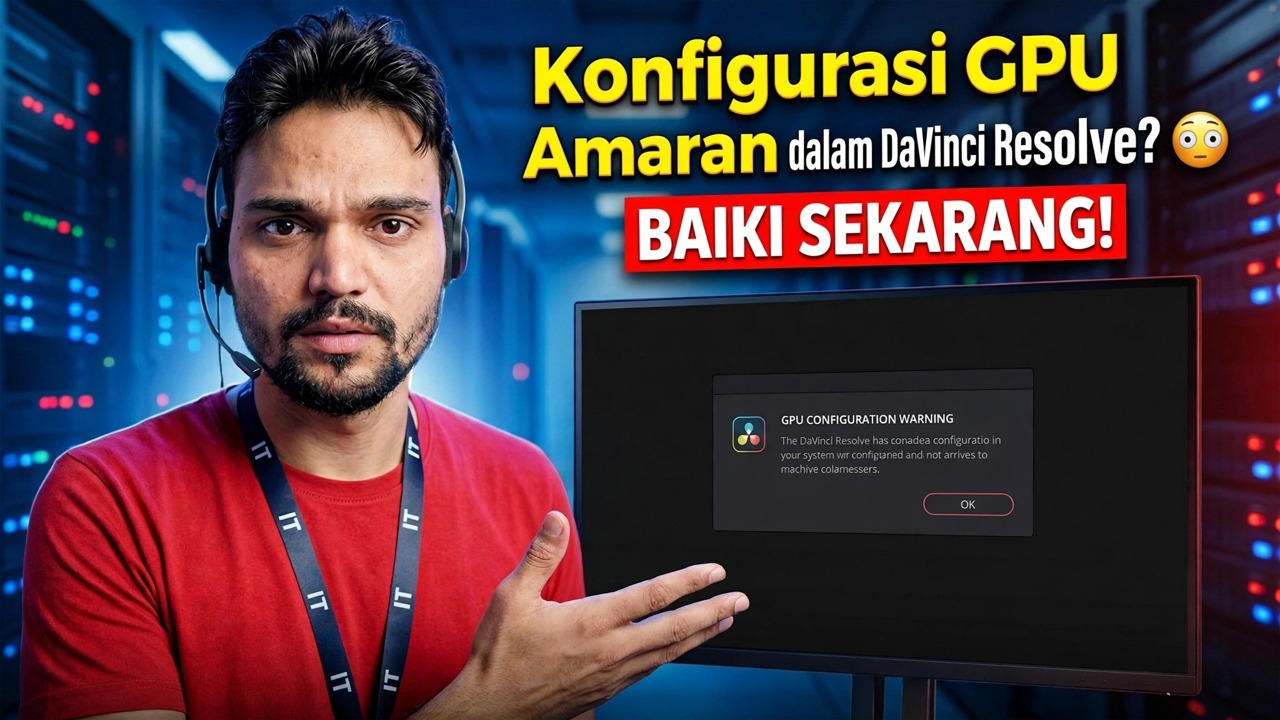
Resolve dibuka, tetapi sebelum projek anda dimuatkan, Amaran Konfigurasi GPU menghalang anda. Dalam kebanyakan kes, kad grafik adalah baik — Resolve hanya dihalakan pada GPU yang salah atau mod pemprosesan yang salah. Berikut ialah pembetulan lengkap, dalam susunan yang betul.
📑Bab
- Amaran Konfigurasi GPU semasa permulaan — sebab Resolve menunjukkannya sebelum projek anda dimuatkan
- Mulakan daripada amaran itu sendiri — butang Konfigurasi Kemas Kini membuka tetapan GPU
- Tetapkan mod pemprosesan yang betul — CUDA untuk NVIDIA, OpenCL untuk AMD, Metal pada Mac
- Pilih kad grafik sebenar anda secara manual — bukan GPU bersepadu yang lemah
- Amaran masih ada? Kemas kini Pemacu Studio
- Dinding yang jujur — apabila GPU itu sendiri terlalu lama untuk Resolve
📋 Gambaran Keseluruhan & Panduan Langkah demi Langkah
Mulakan Dari Amaran Itu Sendiri — Konfigurasi Kemas Kini
DaVinci Resolve melakukan hampir semua pemprosesan imejnya pada kad grafik, bukan CPU. Jadi apabila ia bermula dan tidak dapat mengkonfigurasi GPU seperti yang diharapkan, ia memberi amaran kepada anda serta-merta dan bukannya membenarkan anda mengedit pada persediaan yang lumpuh. Amaran itu kelihatan menakutkan, tetapi baca dengan tenang: ia biasanya masalah tetapan, bukan perkakasan mati.
Dialog bukan sahaja ralat, ia adalah jalan pintas. Klik Konfigurasi Kemas Kini dan Selesaikan membuka Keutamaan terus pada halaman GPU. Jika anda sudah menutup dialog, buka sendiri: buka menu DaVinci Resolve dan pilih Preferences, pilih tab System, kemudian Memori dan GPU. Anda akan melihat dua blok — Mod Pemprosesan GPU dan Pemilihan GPU. Kedua-duanya mungkin ditetapkan kepada Auto sekarang.
Tetapkan Mod Pemprosesan untuk Kad Anda — CUDA, OpenCL atau Metal
Nyahtanda kotak pilihan Auto di sebelah Mod Pemprosesan GPU dan pilih mod yang sepadan dengan kad grafik anda:
• Kad NVIDIA — pilih CUDA
• kad AMD pada Windows atau Linux — pilih OpenCL
• Mac — pilih Metal
Amaran klasik muncul apabila Resolve mahukan CUDA atau Metal tetapi secara senyap kembali kepada OpenCL kerana laluan pilihan gagal. Memaksa mod yang betul memberitahu Selesaikan dengan tepat pintu mana yang hendak digunakan — dan jika pintu itu benar-benar rosak, anda kini mendapat ralat yang jelas dan jujur dan bukannya yang samar-samar.
Pilih Kad Grafik Sebenar Anda Secara Manual
Sekarang nyahtanda Auto di bawah Pemilihan GPU dan lihat senarai Penyelesaian GPU yang ditemui. Pada komputer riba dan kebanyakan komputer meja terdapat dua entri — GPU bersepadu yang lemah (Intel UHD, Intel Iris atau grafik AMD terbina dalam pemproses) dan kad khusus anda yang sebenar (NVIDIA GeForce RTX, AMD Radeon RX dan yang serupa).
Tandakan hanya kad grafik khusus, dan nyahtandakan GPU bersepadu supaya Resolve tidak boleh kembali kepadanya. Klik Simpan dan mulakan semula DaVinci Resolve — Perubahan GPU tidak akan digunakan tanpa dimulakan semula.
Amaran Masih Ada? Kemas kini Pemacu Studio
Jika mod dan pemilihan adalah betul tetapi amaran kembali, suspek seterusnya ialah pemandu. Resolve menyemak pemacu sebelum ia mempercayai kad dan pemacu yang terlalu lama untuk versi Resolve anda menghasilkan mesej seperti "Tidak dapat dijalankan dalam mod CUDA kerana pemacu NVIDIA yang dipasang tidak serasi".
Untuk NVIDIA, pasang Studio Driver terbaharu daripada NVIDIA — ia adalah cawangan yang diuji untuk apl kreatif seperti Resolve. Untuk AMD, pasang pemacu terkini dari halaman sokongan AMD untuk kad tepat anda. Pada Mac, pemacu GPU tiba dengan kemas kini macOS — tiada pemacu berasingan untuk dipasang. Mulakan semula komputer, bukan hanya Resolve, selepas pemasangan pemacu.
The Honest Wall — Apabila GPU Itu Sendiri Menjadi Masalah
Kadangkala amaran itu memberitahu kebenaran tentang perkakasan. Resolve memerlukan GPU yang menyokong Metal (Mac), CUDA (NVIDIA) atau OpenCL 1.2 atau lebih baru, dengan memori video yang mencukupi untuk rakaman anda. Kad yang sangat lama — model awal 2010-an terutamanya — berada di luar senarai itu dan tiada tetapan boleh mengubahnya.
Sebelum membelanjakan wang, sahkan dengan betul: semak model kad tepat anda terhadap spesifikasi minimum yang diterbitkan Blackmagic untuk versi Resolve anda pada halaman sokongannya. Jika kad itu benar-benar tidak disokong, pilihan yang realistik ialah kad grafik yang lebih baharu atau versi Resolve yang lebih lama yang masih menerima kad anda — dengan pemahaman bahawa anda meninggalkan ciri yang lebih baharu. Jangan terus memasang semula Resolve; perisian bukan bahagian yang rosak.
🏷️Topic Search Variables & Keywords
Panduan & Penyelesaian Penyelesaian Masalah Langkah demi Langkah - Amaran Konfigurasi GPU dalam DaVinci Resolve? BETULKAN SEKARANG!. Demonstrasi pada skrin oleh Technical Anshu....
Melihat Amaran Konfigurasi GPU dalam DaVinci Resolve? Betulkan langkah demi langkah: tetapkan mod pemprosesan yang betul, pilih kad grafik sebenar anda, kemas kini pemacu Studio dan ketahui bila GPU itu sendiri bermasalah.
(transkrip berakhir di sini pada halaman sumber)
❓ Soalan Lazim
Adakah tutorial ini 100% percuma untuk diikuti?
Ya! Semua panduan dan kaedah yang ditunjukkan oleh Anshu Teknikal menggunakan sumber percuma, undang-undang dan pendidikan.
Bolehkah pemula mengikuti panduan ini?
Sama sekali! Setiap langkah ditunjukkan pada skrin dengan arahan terperinci supaya sesiapa sahaja boleh mengikutinya dengan mudah.
Di manakah saya boleh bertanya soalan jika saya tersekat?
Tinggalkan ulasan terus pada video YouTube dan komuniti kami serta Anshu Teknikal akan membantu anda.
🚀 Tonton Tutorial Penuh di YouTube
🚀 Tonton tutorial video langkah demi langkah penuh di YouTube: https://www.youtube.com/watch?v=wn9RYafdp18
Langgan Anshu Teknikal untuk sokongan IT, penyelesaian masalah Windows dan pengurusan pelayan.
▶️ Tonton Video Penuh