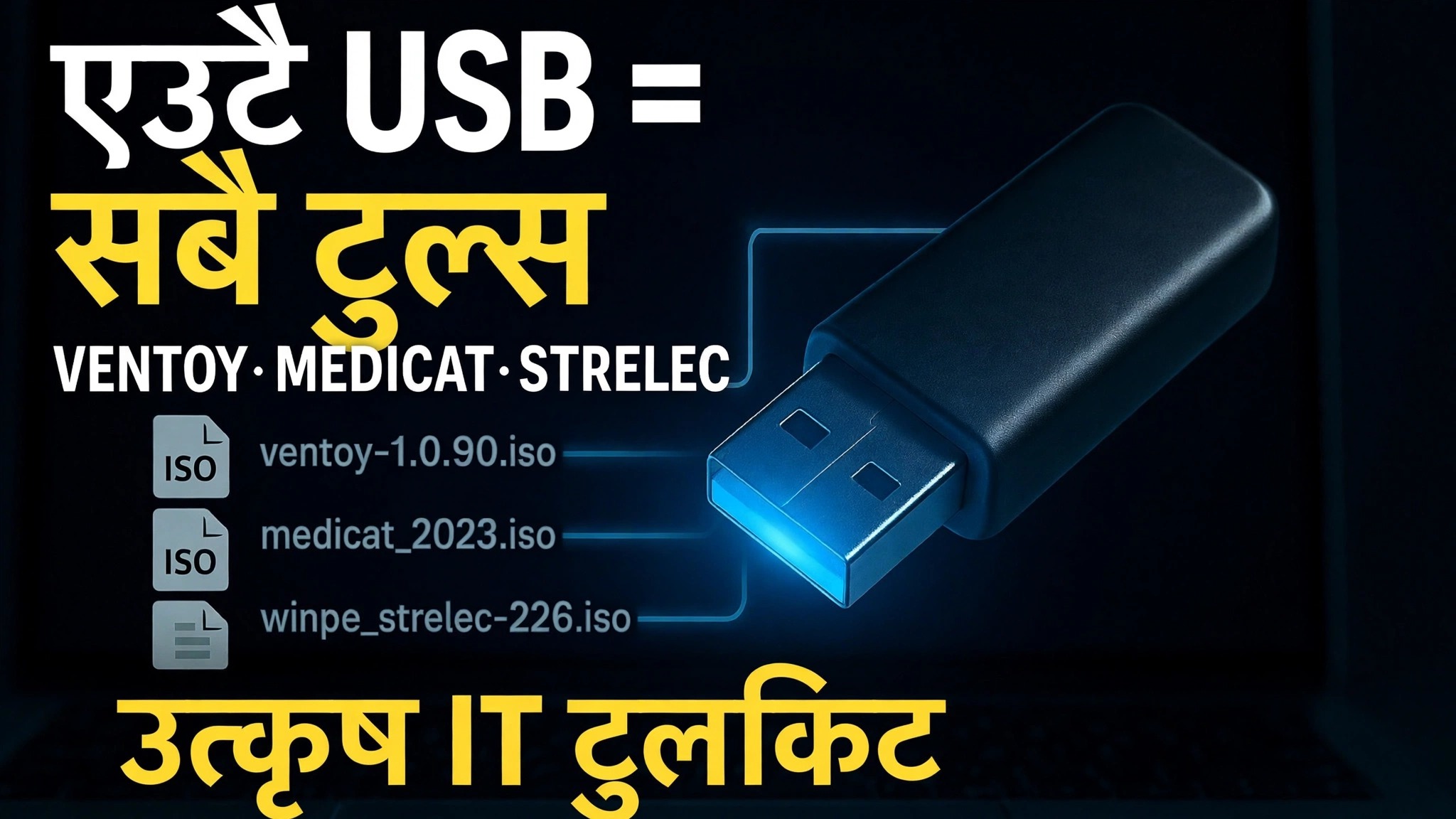
एउटा USB = सबै उपकरणहरू ⚠️ Ventoy + MediCat + Strelec + Gandalf
एउटा पेनड्राइभ जसले हरेक उपकरण बोक्छ: बुट लोडरको रूपमा भेन्टोय, MediCat USB, Sergei Strelec WinPE र Gandalf को Windows PE छविहरू एउटै ड्राइभमा — कुनै पनि पीसीलाई विन्डोज सुरु नगरी पूर्ण मर्मत वातावरणमा बुट गर्नुहोस्।
📑अध्यायहरू
- विचार — पेनड्राइभले भरिएको पकेटको सट्टा प्रत्येक उपकरणसँग एउटा USB
- USB ड्राइभमा Ventoy स्थापना गर्दै
- तीन टुलकिट छविहरू डाउनलोड गर्दै — MediCat, Strelec र Gandalf
- Ventoy ड्राइभमा ISO फाइलहरू प्रतिलिपि गर्दै
- USB बाट PC बुट गर्दै र Ventoy मेनुबाट एउटा टुलकिट छनोट गर्दै
- प्रत्येक वातावरण केका लागि प्रयोग गरिन्छ — मर्मत, रिकभरी र डायग्नोस्टिक्स
📋 सिंहावलोकन र चरण-दर-चरण गाइड
USB ड्राइभमा Ventoy स्थापना गर्नुहोस्
Ventoy सम्पूर्ण सेटअपको आधार हो। यसको आधिकारिक साइट (ventoy.net) बाट Ventoy डाउनलोड गर्नुहोस्, ZIP निकाल्नुहोस्, ठूलो USB ड्राइभमा प्लग गर्नुहोस् र Ventoy2Disk.exe चलाउनुहोस्। यन्त्र सूचीमा आफ्नो USB ड्राइभ चयन गर्नुहोस् र स्थापना गर्नुहोस् क्लिक गर्नुहोस्। भेन्टोयले ड्राइभलाई एक पटक ढाँचा गर्छ, यसको बुट लोडरलाई सानो लुकेको विभाजनमा राख्छ, र बाँकी ड्राइभलाई सामान्य भण्डारणको रूपमा छोड्छ। यस बिन्दुबाट ड्राइभमा फेरि ढाँचाको आवश्यकता पर्दैन - उपकरणहरू थप्नु वा हटाउनु भनेको फाइल प्रतिलिपि गर्नु हो। Ventoy लेगेसी BIOS र UEFI दुबै सँग सुरक्षित बुट सहित काम गर्दछ।
तीन टुलकिट छविहरू डाउनलोड गर्नुहोस्
अर्को, भिडियोले ड्राइभमा राखेको तीन तयार वातावरण डाउनलोड गर्नुहोस्। MediCat USB तीन मध्ये सबैभन्दा ठूलो हो — Windows PE आधारित उद्धार टूलकिट (यसको डेस्कटप वातावरणलाई Mini Windows 10 भनिन्छ) पोर्टेबल उपकरणहरूको धेरै ठूलो सङ्कलनले भरिएको छ, र यो आफैं Ventoy वरिपरि बनाइएको छ। Sergei Strelec WinPE एउटा बूट गर्न मिल्ने Windows 10/11 PE छवि हो जुन यसको संगठित डिस्क, ब्याकअप, रिकभरी र निदान उपयोगिताहरूको लागि परिचित छ। Gandalf's Windows PE प्रणाली मर्मतका उपयोगिताहरूले भरिएको अर्को तयार-निर्मित WinPE वातावरण हो। प्रत्येकलाई आफ्नै आधिकारिक परियोजना पृष्ठबाट मात्र डाउनलोड गर्नुहोस्, र ठूलो, छिटो USB ड्राइभलाई प्राथमिकता दिनुहोस् — MediCat एक्लै धेरै ठूलो डाउनलोड हो।
Ventoy ड्राइभमा ISO फाइलहरू प्रतिलिपि गर्नुहोस्
फाइल एक्सप्लोररमा भेन्टोय USB ड्राइभ खोल्नुहोस् र कुनै पनि सामान्य फाइलहरू प्रतिलिपि गर्ने जस्तै, यसमा MediCat, Strelec र Gandalf ISO फाइलहरू प्रतिलिपि गर्नुहोस्। ISO हरू ननिस्कनुहोस् र तिनीहरूलाई जलाउने उपकरणले नलेख्नुहोस् — भेन्टोयले छवि फाइलहरू सीधै पढ्छ। ड्राइभले अझै पनि साधारण भण्डारणको रूपमा काम गर्दछ, त्यसैले कागजातहरू र सेटअप फाइलहरू ISO सँगै बस्न सक्छन्। पछि, टुलकिट अपडेट गर्नु पनि उस्तै सरल छ: पुरानो ISO मेटाउनुहोस् र नयाँलाई यसको स्थानमा प्रतिलिपि गर्नुहोस्।
USB बाट PC बुट गर्नुहोस्
तपाईले मर्मत गर्न चाहनुभएको PC मा समाप्त भएको USB प्लग गर्नुहोस्, यसलाई स्विच गर्नुहोस् र एक पटकको बुट मेनु खोल्नुहोस् — सामान्यतया F12, F8 वा Esc सँग, ब्रान्डमा निर्भर गर्दछ। सूचीबाट USB ड्राइभ चयन गर्नुहोस्। विन्डोज सुरु गर्नुको सट्टा, PC ले ड्राइभमा प्रत्येक ISO संग Ventoy मेनु देखाउँछ। एरो कुञ्जीहरूद्वारा तपाईंले चाहनुभएको टुलकिट छान्नुहोस् र Enter थिच्नुहोस् — त्यो वातावरण अब स्थापित विन्डोजलाई नछोइकन USB बाट पूर्ण रूपमा लोड हुन्छ।
कामको लागि सही टुलकिट छान्नुहोस्
प्रत्येक वातावरणले एउटै परिवारलाई अफलाइन कामहरू समेट्छ, फरक विशेषताको साथ। MediCat अधिकतम संग्रह हो - मालवेयर स्क्यानरहरू, विभाजन प्रबन्धकहरू, रिकभरी एपहरू र लगभग कुनै पनि परिस्थितिको लागि सामान्य उपयोगिताहरू। Sergei Strelec's WinPE डिस्क र विभाजन कार्य, ब्याकअप र रिस्टोर, डाटा रिकभरी र हार्डवेयर निदानका लागि व्यवस्थित अलराउन्डर हो। Gandalf's PE ले तपाईंलाई मर्मत र फाइल कार्यको लागि अर्को पूर्ण Windows PE डेस्कटप दिन्छ। सबै कुरा USB बाट चल्ने हुनाले, तपाइँ बुट नहुने पीसीबाट डाटा प्रतिलिपि गर्न सक्नुहुन्छ, यसको डिस्क र विभाजनहरू मर्मत गर्न सक्नुहुन्छ, अफलाइन स्क्यान गर्न सक्नुहुन्छ, वा ब्याकअप पुनर्स्थापित गर्न सक्नुहुन्छ — यो भिडियोमा निर्मित एउटा पेनड्राइभबाट।
🏷️Topic Search Variables & Keywords
🎙️ फुल ट्रान्सक्रिप्ट — विस्तार गर्न ट्याप गर्नुहोस्
चरण-दर-चरण समस्या निवारण मार्गनिर्देशन र समाधानहरू - एक USB = सबै उपकरणहरू अन्तिम IT टूलकिट। प्राविधिक अंशु द्वारा अन-स्क्रिन प्रदर्शन।...
(ट्रान्सक्रिप्ट यहाँ स्रोत पृष्ठमा समाप्त हुन्छ)
❓ बारम्बार सोधिने प्रश्नहरू
के यो ट्यूटोरियल 100% पछ्याउन नि:शुल्क छ?
हो! प्राविधिक अंशुद्वारा प्रदर्शन गरिएका सबै गाइड र विधिहरू नि:शुल्क, कानुनी र शैक्षिक स्रोतहरू प्रयोग गर्छन्।
के शुरुवातकर्ताहरूले यो गाइड पछ्याउन सक्छन्?
बिल्कुल! प्रत्येक चरणलाई विस्तृत निर्देशनहरूको साथ स्क्रिनमा प्रदर्शन गरिएको छ ताकि जो कोहीले सजिलैसँग पछ्याउन सक्छन्।
म अड्किएमा प्रश्नहरू कहाँ सोध्न सक्छु?
YouTube भिडियोमा सीधा टिप्पणी छोड्नुहोस्, र हाम्रो समुदाय र प्राविधिक अंशुले तपाईंलाई मद्दत गर्नेछ।
🚀 YouTube मा पूरा ट्यूटोरियल हेर्नुहोस्
🚀 YouTube मा पूरा चरण-दर-चरण भिडियो ट्यूटोरियल हेर्नुहोस्: https://www.youtube.com/watch?v=_5IIiw0tG8g
IT समर्थन, Windows समस्या निवारण, र सर्भर व्यवस्थापनको लागि प्राविधिक अंशुको सदस्यता लिनुहोस्।
▶️ पूरा भिडियो हेर्नुहोस्