Ubuntu को लागि उत्तम विकल्प: लिनक्स लाइट को पूर्ण सेटअप!
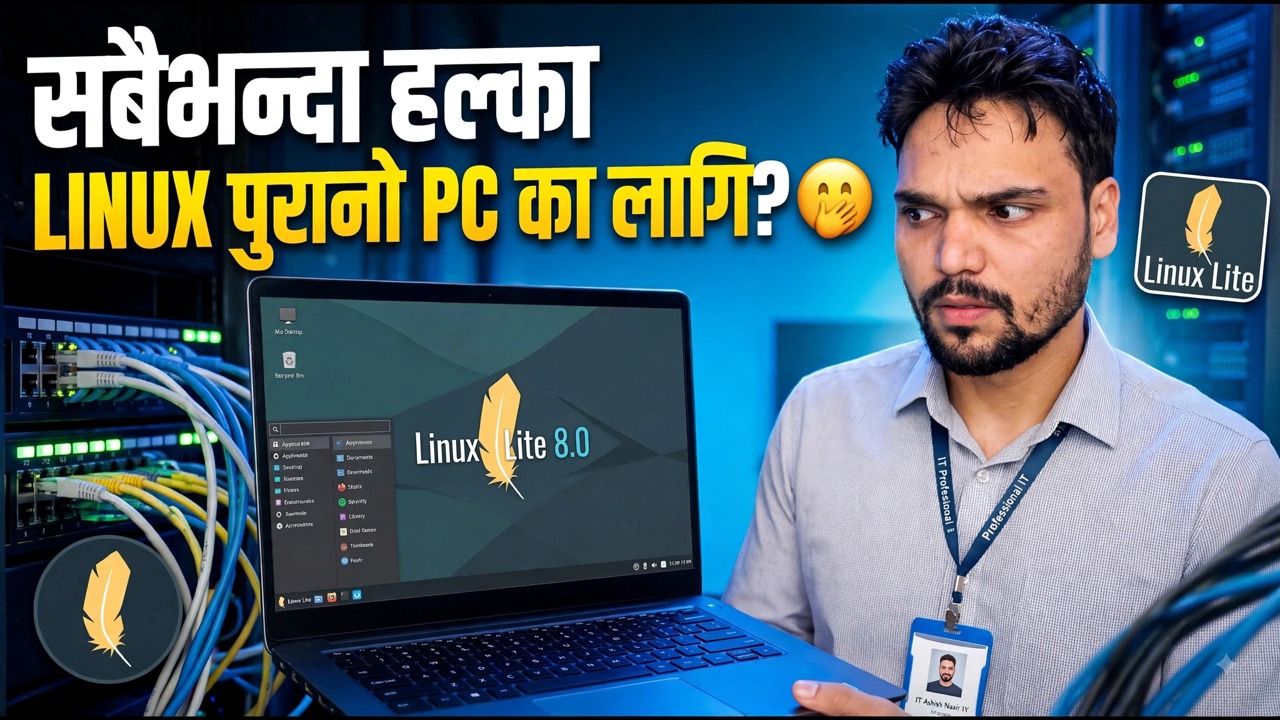
लिनक्स लाइट Xfce डेस्कटपको साथ Ubuntu मा निर्मित एक हल्का लिनक्स हो - जुन आधुनिक विन्डोज र Ubuntu ले पछि छोडेका पुराना पीसीहरूमा सहज रूपमा चलाउनको लागि बनाइएको छ। यो पूर्ण सेटअप हो: वास्तविक ISO डाउनलोड गर्नुहोस्, यसलाई प्रमाणित गर्नुहोस्, बुटेबल USB बनाउनुहोस्, यसलाई Windows को छेउमा वा सट्टामा स्थापना गर्नुहोस्, त्यसपछि अद्यावधिकहरू र ड्राइभरहरू चलाउनुहोस् र लाइट सफ्टवेयर एपहरूसँग समाप्त गर्नुहोस्।
📑अध्यायहरू
- किन लिनक्स लाइट - पुरानो पीसीहरूको लागि बनाइएको हल्का उबुन्टु विकल्प
- वास्तविक लिनक्स लाइट ISO डाउनलोड गर्नुहोस्
- ISO प्रमाणित गर्नुहोस् यसको SHA-256 चेकसमको साथ
- बुट गर्न मिल्ने USB सिर्जना गर्नुहोस्
- USB बाट बुट गर्नुहोस् र पहिले लाइभ डेस्कटप प्रयास गर्नुहोस्
- Linux Lite स्थापना गर्नुहोस् — Windows को छेउमा वा यसको सट्टामा
- पहिलो बुट — अपडेटहरू चलाउनुहोस् र ड्राइभरहरू स्थापना गर्नुहोस्
- लाइट सफ्टवेयर एपहरूसँग सेटअप समाप्त गर्नुहोस्
📋 सिंहावलोकन र चरण-दर-चरण गाइड
किन लिनक्स लाइट पुरानो पीसीको लागि उपयुक्त छ
Linux Lite Ubuntu मा निर्मित छ, त्यसैले यसले समान स्थिर आधार र सफ्टवेयर पुस्तकालय पाउँछ - तर यसले Ubuntu ले पठाउने भारी GNOME डेस्कटपको सट्टा हल्का Xfce डेस्कटप प्रयोग गर्दछ। लेआउट विन्डोज प्रयोगकर्ताहरूलाई परिचित छ: कुनामा एउटा मेनु, तल टास्कबार र सामान्य फाइल प्रबन्धक। आधिकारिक न्यूनतमहरू मामूली छन् — लगभग 1 GB RAM र 20 GB डिस्क स्पेस — त्यसैले Windows 10 वा Ubuntu मा नराम्रोसँग संघर्ष गर्ने पीसीले फेरि प्रयोगयोग्य महसुस गर्न सक्छ।
वास्तविक लिनक्स लाइट ISO डाउनलोड गर्नुहोस्
आधिकारिक लिनक्स लाइट वेबसाइट, linuxliteos.com बाट मात्र ISO डाउनलोड गर्नुहोस्। 64-बिट पीसीहरूको लागि हालको श्रृंखला ISO छनोट गर्नुहोस् र यसलाई सजिलैसँग फेला पार्न सक्ने फोल्डरमा बचत गर्नुहोस्। आधिकारिक पृष्ठबाट डाउनलोड गर्दा तपाईंलाई फाइलको लागि प्रकाशित चेकसम पनि दिन्छ, जुन अर्को चरणले प्रयोग गर्दछ।
इसको चेकसमको साथ ISO प्रमाणित गर्नुहोस्
कहीँ पनि ISO लेख्नु अघि, डाउनलोड पूर्ण र वास्तविक छ भनी प्रमाणित गर्नुहोस्। फोल्डरमा टर्मिनल खोल्नुहोस् जहाँ ISO बचत गरिएको छ र चलाउनुहोस्:
sha256sum linux-lite.isoतपाईंको डाउनलोड गरिएको फाइलको सही नाम प्रयोग गर्नुहोस् यदि यो फरक छ। आधिकारिक डाउनलोड पृष्ठमा प्रकाशित SHA-256 चेकसमसँग यसले छापेको लामो कोडलाई तुलना गर्नुहोस् — तिनीहरूले क्यारेक्टरको लागि क्यारेक्टरसँग मिल्नुपर्छ। यदि तिनीहरू मेल खाएनन् भने, फाइल मेटाउनुहोस् र यसलाई फेरि डाउनलोड गर्नुहोस्।
बुट गर्न मिल्ने USB सिर्जना गर्नुहोस्
प्रमाणित ISO लाई USB पेनड्राइभमा (4 GB वा ठूलो) USB लेखन उपकरण जस्तै Windows वा balenaEtcher मा Rufus लेख्नुहोस्। लिनक्स लाइट आईएसओ चयन गर्नुहोस्, पेनड्राइभ सावधानीपूर्वक चयन गर्नुहोस्, र लेखन सुरु गर्नुहोस्। जब यो समाप्त हुन्छ, पेनड्राइभ तपाईको लिनक्स लाइट स्थापनाकर्ता हो।
USB बाट बुट गर्नुहोस् र पहिले लाइभ डेस्कटप प्रयास गर्नुहोस्
पेनड्राइभलाई लक्षित पीसीमा प्लग गर्नुहोस्, यसलाई पुन: सुरु गर्नुहोस् र बुट मेनु खोल्नुहोस् (सामान्यतया F12, F9, Esc वा F2, ब्रान्डको आधारमा), त्यसपछि USB ड्राइभ छान्नुहोस्। लिनक्स लाइट पेनड्राइभबाट प्रत्यक्ष सत्रमा सुरु हुन्छ — हार्ड डिस्कमा केही पनि परिवर्तन गरिएको छैन। पहिले मेसिन परीक्षण गर्न यो सत्र प्रयोग गर्नुहोस्: तपाईंले स्थापना गर्न प्रतिबद्ध हुनु अघि प्रदर्शन, Wi-Fi, ध्वनि र किबोर्ड सबै काम गर्दछ भनेर जाँच गर्नुहोस्।
लिनक्स लाइट स्थापना गर्नुहोस् — विन्डोजको छेउमा वा यसको सट्टा
लाइभ डेस्कटपमा Install Linux Lite आइकनबाट स्थापनाकर्ता सुरु गर्नुहोस्। आफ्नो भाषा र किबोर्ड लेआउट छान्नुहोस्, त्यसपछि स्थापना प्रकारको निर्णय गर्नुहोस्: विन्डोजको साथमा स्थापना गर्नुहोस् तपाइँको अवस्थित प्रणालीलाई राख्छ र तपाइँलाई प्रत्येक स्टार्ट-अपमा छनोट दिन्छ, जबकि डिस्क मेटाउनुहोस् र लिनक्स लाइट स्थापना गर्नुहोस् अतिरिक्त पीसीमा सरल, सफा परिणामको लागि लिनक्स लाइटलाई सम्पूर्ण डिस्क दिन्छ। आफ्नो नाम, कम्प्युटरको नाम र पासवर्ड सेट गर्नुहोस्, त्यसपछि स्थापना पूरा गर्न दिनुहोस् र सोध्दा पुन: सुरु गर्नुहोस् — प्रोम्प्ट गर्दा पेनड्राइभ हटाउँदै।
पहिलो बुट — अपडेटहरू चलाउनुहोस् र ड्राइभरहरू स्थापना गर्नुहोस्
स्थापित प्रणालीमा पहिलो बुटमा, इन्टरनेटमा जडान गर्नुहोस् र सबै कुरा अद्यावधिक गर्नुहोस्। टर्मिनल खोल्नुहोस् र चलाउनुहोस्:
sudo apt update
sudo apt upgrade
सोध्दा आफ्नो पासवर्ड प्रविष्ट गर्नुहोस् र अपग्रेड पुष्टि गर्नुहोस्। अद्यावधिकहरू पछि, मेनुको सेटिङ क्षेत्रबाट ड्राइभरहरू स्थापना गर्नुहोस् खोल्नुहोस् र तपाइँको हार्डवेयरको लागि प्रस्ताव गर्ने कुनै पनि स्वामित्व ड्राइभर स्थापना गर्नुहोस् - प्राय: ग्राफिक्स (NVIDIA) ड्राइभर। एक पटक फेरि पुन: सुरु गर्नुहोस् ताकि अद्यावधिक कर्नेल र ड्राइभरहरू सफा रूपमा लोड हुन्छन्।
लाइट सफ्टवेयरको साथ सेटअप समाप्त गर्नुहोस्
अन्तिम चरण लिनक्स लाइटको आफ्नै लाइट सफ्टवेयर उपकरण हो (मेनुको सेटिङ क्षेत्रमा)। यसले तपाइँलाई लोकप्रिय एपहरू - वेब ब्राउजरहरू, अफिस र मिडिया उपकरणहरू, च्याट एपहरू र थपको सरल पिक-एन्ड-इन्स्टल सूची दिन्छ - त्यसैले नयाँ प्रणाली प्याकेज वा आदेशहरूको खोजी नगरी पूर्ण रूपमा उपयोगी हुन्छ। तपाईलाई चाहिने कुरामा चिन्ह लगाउनुहोस्, स्थापना गर्नुहोस्, र मेसिन प्रयोगको लागि तयार छ।
🏷️Topic Search Variables & Keywords
🎙️ फुल ट्रान्सक्रिप्ट — विस्तार गर्न ट्याप गर्नुहोस्
चरण-दर-चरण समस्या निवारण मार्गनिर्देशन र समाधानहरू - पुरानो पीसीको लागि उत्तम लाइटवेट लिनक्स?। प्राविधिक अंशु द्वारा अन-स्क्रिन प्रदर्शन।
Linux Lite पूरा सेटअप गाइड — वास्तविक ISO डाउनलोड गर्नुहोस्, बुट गर्न मिल्ने USB बनाउनुहोस्, विन्डोजको छेउमा वा सट्टामा स्थापना गर्नुहोस्, अद्यावधिकहरू र ड्राइभरहरू चलाउनुहोस्, र लाइट सफ्टवेयर एपहरूसँग समाप्त गर्नुहोस्।
(ट्रान्सक्रिप्ट यहाँ स्रोत पृष्ठमा समाप्त हुन्छ)
❓ बारम्बार सोधिने प्रश्नहरू
के यो ट्यूटोरियल 100% पछ्याउन नि:शुल्क छ?
हो! प्राविधिक अंशुद्वारा प्रदर्शन गरिएका सबै गाइड र विधिहरू नि:शुल्क, कानुनी र शैक्षिक स्रोतहरू प्रयोग गर्छन्।
के शुरुवातकर्ताहरूले यो गाइड पछ्याउन सक्छन्?
बिल्कुल! प्रत्येक चरणलाई विस्तृत निर्देशनहरूको साथ स्क्रिनमा प्रदर्शन गरिएको छ ताकि जो कोहीले सजिलैसँग पछ्याउन सक्छन्।
म अड्किएमा प्रश्नहरू कहाँ सोध्न सक्छु?
YouTube भिडियोमा सीधा टिप्पणी छोड्नुहोस्, र हाम्रो समुदाय र प्राविधिक अंशुले तपाईंलाई मद्दत गर्नेछ।
🚀 YouTube मा पूरा ट्यूटोरियल हेर्नुहोस्
🚀 YouTube मा पूरा चरण-दर-चरण भिडियो ट्यूटोरियल हेर्नुहोस्: https://www.youtube.com/watch?v=cnQPNTxNzu4
IT समर्थन, Windows समस्या निवारण, र सर्भर व्यवस्थापनको लागि प्राविधिक अंशुको सदस्यता लिनुहोस्।
▶️ पूरा भिडियो हेर्नुहोस्